Скидка 5% на первый заказ — RDS5




Как в автокаде включить привязку к точке
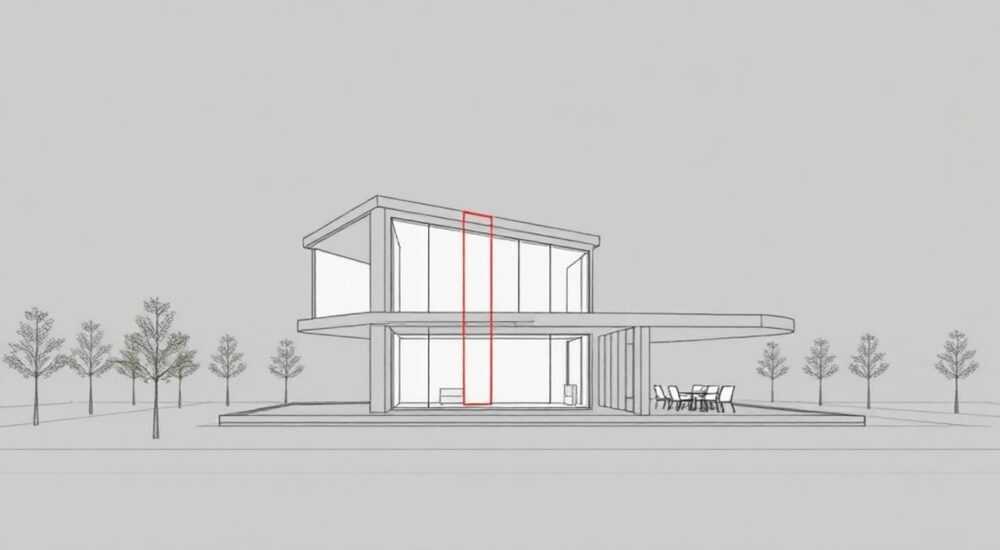
В AutoCAD привязка к точкам — это одна из ключевых функций, обеспечивающих точность черчения. Она позволяет курсору автоматически «прилипать» к характерным точкам объектов: концам отрезков, центрам окружностей, пересечениям линий и другим геометрическим узлам. Включение привязки осуществляется через панель ОРТО/ОТС-ТОЧКИ или сочетанием клавиш F3, а также настройкой конкретных типов привязок в диалоговом окне «Режимы рисования». Главная рекомендация — всегда использовать объектную привязку (ОСНАП), но при необходимости временно отключать её для свободного перемещения курсора.
Привязка к точкам в AutoCAD активируется клавишей F3 или через панель состояния. Настройте нужные типы привязок (конец, центр, пересечение и др.) в «Режимах рисования», чтобы работать максимально точно.
Автоматизированное проектирование невозможно представить без высокой точности. В среде AutoCAD каждая линия, каждый узел и соединение должны быть выверены до миллиметра. Одним из главных инструментов, обеспечивающих такую точность, является объектная привязка — функция, позволяющая фиксировать курсор на определённых характерных точках уже существующих объектов. Без неё построение сложных чертежей становится медленным и ошибочным. Однако многие пользователи, особенно начинающие, сталкиваются с тем, что привязка либо не работает, либо работает некорректно. Причины могут быть разными: от неправильной настройки до случайного отключения режима. Эта статья поможет вам полностью разобраться с темой — от базового включения до тонкой настройки, диагностики проблем и повышения эффективности работы.
Содержание статьи:
- Способы включения привязки к точкам
- Какие точки доступны при включении
- Типы объектной привязки: какие точки доступны
- Настройка привязки: как сделать её удобной
- Советы по повышению удобства
- Распространённые ошибки и как их исправить
- Экспертная практика: советы от проектировщиков
- Часто задаваемые вопросы
- Заключение
Способы включения привязки к точкам
Привязка к точкам в AutoCAD называется объектной привязкой или ОСНАП (от англ. *Object Snap*). Это не просто опция — это основа точного черчения. Чтобы начать ею пользоваться, нужно сначала включить сам режим. Самый быстрый способ — нажать клавишу F3. При этом в строке состояния внизу экрана должна загореться кнопка «ОТС-ТОЧКИ» (или «OSNAP» на английской версии).
Если кнопка серая — режим отключён. Если подсвечена — включён. Это визуальный индикатор, который помогает контролировать состояние привязки в реальном времени. Также можно кликнуть по этой кнопке мышью, чтобы включить или выключить функцию.
Полезно знать: Если F3 не работает, проверьте, не включён ли режим блокировки функциональных клавиш (Fn Lock) на вашей клавиатуре. На многих ноутбуках F3 может требовать одновременного нажатия клавиши Fn.
Помимо горячей клавиши, есть и другие способы активации:
- Через панель состояния: найдите значок «ОТС-ТОЧКИ» и щёлкните по нему левой кнопкой мыши.
- Через контекстное меню: кликните правой кнопкой по любой кнопке на панели состояния (например, по ОРТО) и выберите «Настройка строки состояния». Здесь можно настроить видимость элементов, включая ОСНАП.
- Через командную строку: введите команду
OSNAPили_OSNAP, чтобы открыть настройки напрямую.
Важно понимать, что включение режима — это только первый шаг. Даже если ОСНАП активирован, он не будет работать, если не указаны конкретные типы привязок (например, «конец», «середина», «пересечение»). Поэтому следующий этап — выбор нужных точек привязки.
Какие точки доступны при включении
После включения ОСНАП важно настроить, к каким именно точкам будет происходить привязка. По умолчанию AutoCAD может использовать несколько базовых типов, но лучше настроить их вручную, чтобы избежать путаницы.
- Конец — привязка к конечным точкам отрезков, полилиний, дуг.
- Середина — к центру отрезка или дуги.
- Центр — к центру окружностей, дуг, эллипсов.
- Пересечение — к точке пересечения двух объектов.
- Квадрант — к точкам на 0°, 90°, 180°, 270° окружности или дуги.
- Точка — к объектам типа «точка», созданным командой POINT.
- Ближайшая — к ближайшей точке на объекте (используется осторожно, так как может мешать).
«Я всегда включаю только те типы привязок, которые реально использую. Слишком много активных точек — это риск «зацепиться» не за ту точку. Лучше меньше, да точнее.» — Алексей Миронов, инженер-проектировщик, стаж 14 лет
Типы объектной привязки: какие точки доступны
AutoCAD предоставляет более десяти типов объектной привязки. Каждая из них решает свою задачу. Понимание различий между ними — залог эффективной работы. Рассмотрим самые востребованные.
Конец — один из самых часто используемых режимов. Подходит для построения примыкающих линий, соединения деталей, продолжения отрезков. Например, при вычерчивании рамки чертежа вы будете постоянно привязываться к концам линий.
Середина необходим при симметричных построениях. Например, если нужно провести осевую линию ровно по центру стены или отверстия.
Центр используется при работе с окружностями — фланцами, отверстиями, колёсами. Без него сложно точно разместить размеры, выноски или вспомогательные линии.
Пересечение особенно важен при сложных геометриях. Он позволяет находить точку, где две линии (даже если они не соединены) пересекаются в пространстве. Есть также режим «Расширенное пересечение», когда AutoCAD находит пересечение воображаемых продолжений объектов.
Тип привязки |
Когда использовать |
Горячая клавиша (ввод) |
|---|---|---|
Конец |
Продолжение линий, примыкание объектов |
END |
Середина |
Симметрия, осевые линии |
MID |
Центр |
Окружности, дуги, отверстия |
CEN |
Пересечение |
Углы, сложные формы |
INT |
Квадрант |
Вертикальные/горизонтальные точки на окружности |
QUA |
Точка |
Привязка к точечным объектам |
INS |
Полезно знать: Некоторые типы привязки (например, «Ближайшая») стоит использовать с осторожностью. Они могут «перехватывать» курсор в неподходящих местах, особенно в плотных чертежах.
Настройка привязки: как сделать её удобной
Чтобы привязка работала эффективно, её нужно правильно настроить. Для этого откройте диалоговое окно «Режимы рисования». Сделать это можно несколькими способами:
- Нажать правой кнопкой мыши по кнопке «ОТС-ТОЧКИ» на панели состояния и выбрать «Параметры…».
- Ввести в командной строке
DSETTINGSи перейти на вкладку «Объектная привязка». - Вызвать команду
OSNAP.
Здесь вы можете:
- Выбрать, какие типы привязок будут активны по умолчанию.
- Включить опцию «Объектная привязка в приоритете» — это предотвращает конфликты с другими режимами (например, ОРТО).
- Настроить стиль маркера — внешний вид подсказки, которая появляется при попадании курсора на точку привязки.
- Установить масштаб маркера, чтобы он был заметен при увеличении/уменьшении масштаба.
Особое внимание уделите временным привязкам. Иногда нужно привязаться к точке один раз, а потом вернуться к обычному режиму. Для этого используйте контекстное меню: нажмите Shift + правая кнопка мыши и выберите нужный тип привязки (например, «Центр»). Это временное действие — после одного использования режим сбрасывается.
«Я почти никогда не оставляю включёнными все типы привязок. У меня в постоянном режиме только Конец, Середина и Центр. Остальное вызываю через Shift+ПКМ. Так точнее и быстрее.» — Ольга Петрова, BIM-менеджер, 10 лет в строительном проектировании
Советы по повышению удобства
- Используйте цветные маркеры: в настройках можно задать разные цвета для разных типов привязок. Это помогает быстро визуально определить, к какой точке вы привязываетесь.
- Не включайте «Ближайшая» по умолчанию: эта привязка часто мешает, особенно в плотных чертежах.
- Настройте чувствительность: если привязка «не цепляется», попробуйте увеличить размер области поиска в параметрах.
Распространённые ошибки и как их исправить
Даже опытные пользователи AutoCAD сталкиваются с проблемами при работе с привязкой. Ниже — самые частые ошибки и пути их решения.
Ошибка 1: Привязка не работает вообще.
Проверьте:
- Включён ли режим ОТС-ТОЧКИ (F3)?
- Есть ли выбранные типы привязок в настройках?
- Не скрыта ли панель состояния? Разверните её.
- Не включён ли режим «Без привязок» (Shift+Пробел)?
Ошибка 2: Курсор «зацепляется» за ненужные точки.
Причина — слишком много активных типов привязок. Решение: оставьте только необходимые. Используйте временные привязки (Shift+ПКМ) для редких случаев.
Ошибка 3: Привязка работает, но нет подсказок (маркера).
Зайдите в «Режимы рисования» → вкладка «Объектная привязка» → проверьте, включено ли отображение маркера, текста и вспомогательной линии.
Ошибка 4: Привязка работает только к некоторым объектам.
Возможно, объекты заблокированы, находятся на замороженных слоях или принадлежат внешней ссылке (XREF), открытой в режиме «Невидимые привязки». Проверьте свойства слоёв и настройки XREF.
Полезно знать: Если вы работаете с блоками, убедитесь, что в них включены геометрические привязки. Иногда в блоках отсутствуют маркеры привязки — их нужно добавлять при создании блока.
Экспертная практика: советы от проектировщиков
Опытные пользователи AutoCAD используют привязку не просто как функцию, а как часть своей рабочей стратегии. Вот что они делают иначе.
Использование сочетаний клавиш.
Профессионалы редко тыкают мышкой по панелям. Они используют:
- F3 — включить/выключить ОСНАП;
- Shift+ПКМ — вызов временной привязки;
- Tab — переключение между несколькими возможными точками привязки при наведении на область.
Настройка пользовательских шаблонов.
Многие компании создают свои DWT-шаблоны, где уже настроены нужные типы привязок, слои, единицы измерения. Это экономит время и снижает количество ошибок.
Работа с динамическим вводом.
При включённом динамическом вводе (DYNMODE) привязка работает ещё эффективнее. Координаты и подсказки отображаются рядом с курсором, что ускоряет работу.
«Я настроил свой шаблон так, что при открытии любого чертежа у меня уже включены Конец, Середина, Центр и Пересечение. Остальное — по мере необходимости. Это сэкономило мне сотни часов за последние годы.» — Дмитрий Ковалёв, главный конструктор, 18 лет опыта
Часто задаваемые вопросы
Как временно отключить привязку, не выключая весь режим?
Удерживайте клавишу F3, чтобы временно отключить привязку. Или используйте сочетание Ctrl+Щелчок — это отключает ОСНАП на один щелчок.
Почему привязка не работает к блокам?
Блоки могут не иметь встроенных точек привязки. При создании блока нужно включить опцию «Геометрическая привязка» или добавить специальные точки (например, с помощью объекта «точка»).
Можно ли привязываться к точкам 3D-объектов?
Да, в AutoCAD 3D-привязка также поддерживается. Используются те же типы (конец, центр и др.), но в трёхмерном пространстве. Активируйте режим «3D-привязка» в панели состояния.
Как настроить привязку по умолчанию для всех новых чертежей?
Откройте шаблон (например, acad.dwt), настройте нужные параметры в «Режимах рисования», сохраните. Все новые файлы будут использовать эти настройки.
Что делать, если привязка «лагает» или медленно реагирует?
Попробуйте уменьшить количество активных типов привязок, отключить ненужные слои, проверить производительность компьютера. Также помогает очистка чертежа от неиспользуемых объектов (команда PURGE).
Заключение
Привязка к точкам в AutoCAD — это не просто удобство, а необходимость для точного и быстрого проектирования. Её правильное включение и настройка позволяют избежать ошибок, сократить время на построение и повысить качество чертежей. Главное — понимать, как она работает, какие типы привязок существуют и как их эффективно использовать в зависимости от задачи.
Освоив объектную привязку, вы переходите на новый уровень владения AutoCAD. Это как научиться ездить на велосипеде без поддержки — свобода движений и уверенность в каждом действии.
- Включайте привязку через F3 или панель состояния.
- Настройте только нужные типы привязок — избегайте перегрузки.
- Используйте временные привязки (Shift+ПКМ) для гибкости.
- Проверяйте настройки в шаблонах, чтобы всё работало «из коробки».
- Регулярно обновляйте навыки — новые версии AutoCAD добавляют улучшения в работу с привязками.
⚠️ Дисклеймер — нажмите, чтобы развернуть
Материалы, опубликованные в разделе «Блог» на сайте RU DESIGN SHOP (rudesignshop.ru), носят исключительно информационный и ознакомительный характер и не являются руководством к действию, финансовой рекомендацией, медицинской услугой, ветеринарным назначением либо рекламой товаров и услуг, включая азартные игры. Публикации не содержат призывов к участию в азартных играх и не направлены на продвижение соответствующих операторов.
Безопасность применения товаров и веществ: при использовании строительных материалов, бытовой химии, пестицидов и агрохимикатов необходимо строго следовать инструкциям производителя и действующему законодательству Российской Федерации, включая Федеральный закон РФ от 19.07.1997 № 109-ФЗ «О безопасном обращении с пестицидами и агрохимикатами».
Упоминание товарных знаков, брендов и организаций носит исключительно информационный характер и не означает наличие партнёрских отношений или одобрения со стороны правообладателей.
Материалы, содержащие сведения о медицинских, ветеринарных или косметических средствах, представлены в справочных целях и не являются медицинской консультацией или назначением. Перед применением рекомендуется обратиться к врачу, ветеринарному специалисту или иному сертифицированному профессионалу.
Возрастные ограничения: материалы, содержащие сведения о продукции категории 18+, включая алкоголь или азартные игры, предназначены исключительно для совершеннолетней аудитории и публикуются в информационных целях.
Правовая ответственность: решения, принятые на основе опубликованной информации, пользователь принимает самостоятельно и на свой риск; редакция и авторы несут ответственность в пределах, установленных законодательством Российской Федерации.
Редакция не допускает публикаций, содержащих пропаганду экстремизма, терроризма, наркотических средств или суицида; подобные материалы подлежат немедленному удалению.
Упоминание организаций с ограниченным статусом: компания Meta Platforms Inc. (социальные сети Facebook и Instagram) признана экстремистской организацией решением суда РФ, её деятельность запрещена на территории Российской Федерации; любые упоминания приводятся исключительно в информационных целях.
Авторские права и источники: информация собирается из открытых источников; её актуальность указывается на дату публикации и может изменяться.
Изображения и иллюстрации используются на условиях, разрешённых правообладателями. При возникновении претензий редакция готова оперативно рассмотреть обращение и внести необходимые изменения.
Персональные данные и cookies: сайт использует cookies и обрабатывает персональные данные пользователей в соответствии с Федеральным законом № 152-ФЗ «О персональных данных» и Политикой конфиденциальности RU DESIGN SHOP.
Мнения авторов могут не совпадать с позицией государственных органов или коммерческих организаций, упомянутых в материалах.
РЕКОМЕНДУЕМ
Товары от российских производителей

Встраиваемый светильник MIZAR SN103
4600 руб.


