Скидка 5% на первый заказ — RDS5




Как в автокаде вставить растровое изображение
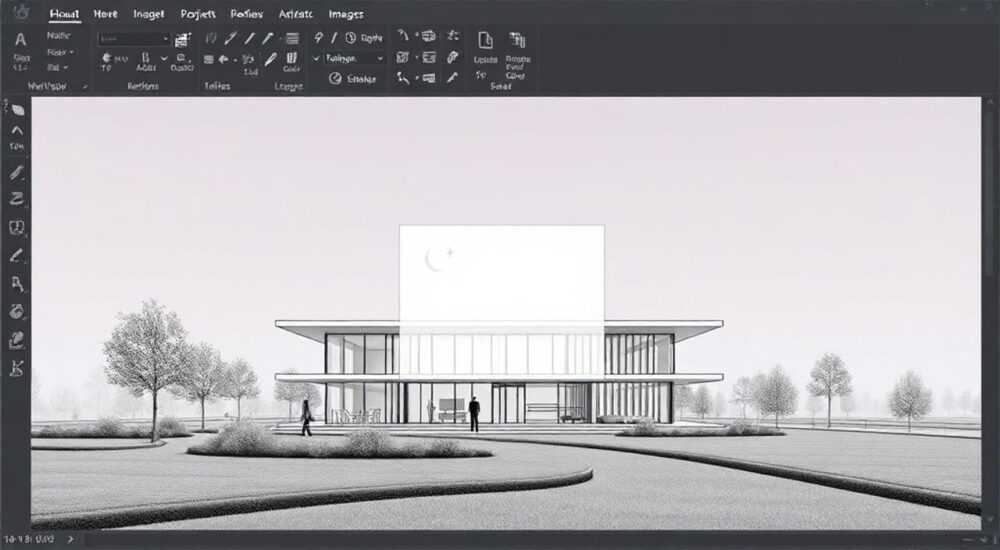
Вставка растровых изображений в AutoCAD — важный инструмент для архитекторов, инженеров и проектировщиков, позволяющий совмещать чертежи с реальными фотографиями, сканами планов, топографическими картами или спутниковыми снимками. Это особенно полезно при создании опорных слоев, проверке геометрии или согласовании проекта с существующими объектами.
Чтобы вставить растровое изображение в AutoCAD, используйте команду IMAGEATTACH или панель «Вставка» → «Подключить изображение». Убедитесь, что файл поддерживается (JPG, PNG, TIFF и др.), и настройте масштаб, поворот и привязку. Для точного совпадения с чертежом применяйте геопривязку по контрольным точкам.
Содержание статьи:
- Зачем использовать растровые изображения в AutoCAD
- Как вставить растровое изображение в AutoCAD: пошаговая инструкция
- Альтернативный способ: команда IMAGEATTACH
- Поддерживаемые форматы растровых изображений и их особенности
- Геопривязанные изображения: когда они нужны
- Управление изображениями: настройки, привязка и коррекция
- Как привязать изображение к чертежу
- Настройка отображения: яркость, контраст, прозрачность
- Распространённые ошибки и как их избежать
- Изображение не отображается
- Большое изображение тормозит работу
- Изображение теряется при передаче чертежа
- Экспертное мнение
- Вопросы и ответы
- Заключение
Зачем использовать растровые изображения в AutoCAD
Растровые изображения в AutoCAD выполняют функцию фоновых слоёв, которые помогают проектировщику ориентироваться в пространстве, сравнивать текущий чертёж с реальной ситуацией или ускорять процесс создания проекта. Например, при реконструкции здания можно вставить отсканированный план этажа и поверх него выполнить новую разработку. Это позволяет точно сохранить геометрию и избежать ошибок переноса размеров.
Использование растра особенно актуально в градостроительстве, ландшафтном проектировании и BIM-моделировании. Спутниковые снимки местности дают контекст застройки, а топографические карты в формате GeoTIFF могут содержать геодезические координаты, что упрощает привязку к реальным отметкам. Такой подход экономит время и снижает вероятность ошибок при подготовке проектной документации.
Технологии развивают интеграцию CAD с GIS-системами, где растровые данные становятся не просто фоном, а частью пространственной аналитики. Современные версии AutoCAD поддерживают работу с большими файлами, наложение нескольких слоёв изображений и даже управление прозрачностью через внешние ссылки (XREF).
Полезно знать: Растровое изображение в AutoCAD — это не часть чертежа, а ссылка на внешний файл. При перемещении чертежа без изображения оно может потеряться. Всегда следите за путями к файлам или используйте вложение (вместо привязки).
Как вставить растровое изображение в AutoCAD: пошаговая инструкция
Процесс вставки изображения стандартен для всех версий AutoCAD начиная с 2010 года. Ниже приведена детальная последовательность действий с пояснениями.
- Откройте чертёж — запустите AutoCAD и откройте нужный DWG-файл, в который вы хотите вставить изображение.
- Перейдите на вкладку «Вставка» — на ленте интерфейса выберите вкладку «Вставка». В группе «Ссылки» нажмите кнопку «Подключить изображение» (значок с горизонтами и солнцем).
- Выберите файл — появится диалоговое окно «Выбор изображения». Найдите нужный файл (например, JPG, PNG, BMP) и нажмите «Открыть».
- Настройте параметры вставки — откроется окно «Присоединение изображения». Здесь вы можете задать:
- Вставка точки — координаты, куда будет помещено изображение. Оставьте по умолчанию, если будете указывать мышью.
- Масштаб — установите 1, если планируете масштабировать вручную, или укажите реальный масштаб (например, 1 мм = 1 единице чертежа).
- Поворот — угол поворота изображения относительно оси X.
- Укажите точку вставки — закройте диалоговое окно и щелкните в графическом окне, чтобы задать положение изображения.
- Задайте масштаб и поворот — если не указывали значения заранее, AutoCAD предложит ввести их после выбора точки. Или просто щелкните ещё раз — изображение вставится с масштабом 1:1.
Альтернативный способ: команда IMAGEATTACH
Если вы предпочитаете работать через командную строку, введите IMAGEATTACH и нажмите Enter. Дальнейшие шаги аналогичны: выбор файла, настройка параметров, указание точки вставки. Этот метод удобен для пользователей, активно использующих горячие клавиши и команды.
«Всегда вставляйте изображение на отдельный слой. Это упростит управление видимостью, заморозку и удаление. Назовите слой понятно, например, RASTER_PLAN_1 или SITE_PHOTO.» — Алексей Миронов, главный инженер-проектировщик, 12 лет опыта в AutoCAD
Поддерживаемые форматы растровых изображений и их особенности
AutoCAD поддерживает широкий спектр растровых форматов, но каждый из них имеет свои преимущества и ограничения. Выбор зависит от целей использования: фоновый слой, печать, привязка к координатам.
Формат |
Поддержка в AutoCAD |
Особенности |
Рекомендации |
|---|---|---|---|
JPG / JPEG |
Да |
Высокая степень сжатия, малый размер файла. Подходит для фото и сканов. |
Не используйте для чертежей с текстом — потеря чёткости. Подходит для фона. |
PNG |
Да |
Поддержка прозрачности, без потерь при сжатии. Хорош для наложений. |
Идеален, если нужно наложить схему поверх другого слоя. |
TIF / TIFF |
Да (включая GeoTIFF) |
Высокое качество, поддержка слоёв и метаданных. Может содержать геокоординаты. |
Лучший выбор для топокарт и профессиональных сканов. |
BMP |
Да |
Не сжат, большой объём. Простой формат. |
Избегайте — занимает много памяти, неэффективен. |
GIF |
Частично |
Поддержка анимации отсутствует. Только первый кадр. |
Не рекомендуется — ограниченная цветовая палитра. |
Геопривязанные изображения: когда они нужны
GeoTIFF и другие геопривязанные форматы содержат информацию о местоположении, системе координат и масштабе. При вставке в AutoCAD такие файлы автоматически попадают в правильное место, если чертёж использует ту же систему координат. Это критически важно для инженерных проектов, связанных с реальной местностью.
Полезно знать: Если AutoCAD не распознаёт геоданные, проверьте настройки единиц и систему координат (команда UNITS). Также убедитесь, что включена поддержка геопространственных данных в параметрах чертежа.
Управление изображениями: настройки, привязка и коррекция
После вставки изображения его часто требуется скорректировать: изменить яркость, контраст, прозрачность или привязать к чертежу по контрольным точкам. Все эти действия выполняются через палитру «Свойства изображения» или команду IMAGEADJUST.
Как привязать изображение к чертежу
Привязка необходима, если изображение вставлено без точного масштаба или поворота. Процесс называется «географической привязкой» или «регистрацией изображения».
- Введите команду
IMAGEADJUSTили выберите изображение и щелкните правой кнопкой → «Изменить изображение» → «Регистрация». - Выберите исходную точку на изображении — например, угол здания.
- Укажите соответствующую точку в чертеже. Повторите для двух-трёх точек, чтобы добиться точного совпадения.
- По завершении нажмите Enter. Изображение деформируется, чтобы соответствовать заданным точкам.
Этот метод особенно эффективен при работе со сканами старых планов, которые могут быть искажены или повёрнуты.
Настройка отображения: яркость, контраст, прозрачность
Чтобы изображение не мешало чертежу, его можно сделать полупрозрачным:
- Выделите изображение.
- Откройте палитру «Свойства» (CTRL+1).
- Найдите параметр «Прозрачность» и установите значение от 50 до 70%.
- Настройте «Яркость» и «Контраст» для лучшей читаемости.
Также можно использовать режим «Оттенки серого», чтобы убрать цвет и сосредоточиться на линиях.
«Прозрачность выше 80% делает изображение слишком бледным. Оптимально — 60–70%. Этого достаточно, чтобы видеть контур, но не мешать работе с векторными объектами.» — Екатерина Лебедева, CAD-координатор, 9 лет в строительной компании
Распространённые ошибки и как их избежать
Несмотря на простоту вставки, пользователи часто сталкиваются с проблемами. Большинство из них решаются настройкой или правильной организацией рабочего процесса.
Изображение не отображается
Причина может быть в одном из следующих факторов:
- Файл был перемещён или переименован — AutoCAD теряет связь со ссылкой.
- Путь к файлу содержит кириллицу или специальные символы.
- Формат не поддерживается (например, WebP или HEIC).
Решение: используйте команду EXTERNALREFERENCES (или «Внешние ссылки»), найдите изображение с восклицательным знаком и обновите путь. Чтобы избежать проблемы, храните изображения в той же папке, что и чертёж, или используйте встроенные пути.
Большое изображение тормозит работу
Огромные файлы (например, 50 МБ TIFF) могут значительно замедлять AutoCAD. Особенно при панорамировании и масштабировании.
- Создайте пирамиды (pyramids) — внутреннюю оптимизацию изображения. В свойствах изображения включите опцию «Создать пирамиды».
- Используйте уменьшенную копию (proxy) для работы, а оригинал — только при печати.
- Обрежьте ненужные области командой
IMAGECLIP.
Изображение теряется при передаче чертежа
Поскольку по умолчанию AutoCAD создаёт ссылку, а не встраивает файл, получатель может не увидеть изображение.
Решения:
- Скопируйте изображение вместе с DWG-файлом и передавайте в одной папке.
- Используйте команду
XBINDили «Внедрить» в менеджере внешних ссылок. - Архивируйте всё вместе (ZIP) с понятной структурой.
Полезно знать: В AutoCAD 2025 появилась функция «Автоматическая загрузка растров» через облачные хранилища. Если изображение лежит в OneDrive или Dropbox, программа может восстановить ссылку при наличии интернета.
Экспертное мнение
«Сегодня растровые изображения — это не просто фон, а полноценный участник проектного процесса. Я рекомендую всегда использовать GeoTIFF при работе с топопланами. Это экономит часы ручной привязки. Также настройте шаблон чертежа с предварительно созданной папкой для растров и слоем RASTER с отключённой печатью. Это стандартизирует работу всей команды.» — Дмитрий Ковалёв, руководитель BIM-отдела в проектной фирме «ГорСтройПроект», 15 лет в CAD
Он также отмечает, что современные плагины, такие как Autodesk Raster Design, позволяют векторизовать растровые планы прямо в AutoCAD. Это полезно при работе со сканами, где нужно преобразовать линии в векторные объекты.
Вопросы и ответы
Можно ли вставить несколько изображений одновременно?
Да, AutoCAD позволяет вставлять любое количество изображений. Однако для производительности лучше не превышать 5–7 крупных файлов. Используйте отдельные слои для каждого и контролируйте их видимость.
Что делать, если изображение вставлено вверх ногами?
Это происходит при некорректной ориентации в EXIF-данных. Решение — повернуть изображение на 180° через палитру свойств или команду
ROTATE. Также можно пересохранить файл в редакторе без EXIF.Как вставить изображение без привязки к файлу (встроить)?
В окне «Присоединение изображения» снимите галочку «Путь относительный» и выберите «Встроить». Тогда изображение станет частью DWG-файла, но размер чертежа увеличится.
Поддерживает ли AutoCAD прозрачность PNG с альфа-каналом?
Да, начиная с AutoCAD 2018, прозрачность PNG отображается корректно. Убедитесь, что включена настройка «Отображать прозрачность» в параметрах визуализации.
Можно ли экспортировать чертёж с растровым фоном в PDF?
Да, при условии, что изображение видимо в текущем виде и не заморожено. Рекомендуется проверить настройки печати — разрешение должно быть не ниже 300 dpi для качественного вывода.
Заключение
Вставка растровых изображений в AutoCAD — это не просто техническая операция, а важный этап проектирования, который повышает точность и эффективность работы. Правильно использованный растровый слой становится надёжной основой для создания векторных чертежей, проверки соответствия проекта реальности и взаимодействия с другими специалистами.
Главное — соблюдать структуру: используйте отдельные слои, контролируйте пути к файлам, применяйте привязку по точкам и настраивайте отображение для комфортной работы. Не забывайте про современные возможности: геоданные, прозрачность, облачные ссылки и векторизацию.
- Всегда вставляйте изображения через IMAGEATTACH и на отдельный слой.
- Предпочитайте форматы TIFF и PNG — они обеспечивают лучшее качество и функциональность.
- Используйте привязку по контрольным точкам для точного совмещения с чертежом.
- Следите за путями к файлам и встраивайте изображения при передаче проекта.
- Оптимизируйте большие файлы с помощью обрезки, пирамид и управления прозрачностью.
⚠️ Дисклеймер — нажмите, чтобы развернуть
Материалы, опубликованные в разделе «Блог» на сайте RU DESIGN SHOP (rudesignshop.ru), носят исключительно информационный и ознакомительный характер и не являются руководством к действию, финансовой рекомендацией, медицинской услугой, ветеринарным назначением либо рекламой товаров и услуг, включая азартные игры. Публикации не содержат призывов к участию в азартных играх и не направлены на продвижение соответствующих операторов.
Безопасность применения товаров и веществ: при использовании строительных материалов, бытовой химии, пестицидов и агрохимикатов необходимо строго следовать инструкциям производителя и действующему законодательству Российской Федерации, включая Федеральный закон РФ от 19.07.1997 № 109-ФЗ «О безопасном обращении с пестицидами и агрохимикатами».
Упоминание товарных знаков, брендов и организаций носит исключительно информационный характер и не означает наличие партнёрских отношений или одобрения со стороны правообладателей.
Материалы, содержащие сведения о медицинских, ветеринарных или косметических средствах, представлены в справочных целях и не являются медицинской консультацией или назначением. Перед применением рекомендуется обратиться к врачу, ветеринарному специалисту или иному сертифицированному профессионалу.
Возрастные ограничения: материалы, содержащие сведения о продукции категории 18+, включая алкоголь или азартные игры, предназначены исключительно для совершеннолетней аудитории и публикуются в информационных целях.
Правовая ответственность: решения, принятые на основе опубликованной информации, пользователь принимает самостоятельно и на свой риск; редакция и авторы несут ответственность в пределах, установленных законодательством Российской Федерации.
Редакция не допускает публикаций, содержащих пропаганду экстремизма, терроризма, наркотических средств или суицида; подобные материалы подлежат немедленному удалению.
Упоминание организаций с ограниченным статусом: компания Meta Platforms Inc. (социальные сети Facebook и Instagram) признана экстремистской организацией решением суда РФ, её деятельность запрещена на территории Российской Федерации; любые упоминания приводятся исключительно в информационных целях.
Авторские права и источники: информация собирается из открытых источников; её актуальность указывается на дату публикации и может изменяться.
Изображения и иллюстрации используются на условиях, разрешённых правообладателями. При возникновении претензий редакция готова оперативно рассмотреть обращение и внести необходимые изменения.
Персональные данные и cookies: сайт использует cookies и обрабатывает персональные данные пользователей в соответствии с Федеральным законом № 152-ФЗ «О персональных данных» и Политикой конфиденциальности RU DESIGN SHOP.
Мнения авторов могут не совпадать с позицией государственных органов или коммерческих организаций, упомянутых в материалах.
РЕКОМЕНДУЕМ
Товары от российских производителей




