Скидка 5% на первый заказ — RDS5




Как в автокаде вставить таблицу из экселя
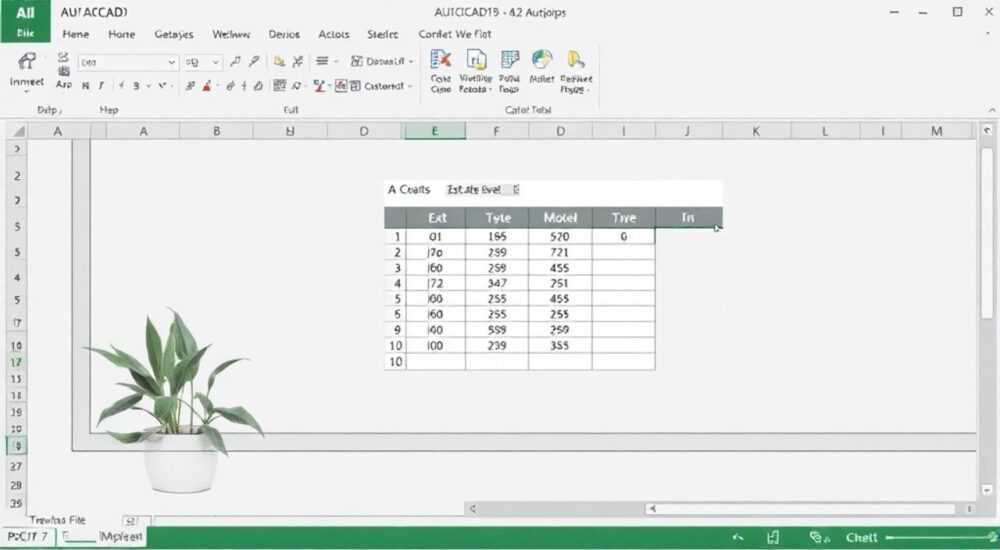
Вставка таблицы из Excel в AutoCAD — распространённая задача для инженеров, проектировщиков и архитекторов, которым необходимо перенести табличные данные (например, спецификации оборудования, сметы или параметры конструкций) в чертёж. Хотя на первый взгляд это может показаться простым копированием, реальность такова, что без знания нюансов результат часто получается нечитаемым, разъезжающимся или теряющим форматирование. К счастью, в AutoCAD существует несколько проверенных способов, позволяющих выполнить эту операцию корректно: от прямого копирования до связывания данных через OLE-объекты или использование внешних ссылок.
Чтобы вставить таблицу из Excel в AutoCAD, проще всего скопировать её в буфер обмена и вставить как OLE-объект. Для полного контроля над форматированием и редактируемостью используйте функцию «Вставить» → «Объект» или импортируйте данные как блок. Важно учитывать тип вставки — внедрение или связывание — в зависимости от необходимости последующего обновления.
Содержание статьи:
- Метод 1: Простое копирование и вставка
- Метод 2: Вставка через OLE-объект
- Преимущества OLE-вставки:
- Недостатки:
- Метод 3: Импорт данных с помощью команды TABLE
- Когда использовать этот метод:
- Метод 4: Связывание таблицы с Excel (динамическое обновление)
- Настройка источника данных:
- Форматирование таблицы в AutoCAD: шрифты, размеры, стили
- Типичные ошибки и как их избежать
- Чек-лист перед вставкой:
- Экспертное мнение
- Вопросы и ответы
- Заключение
Метод 1: Простое копирование и вставка
Самый быстрый способ — выделить таблицу в Excel, скопировать (Ctrl+C), перейти в AutoCAD и вставить (Ctrl+V). Этот метод подходит для разовых задач, когда не требуется дальнейшее редактирование исходных данных.
После вставки AutoCAD предлагает несколько вариантов: как текст, как метаданные, как изображение или как OLE-объект. Рекомендуется выбирать «OLE-объект», чтобы сохранить возможность двойного клика и редактирования в Excel.
Однако при этом способе могут возникнуть проблемы с масштабом, шрифтами и выравниванием. Таблица может оказаться слишком большой или мелкой, а границы ячеек — несоответствующими. Также возможна потеря цветов и жирного начертания.
- Поддерживает базовое форматирование (цвет, жирный текст).
- Не требует дополнительных действий.
- Подходит для чертежей, где таблица используется один раз.
- Не позволяет автоматически обновлять данные при изменении в Excel.
Полезно знать: Если после вставки таблица выглядит размытой, попробуйте изменить масштаб просмотра или экспортировать чертёж в PDF — качество часто восстанавливается при публикации.
Метод 2: Вставка через OLE-объект
Более надёжный способ — использовать команду вставки объекта. Перейдите во вкладку «Вставка» → «Объект» → «Создать из файла» → укажите путь к вашему Excel-файлу.
При этом вы можете выбрать: внедрить файл целиком или создать ссылку на него. Внедрение означает, что файл становится частью чертежа, а связывание — что AutoCAD будет отслеживать изменения в оригинальном Excel.
Преимущества OLE-вставки:
- Двойной клик по таблице открывает Excel прямо внутри AutoCAD.
- Сохраняется всё форматирование: шрифты, цвета, объединённые ячейки.
- Можно редактировать данные без выхода из среды AutoCAD.
- Поддерживается работа с большими объёмами данных.
Недостатки:
- Увеличивает размер файла DWG.
- Требует установленного Excel на компьютере для редактирования.
- При передаче чертежа другому пользователю важно убедиться, что он также имеет доступ к Excel.
«Используйте OLE-вставку только тогда, когда нужна максимальная точность форматирования и есть уверенность, что все участники проекта работают в совместимой среде.» — Алексей Морозов, ведущий CAD-инженер, 12 лет опыта
Метод 3: Импорт данных с помощью команды TABLE
AutoCAD позволяет импортировать данные напрямую в собственный формат таблицы через команду TABLE. Это особенно полезно, если вы хотите отказаться от Excel-зависимости и использовать стандартные стили таблиц AutoCAD.
Для этого:
- Скопируйте данные из Excel (включая заголовки).
- В AutoCAD введите команду
TABLE. - Выберите «Из буфера обмена».
- Укажите точку вставки и количество строк/столбцов (можно оставить по умолчанию).
- Нажмите OK — таблица будет создана с данными.
После вставки вы можете применить любой стиль таблицы из чертежа (через «Аннотации» → «Стили таблиц»). Это обеспечивает единый вид всех таблиц в проекте.
Когда использовать этот метод:
- Когда нужно стандартизировать оформление под фирменный стиль.
- Если Excel недоступен на рабочей станции.
- Для массового импорта однотипных данных (например, ведомостей материалов).
Полезно знать: Данные, вставленные через команду TABLE, становятся независимыми от Excel. Любые изменения в исходном файле придётся вносить вручную.
Метод 4: Связывание таблицы с Excel (динамическое обновление)
Один из самых мощных инструментов — динамическая связь между AutoCAD и Excel. Он позволяет обновлять данные в чертеже автоматически при изменении файла Excel.
Для этого используется функция «Связанные таблицы». Алгоритм:
- В Excel сохраните таблицу как .xlsx-файл (не .xls).
- В AutoCAD: «Вставка» → «Объект» → «Создать из файла» → укажите путь к файлу.
- Поставьте галочку «Связать».
- Нажмите OK.
Теперь при изменении данных в Excel вы можете обновить таблицу в AutoCAD: клик правой кнопкой → «Обновить данные».
Настройка источника данных:
Вы можете задать диапазон ячеек (например, Sheet1!A1:D20), чтобы вставлять только нужную часть таблицы. Это делается через «Управление» → «Стили таблиц» → «Создать источник данных».
Метод вставки |
Редактирование в AutoCAD |
Автоматическое обновление |
Зависимость от Excel |
Размер файла DWG |
|---|---|---|---|---|
Копирование/вставка |
Частично (OLE) |
Нет |
Да (для редактирования) |
Средний |
OLE-объект (внедрённый) |
Полное (встроенный Excel) |
Нет |
Да |
Высокий |
OLE-объект (связанный) |
Частичное (обновление) |
Да |
Да (и на чтение) |
Низкий |
Команда TABLE (из буфера) |
Полное (внутри AutoCAD) |
Нет |
Нет |
Низкий |
«Связывание — лучший выбор для проектов с частыми изменениями данных. Например, в строительстве сметы обновляются еженедельно, и ручной перенос — источник ошибок.» — Ольга Петрова, BIM-координатор, 9 лет в проектировании
Форматирование таблицы в AutoCAD: шрифты, размеры, стили
После вставки важно адаптировать таблицу под стандарты чертежа. AutoCAD позволяет настраивать:
- Шрифт, высоту, цвет текста;
- Толщину линий, стили границ;
- Выравнивание по ячейкам;
- Фоновые цвета строк.
Чтобы изменить стиль, выделите таблицу, откройте «Свойства» (Ctrl+1) или щелкните правой кнопкой → «Свойства таблицы». Здесь можно задать единый стиль для заголовков, данных и итогов.
Если вы используете команду TABLE, предварительно создайте свой стиль таблицы: «Аннотации» → «Стили таблиц» → «Создать». Укажите шрифт (например, ГОСТ 2.304), размер, интервалы и цвета.
Полезно знать: При работе с ГОСТами рекомендуется использовать шрифт типа «txt» или «isoctt» для соответствия требованиям к чертежной документации.
Типичные ошибки и как их избежать
- Таблица не открывается для редактирования: Убедитесь, что на компьютере установлен Microsoft Excel. Без него OLE-объекты не редактируются.
- Потеря форматирования при вставке: Избегайте вставки как растровое изображение. Всегда выбирайте «OLE-объект» или «Текст».
- Размер таблицы не соответствует масштабу: Перед вставкой установите подходящий масштаб листа или используйте команду ZOOM для финальной подгонки.
- Связь с Excel не обновляется: Проверьте путь к файлу. Если Excel перемещён или переименован, связь разрывается.
- Таблица «разъезжается» при печати: Убедитесь, что в настройках печати включена опция «Печатать объекты OLE».
Чек-лист перед вставкой:
- Сохраните Excel-файл.
- Убедитесь, что нет открытых диалоговых окон в Excel.
- Выберите нужный диапазон ячеек (без лишних строк).
- В AutoCAD перейдите в нужный слой для таблиц.
- Выберите метод вставки в зависимости от задачи.
Полезно знать: Если вы работаете в коллективе, всегда указывайте в примечаниях, как именно была вставлена таблица — внедрена или связана. Это помогает избежать путаницы при совместной работе.
Экспертное мнение
«За 15 лет работы в промышленном проектировании я перепробовал все методы. Сегодня мой стандарт — связанные OLE-таблицы для динамических данных и встроенная команда TABLE для статичных. Главное — не экономить время на настройке. Один правильно оформленный шаблон сэкономит сотни часов в будущем.» — Дмитрий Кузнецов, главный специалист CAD/BIM, ООО «ПроектСтрой»
Он также отмечает важность использования шаблонов чертежей (.dwt), в которых уже настроены стили таблиц, слои и источники данных. Это обеспечивает единообразие в крупных проектах.
Вопросы и ответы
Можно ли вставить таблицу из Excel без установленного Excel?
Да, если вы используете метод вставки через команду TABLE или копируете как текст. Однако редактирование OLE-объектов без Excel невозможно. Альтернатива — использовать AutoCAD LT, но с ограничениями по OLE.
Как обновить связанную таблицу автоматически?
AutoCAD не поддерживает автоподтягивание. Обновление выполняется вручную: клик по таблице → «Обновить данные». Однако можно настроить скрипт или LISP-рутину для массового обновления нескольких таблиц.
Почему таблица вставляется с огромным масштабом?
Это происходит из-за различий в DPI-настройках экрана или единицах измерения. Решение — вручную изменить масштаб через свойства OLE-объекта или использовать привязку при вставке.
Можно ли сделать таблицу кликабельной, чтобы она открывала Excel?
Да, при условии, что она вставлена как OLE-объект со связью. Двойной клик запустит Excel и откроет исходный файл (если он доступен).
Как экспортировать таблицу из AutoCAD обратно в Excel?
Выделите таблицу, скопируйте (Ctrl+C), откройте Excel и вставьте (Ctrl+V). Форматирование может потребовать ручной доводки, особенно если использовались стили AutoCAD.
Заключение
Вставка таблицы из Excel в AutoCAD — задача, которая требует понимания не только технических шагов, но и контекста использования. Выбор метода зависит от того, нужно ли вам однократное включение данных или долгосрочная поддержка с обновлениями.
Главное — чётко определить цель: нужна ли динамика, важна ли автономность чертежа, кто будет его редактировать. Только после этого стоит выбирать между простым копированием, OLE-внедрением или связыванием.
- Для разовых задач подойдёт копирование и вставка как OLE-объект.
- Для стандартных таблиц — команда TABLE с предварительной настройкой стилей.
- Для проектов с частыми обновлениями — связывание через OLE с автоматическим обновлением.
- Всегда проверяйте доступность Excel у всех участников проекта.
- Используйте шаблоны и стили для обеспечения единообразия.
⚠️ Дисклеймер — нажмите, чтобы развернуть
Материалы, опубликованные в разделе «Блог» на сайте RU DESIGN SHOP (rudesignshop.ru), носят исключительно информационный и ознакомительный характер и не являются руководством к действию, финансовой рекомендацией, медицинской услугой, ветеринарным назначением либо рекламой товаров и услуг, включая азартные игры. Публикации не содержат призывов к участию в азартных играх и не направлены на продвижение соответствующих операторов.
Безопасность применения товаров и веществ: при использовании строительных материалов, бытовой химии, пестицидов и агрохимикатов необходимо строго следовать инструкциям производителя и действующему законодательству Российской Федерации, включая Федеральный закон РФ от 19.07.1997 № 109-ФЗ «О безопасном обращении с пестицидами и агрохимикатами».
Упоминание товарных знаков, брендов и организаций носит исключительно информационный характер и не означает наличие партнёрских отношений или одобрения со стороны правообладателей.
Материалы, содержащие сведения о медицинских, ветеринарных или косметических средствах, представлены в справочных целях и не являются медицинской консультацией или назначением. Перед применением рекомендуется обратиться к врачу, ветеринарному специалисту или иному сертифицированному профессионалу.
Возрастные ограничения: материалы, содержащие сведения о продукции категории 18+, включая алкоголь или азартные игры, предназначены исключительно для совершеннолетней аудитории и публикуются в информационных целях.
Правовая ответственность: решения, принятые на основе опубликованной информации, пользователь принимает самостоятельно и на свой риск; редакция и авторы несут ответственность в пределах, установленных законодательством Российской Федерации.
Редакция не допускает публикаций, содержащих пропаганду экстремизма, терроризма, наркотических средств или суицида; подобные материалы подлежат немедленному удалению.
Упоминание организаций с ограниченным статусом: компания Meta Platforms Inc. (социальные сети Facebook и Instagram) признана экстремистской организацией решением суда РФ, её деятельность запрещена на территории Российской Федерации; любые упоминания приводятся исключительно в информационных целях.
Авторские права и источники: информация собирается из открытых источников; её актуальность указывается на дату публикации и может изменяться.
Изображения и иллюстрации используются на условиях, разрешённых правообладателями. При возникновении претензий редакция готова оперативно рассмотреть обращение и внести необходимые изменения.
Персональные данные и cookies: сайт использует cookies и обрабатывает персональные данные пользователей в соответствии с Федеральным законом № 152-ФЗ «О персональных данных» и Политикой конфиденциальности RU DESIGN SHOP.
Мнения авторов могут не совпадать с позицией государственных органов или коммерческих организаций, упомянутых в материалах.
РЕКОМЕНДУЕМ
Товары от российских производителей




