Скидка 5% на первый заказ — RDS5




Как в автокаде выбирать несколько объектов
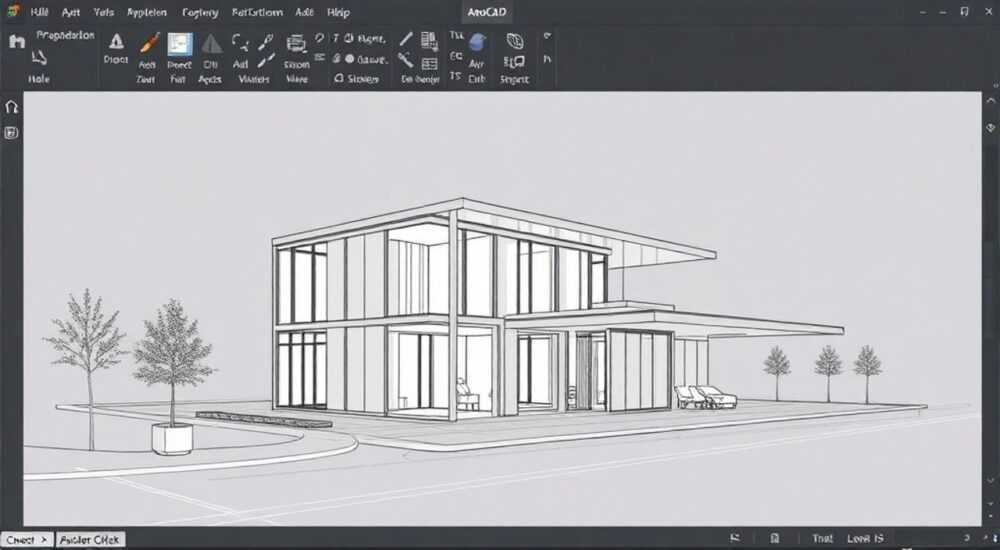
В AutoCAD выбор нескольких объектов — базовая, но критически важная операция, от которой зависит скорость и точность работы. Независимо от того, редактируете ли вы чертёж, копируете элементы или применяете команды, умение эффективно выделять группы объектов напрямую влияет на производительность. Основные методы включают прямоугольное выделение, добавление объектов через клавишу Shift, использование фильтров и быстрых команд.
Для выбора нескольких объектов в AutoCAD используйте клик с нажатой клавишей Shift, прямоугольное выделение (от левого к правому краю) или команду SELECT. Настройка режима выбора через системную переменную PICKADD и использование инструментов вкладки «Главная» позволяет значительно ускорить работу.
Содержание статьи:
- Базовые методы выделения объектов
- Пошаговое выделение с помощью мыши
- Расширенные способы выбора
- Использование командной строки
- Настройки и системные переменные выбора
- Настройка через диалоговое окно
- Фильтры и группировка объектов
- Пример применения в практике
- Типичные ошибки и как их избежать
- Как диагностировать проблемы
- Экспертное мнение
- Вопросы и ответы
- Заключение
Базовые методы выделения объектов
Первый уровень владения AutoCAD — понимание принципов выделения. Простейший способ — щелчок мышью по одному объекту. Однако при работе с чертежами реального масштаба возникает необходимость выбирать десятки элементов одновременно. В этом случае используются комбинированные подходы.
Прямоугольное выделение — один из самых распространённых методов. Чтобы его активировать, начните рисовать рамку с левого верхнего угла и тяните её вправо вниз. Объекты будут выбраны только если они полностью находятся внутри рамки. Это поведение называется «Ограничивающая рамка» (Window). Если же начать с правого края и тянуть влево, активируется режим «Пересекающая рамка» (Crossing), при котором выбираются все объекты, пересекаемые границей рамки.
- Нажмите левую кнопку мыши и потяните курсор слева направо — выбираются объекты целиком внутри рамки.
- Потяните справа налево — выбираются объекты, даже частично попадающие в рамку.
- Отпустите кнопку — выделение завершено.
Добавление объектов к уже существующему выделению выполняется через клавишу Shift. Удерживая её, можно кликать по отдельным элементам или использовать рамки для расширения выбора. Это особенно полезно при работе с разрозненными деталями, расположенными в разных частях чертежа.
Полезно знать: Если вы случайно выделили лишний объект, удерживайте Shift и кликните по нему — он будет исключён из выбора.
Пошаговое выделение с помощью мыши
- Активируйте любую команду, требующую выбора (например, «Переместить»).
- Начните рисовать рамку: кликните вне объектов и потяните.
- При необходимости добавьте объекты через Shift + клик.
- Подтвердите выбор нажатием Enter.
Клавиатурные комбинации также играют важную роль. Например, Ctrl+A выделяет все объекты на текущем чертеже. Это удобно при подготовке к экспорту или очистке пространства листа.
Расширенные способы выбора
Помимо базовых инструментов, AutoCAD предоставляет продвинутые механизмы, позволяющие работать с сотнями объектов без ручного перебора. К ним относятся панель «Быстрое выделение», команды фильтрации и динамический выбор.
Команда QSELECT (или «Быстрое выделение») доступна через контекстное меню (ПКМ → Быстрое выделение) или вкладку «Главная» → «Утилиты» → «Быстрое выделение». Она позволяет выбрать объекты по критериям: тип (линии, окружности), слой, цвет, толщина линии и другие свойства.
Параметр |
Пример значений |
Применение |
|---|---|---|
Тип объекта |
LINE, CIRCLE, TEXT |
Выбрать все тексты на чертеже |
Слой |
0, Стены, Электрика |
Выделить все элементы на слое «Стены» |
Цвет |
По слою, Красный (1), Синий (5) |
Найти все красные линии |
Толщина линии |
0.3 мм, 0.5 мм |
Изменить стиль всех жирных линий |
Ещё более гибкий инструмент — FILTER (фильтр выбора). Он открывается командой FILTER и позволяет создавать сложные условия: например, «выбрать все окружности на слое «Трубопровод» диаметром более 100 мм». Такие фильтры можно сохранять для повторного использования.
Использование командной строки
AutoCAD поддерживает выбор через командную строку. Например:
- Введите `SELECT`, затем укажите объекты.
- Используйте `ALL` — чтобы выбрать всё.
- `PREVIOUS` — повторить предыдущее выделение.
- `LAST` — выбрать последний созданный объект.
Это особенно полезно в скриптах и автоматизированных процессах.
«Освоение команд QSELECT и FILTER экономит до 40% времени при редактировании крупных проектов. Инженеры, которые их используют, реже допускают ошибки при массовом форматировании.» — Алексей Мартынов, BIM-менеджер, стаж работы в AutoCAD — 12 лет
Настройки и системные переменные выбора
Производительность выбора во многом зависит от настроек среды. Две ключевые системные переменные — PICKADD и PICKAUTO — определяют поведение выделения.
- PICKADD = 0: каждое новое выделение заменяет предыдущее.
- PICKADD = 1 или 2: новые объекты добавляются к текущему выбору.
- PICKAUTO = 0: требуется явный клик для выбора.
- PICKAUTO = 1: объекты выделяются при наведении (по умолчанию).
Чтобы изменить значение, введите имя переменной в командной строке и укажите нужный параметр. Рекомендуется устанавливать PICKADD=2 для максимальной гибкости.
Настройка через диалоговое окно
Перейдите в «Сервис» → «Параметры» → вкладка «Выбор». Здесь можно:
- Включить/отключить подсветку при наведении.
- Настроить размер «ручек» (grips).
- Задать чувствительность рамки выбора.
- Установить поведение при двойном клике.
Полезно знать: Если при выборе рамкой не выделяются нужные объекты, проверьте, не включён ли режим «Ограничивающая рамка» вместо «Пересекающей». Направление протягивания — ключевой фактор.
Фильтры и группировка объектов
Группировка — мощный инструмент для управления сложными чертежами. Создав группу (команда GROUP), вы можете в дальнейшем выбирать её одним кликом. Это удобно для повторяющихся блоков: мебели, светильников, конструкций.
Чтобы создать группу:
- Выделите нужные объекты.
- Введите команду GROUP или найдите в «Главная» → «Группа».
- Назовите группу, например «Окна_этаж1».
- Отметьте опцию «Разрешить выбор».
После этого группа будет доступна в списке выбора. Выбор группы выполняется через команду SELECT → GROUP → введите имя.
Фильтры выбора можно комбинировать с группами. Например, вы можете создать фильтр: «Группа = Окна_этаж1 И Цвет = По слою». Это даёт точный контроль над редактированием.
Пример применения в практике
Представьте, что вы проектируете план этажа. У вас 30 окон, расположенных хаотично. Без группировки вы каждый раз будете тратить время на ручной выбор. Но если объединить их в группу, то одной командой можно:
- Переместить все окна.
- Изменить их слой.
- Применить аннотативный масштаб.
«В моей практике группировка сокращает время на редактирование архитектурных чертежей минимум на 30%. Особенно это заметно при согласованиях, когда клиент просит сместить все двери на 10 см.» — Екатерина Смирнова, архитектор, ООО «Проект-Сити»
Типичные ошибки и как их избежать
Даже опытные пользователи сталкиваются с проблемами при выборе объектов. Вот самые частые ошибки:
- Не работает множественный выбор. Причина — неправильное значение PICKADD. Убедитесь, что переменная равна 1 или 2.
- Объекты не выделяются рамкой. Проверьте направление протягивания: слева направо — строгий выбор, справа налево — пересекающий.
- Выбираются лишние элементы. Это происходит при использовании режима «Пересекающая рамка». Переключитесь на «Ограничивающую».
- Группа не выделяется целиком. Возможно, опция «Разрешить выбор» была отключена при создании.
Как диагностировать проблемы
- Проверьте текущие значения PICKADD и PICKAUTO через командную строку.
- Убедитесь, что объекты не заблокированы на слое.
- Попробуйте выделить объекты через QSELECT по типу — если работает, значит проблема в настройках интерфейса.
- Перезагрузите чертёж — иногда помогает при «зависаниях» выбора.
Полезно знать: Если AutoCAD «тормозит» при выборе, отключите временно подсветку (PICKAUTO = 0) — это снижает нагрузку на видеокарту.
Экспертное мнение
«Современные версии AutoCAD (2024–2026) активно развивают технологию динамического выбора. Появились AI-подсказки, которые предлагают выделить связанные объекты — например, трубу вместе с фитингами. Это будущее CAD-систем. Но пока ключевой навык — глубокое понимание базовых методов. Автоматизация работает только тогда, когда пользователь знает, чего хочет.» — Дмитрий Козлов, руководитель отдела автоматизации, Autodesk Platinum Partner
В новых версиях AutoCAD внедрены улучшения:
- Умные фильтры на основе контекста.
- Интеграция с AutoCAD Web — выбор объектов работает аналогично.
- Поддержка сенсорных экранов: жесты для выделения групп.
Однако, по словам экспертов, 90% пользователей до сих пор используют только 30% возможностей выбора. Освоение расширенных инструментов — прямой путь к профессионализму.
Вопросы и ответы
Как быстро выделить все объекты одного типа?
Используйте команду QSELECT. Выберите тип объекта (например, TEXT), нажмите «ОК» — все одноимённые элементы будут выделены. Альтернатива — FILTER с условием типа.
Почему не получается добавить объект к выделению через Shift?
Проверьте значение системной переменной PICKADD. Если оно равно 0, добавление невозможно. Установите PICKADD=2, и функция заработает.
Можно ли сохранить выделение для повторного использования?
Да. После выделения введите команду SELECT → LAST или PREVIOUS. Также можно создать группу или сохранить фильтр через FILTER.
Как выбрать объекты на заблокированном слое?
Напрямую — нельзя. Сначала разблокируйте слой в диспетчере слоёв. Либо используйте команду LA (LAYER), найдите слой и снимите блокировку.
Работает ли выбор в AutoCAD LT?
Да, все основные методы (рамка, Shift, QSELECT) поддерживаются. Отличие — отсутствие некоторых расширенных фильтров и скриптов.
Заключение
Умение выбирать несколько объектов в AutoCAD — это не просто технический навык, а основа эффективной работы. От того, насколько быстро и точно вы выделяете элементы, зависит весь рабочий процесс: от редактирования до оформления документации. Совмещение базовых методов (рамка, Shift) с продвинутыми (фильтры, группы, системные переменные) позволяет достичь высокой производительности.
Главное — не ограничиваться кликами, а осваивать командную строку и настройки. Постоянная оптимизация поведения выбора через PICKADD, QSELECT и GROUP делает рутинные задачи почти мгновенными. В условиях tight deadlines такие навыки становятся конкурентным преимуществом.
- Используйте Shift для добавления объектов к выделению.
- Настройте PICKADD=2 для удобного множественного выбора.
- Применяйте QSELECT и FILTER для массового выделения по свойствам.
- Группируйте часто используемые элементы для быстрого доступа.
- Проверяйте направление рамки — оно определяет тип выделения.
⚠️ Дисклеймер — нажмите, чтобы развернуть
Материалы, опубликованные в разделе «Блог» на сайте RU DESIGN SHOP (rudesignshop.ru), носят исключительно информационный и ознакомительный характер и не являются руководством к действию, финансовой рекомендацией, медицинской услугой, ветеринарным назначением либо рекламой товаров и услуг, включая азартные игры. Публикации не содержат призывов к участию в азартных играх и не направлены на продвижение соответствующих операторов.
Безопасность применения товаров и веществ: при использовании строительных материалов, бытовой химии, пестицидов и агрохимикатов необходимо строго следовать инструкциям производителя и действующему законодательству Российской Федерации, включая Федеральный закон РФ от 19.07.1997 № 109-ФЗ «О безопасном обращении с пестицидами и агрохимикатами».
Упоминание товарных знаков, брендов и организаций носит исключительно информационный характер и не означает наличие партнёрских отношений или одобрения со стороны правообладателей.
Материалы, содержащие сведения о медицинских, ветеринарных или косметических средствах, представлены в справочных целях и не являются медицинской консультацией или назначением. Перед применением рекомендуется обратиться к врачу, ветеринарному специалисту или иному сертифицированному профессионалу.
Возрастные ограничения: материалы, содержащие сведения о продукции категории 18+, включая алкоголь или азартные игры, предназначены исключительно для совершеннолетней аудитории и публикуются в информационных целях.
Правовая ответственность: решения, принятые на основе опубликованной информации, пользователь принимает самостоятельно и на свой риск; редакция и авторы несут ответственность в пределах, установленных законодательством Российской Федерации.
Редакция не допускает публикаций, содержащих пропаганду экстремизма, терроризма, наркотических средств или суицида; подобные материалы подлежат немедленному удалению.
Упоминание организаций с ограниченным статусом: компания Meta Platforms Inc. (социальные сети Facebook и Instagram) признана экстремистской организацией решением суда РФ, её деятельность запрещена на территории Российской Федерации; любые упоминания приводятся исключительно в информационных целях.
Авторские права и источники: информация собирается из открытых источников; её актуальность указывается на дату публикации и может изменяться.
Изображения и иллюстрации используются на условиях, разрешённых правообладателями. При возникновении претензий редакция готова оперативно рассмотреть обращение и внести необходимые изменения.
Персональные данные и cookies: сайт использует cookies и обрабатывает персональные данные пользователей в соответствии с Федеральным законом № 152-ФЗ «О персональных данных» и Политикой конфиденциальности RU DESIGN SHOP.
Мнения авторов могут не совпадать с позицией государственных органов или коммерческих организаций, упомянутых в материалах.
РЕКОМЕНДУЕМ
Товары от российских производителей



