Скидка 5% на первый заказ — RDS5




Как в автокаде выбрать формат листа
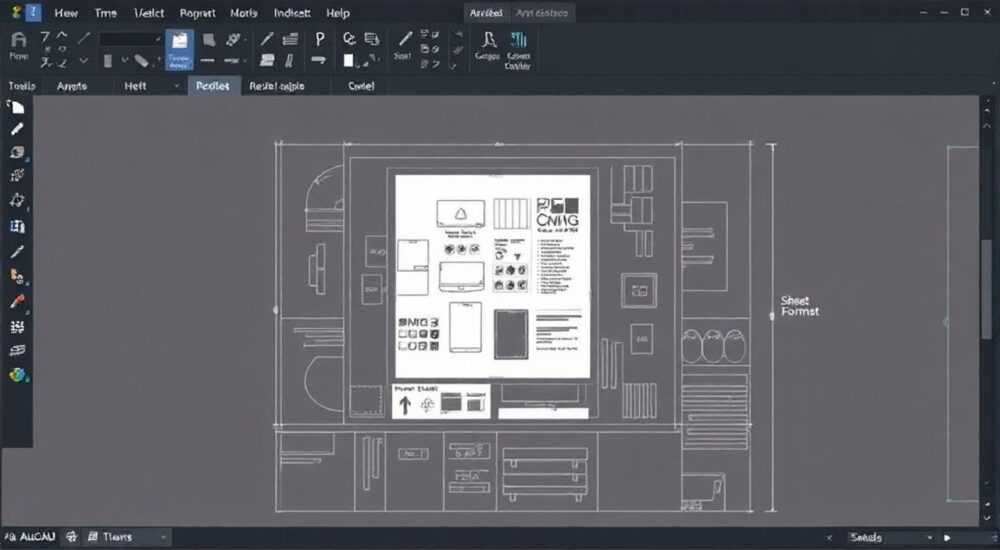
В современном проектировании точность и стандартизация играют ключевую роль. Одним из важнейших этапов подготовки чертежа в AutoCAD является выбор правильного формата листа, который влияет не только на внешний вид документа, но и на его соответствие нормативным требованиям, удобство печати и совместимость с другими участниками проекта. Неправильно выбранный формат может привести к искажению масштаба, обрезке содержимого или отказу в приёмке документации.
Чтобы выбрать формат листа в AutoCAD, перейдите в пространство модели или листа, откройте диалоговое окно «Печать» (PLOT) или «Диспетчер настройки листов», выберите нужный размер бумаги из списка стандартных форматов — А4, А3, А2 и т.д. Главное — учитывать масштаб, ориентацию и настройки полей для корректного отображения чертежа.
Содержание статьи:
- Что такое формат листа в AutoCAD и зачем он нужен
- Как перейти в пространство листа для настройки формата
- Шаги перехода в пространство листа
- Как задать формат через окно печати
- Пример: смена формата с A4 на A3
- Использование диспетчера настройки листов и стилей печати
- Преимущества использования Page Setup
- Стандартные форматы листов по ГОСТ и ISO
- Настройка пользовательских размеров листа
- Распространённые ошибки и как их избежать
- Чек-лист перед печатью
- Экспертное мнение
- Вопросы и ответы
- Заключение
Что такое формат листа в AutoCAD и зачем он нужен
Формат листа в AutoCAD — это заданный размер области вывода чертежа, который определяется при подготовке документа к печати или экспорту в PDF. Он напрямую влияет на то, как будет выглядеть конечный чертёж: поместится ли рамка, будут ли соблюдены поля, не обрежется ли часть содержимого. Формат листа работает в связке с масштабом, ориентацией (альбомная или книжная) и настройками принтера.
Выбор формата — не просто техническая операция, а часть проектировочного процесса. В России и странах СНГ действует ГОСТ 2.301–68, который регламентирует основные форматы чертежей: от А0 до А4. Эти размеры обеспечивают единый стандарт для всех участников проекта — от конструктора до заказчика. Автоматизация этого процесса в AutoCAD позволяет быстро переключаться между форматами и использовать шаблоны.
Если вы работаете в команде или передаёте чертежи в экспертизу, неправильный формат может вызвать замечания или даже отклонение документа. Например, использование формата A4 для крупного плана здания без соответствующего масштабирования сделает чертёж нечитаемым. Поэтому важно заранее определить, какой формат подходит под конкретный тип чертежа.
Полезно знать: Формат листа задаётся не в пространстве модели, а в пространстве листа (Layout), где имитируется реальный лист бумаги с полями, рамкой и штампом.
Как перейти в пространство листа для настройки формата
Перед тем как выбрать формат, необходимо перейти из пространства модели (Model Space) в пространство листа (Paper Space). Это специальная среда в AutoCAD, предназначенная для компоновки чертежей перед печатью. Здесь вы можете размещать видовые экраны, добавлять рамки, текст и выбирать нужный размер бумаги.
Для перехода используйте вкладки в нижней части интерфейса AutoCAD:
- Найдите вкладку Лист 1 (или Layout1), расположенную справа от вкладки «Модель».
- Щёлкните по ней левой кнопкой мыши. Если вкладок нет, создайте новую через контекстное меню (правый клик по вкладке → «Новый лист»).
- После перехода вы увидите прямоугольник — границу листа, которая отображает текущий формат.
После входа в пространство листа важно проверить текущие настройки. Иногда формат уже задан по умолчанию (часто A4), но он может не подходить под ваш проект. Чтобы изменить его, нужно воспользоваться инструментами печати или диспетчером настройки листов.
Шаги перехода в пространство листа
- Откройте чертёж в AutoCAD.
- Внизу окна найдите вкладку «Модель» и перейдите на соседнюю — «Лист 1».
- Убедитесь, что вы находитесь в Paper Space: курсор примет форму прямоугольника при создании видового экрана.
- При необходимости переименуйте лист: щёлкните правой кнопкой мыши по вкладке → «Переименовать».
«Всегда проверяйте, в каком пространстве вы работаете. Ошибки чаще всего возникают, когда пользователь пытается изменить формат в модели, вместо листа.» — Алексей Кузнецов, ведущий CAD-инженер, BIM-координатор
Как задать формат через окно печати
Один из самых быстрых способов выбрать формат листа — использовать встроенное окно печати AutoCAD. Эта функция доступна по команде PLOT или сочетанию клавиш Ctrl+P. Хотя она называется «печать», её активно используют для настройки параметров вывода, включая размер бумаги.
После вызова окна PLOT:
- В разделе Имя принтера/Плоттера выберите устройство вывода — например, «DWG To PDF.pc3» для экспорта в PDF или реальный принтер.
- В поле Размер бумаги откроется выпадающий список с доступными форматами: A4, A3, A2, A1, A0 и другие.
- Выберите нужный формат. Система автоматически обновит предварительный просмотр.
- Убедитесь, что установлена правильная ориентация: книжная или альбомная.
После настройки нажмите Применить к макету, чтобы сохранить изменения для текущего листа. Это действие запишет выбранный формат в настройки листа, и он будет использоваться при последующих операциях печати или экспорта.
Пример: смена формата с A4 на A3
- Перейдите на вкладку «Лист 1».
- Нажмите Ctrl+P, чтобы открыть окно печати.
- В разделе «Размер бумаги» выберите «ISO A3 (297.00 x 420.00 мм)».
- Установите ориентацию «Альбомная».
- Нажмите «Применить к макету», затем «Отмена», чтобы не печатать.
Теперь формат листа изменён, и вы можете адаптировать видовые экраны под новый размер.
Полезно знать: После изменения формата через PLOT, граница листа визуально обновится. Если вы не видите изменений — обновите вид (команда REGEN).
Использование диспетчера настройки листов и стилей печати
Для профессиональной работы рекомендуется использовать Диспетчер настройки листов (Page Setup Manager). Этот инструмент позволяет создавать, редактировать и применять шаблоны оформления листов, включая формат, плоттер, масштаб и поля.
Для открытия диспетчера:
- Перейдите на вкладку листа.
- Вызовите команду PAGESETUP или найдите кнопку «Диспетчер настройки листов» во вкладке «Аннотации» или «Вид».
- В открывшемся окне выберите существующую конфигурацию или создайте новую.
В новом окне вы сможете точно указать:
- Имя настройки (например, «A3_альбомный_GOST»).
- Плоттер (устройство вывода).
- Размер бумаги — здесь можно выбрать любой стандартный или пользовательский формат.
- Ориентацию и поля (важно для соблюдения ГОСТ).
- Масштаб печати (обычно 1:1 для листа).
Преимущества использования Page Setup
- Возможность сохранять шаблоны для разных типов чертежей (планы, разрезы, схемы).
- Быстрое применение одинаковых настроек к нескольким листам.
- Упрощение совместной работы — все члены команды используют единые параметры.
- Снижение риска ошибок при экспорте в PDF или печати.
Метод |
Когда использовать |
Преимущества |
|---|---|---|
Окно PLOT (Ctrl+P) |
Быстрая смена формата для одного листа |
Простота, доступность, наглядный превью |
Диспетчер настройки листов |
Работа с несколькими листами, шаблонами, командная разработка |
Гибкость, повторное использование, стандартизация |
Шаблоны .dwt |
Создание новых чертежей с готовыми настройками |
Автоматизация, экономия времени |
Стандартные форматы листов по ГОСТ и ISO
AutoCAD поддерживает международные и национальные стандарты оформления чертежей. Основные форматы основаны на серии ISO 216, которая используется в России (ГОСТ 2.301–68) и большинстве стран мира. Размеры кратны друг другу, что упрощает масштабирование и архивирование.
Основные форматы:
- A4 — 210 × 297 мм — используется для простых чертежей, спецификаций, пояснительных записок.
- A3 — 297 × 420 мм — популярный формат для планов, схем, узлов.
- A2 — 420 × 594 мм — применяется для крупных проектов, фасадов, генпланов.
- A1 — 594 × 841 мм — редко, но используется в строительстве и машиностроении.
- A0 — 841 × 1189 мм — для больших проектов, например, общих планов городов.
Каждый следующий формат получается делением предыдущего пополам параллельно короткой стороне. Это обеспечивает сохранение пропорций (соотношение сторон ≈ 1:√2).
Полезно знать: По ГОСТ поля на листе должны быть: слева — 20 мм (для подшивки), сверху, справа и снизу — по 5 мм. Эти значения нужно учитывать при проектировании рамки.
Настройка пользовательских размеров листа
Иногда стандартных форматов недостаточно. Например, при работе с нестандартными принтерами, длинными разрезами или совместным проектом с иностранной компанией может потребоваться пользовательский размер. AutoCAD позволяет добавлять собственные форматы через настройки плоттера.
Процесс создания пользовательского формата:
- Откройте окно печати (Ctrl+P).
- В разделе «Имя плоттера» выберите свойство «Свойства…».
- Перейдите в «Пользовательские размеры бумаги» → «Добавить».
- Задайте имя (например, «A2_удлинённый») и размеры в миллиметрах.
- Сохраните и закройте. Новый формат появится в списке.
Также можно использовать файлы конфигурации плоттеров (.pc3), в которые предварительно внесены нестандартные размеры. Это удобно для командной работы — все участники используют одинаковые настройки.
«Если вы часто используете нестандартные форматы, создайте шаблон .dwt с уже настроенными листами. Это сэкономит часы работы в будущем.» — Марина Петрова, CAD-методист, преподаватель НИУ МЭИ
Распространённые ошибки и как их избежать
Даже опытные пользователи допускают ошибки при выборе формата. Вот наиболее частые проблемы и способы их решения:
- Выбор формата в пространстве модели — формат нельзя задать в Model Space. Все настройки работают только в Layout.
- Игнорирование полей — рамка или текст выходят за границы листа. Решение: всегда оставляйте поля по ГОСТ.
- Несоответствие масштаба — видовой экран масштабирован неправильно. Проверяйте масштаб печати (должен быть 1:1 в листе).
- Печать на устройстве с другим форматом — если принтер не поддерживает выбранный размер, AutoCAD может автоматически масштабировать. Решение: использовать «Объединить с полной областью» или предварительно экспортировать в PDF.
Чек-лист перед печатью
- Перешли в пространство листа?
- Правильно задан формат и ориентация?
- Поля соответствуют ГОСТ?
- Видовые экраны имеют нужный масштаб?
- Штамп и рамка полностью видны?
- Превью в окне печати показывает всё содержимое?
Полезно знать: Перед финальной печатью всегда делайте пробный экспорт в PDF и открывайте его в отдельной программе (например, Adobe Reader), чтобы убедиться в корректности отображения.
Экспертное мнение
Профессионалы рекомендуют стандартизировать работу с форматами на уровне компании или проекта. Использование единого шаблона (.dwt) с преднастроенными листами A3 и A4 значительно ускоряет процесс и снижает количество ошибок.
«Не ждите последнего дня сдачи. Настройте форматы и шаблоны на начальном этапе проекта. Это одна из самых дешёвых, но эффективных инвестиций в качество документации.» — Дмитрий Смирнов, руководитель CAD-отдела в проектной фирме «Горпроект»
Также эксперты отмечают важность обучения новых сотрудников: понимание разницы между Model Space и Paper Space — база успешной работы в AutoCAD. Многие проблемы возникают именно из-за путаницы между этими пространствами.
Вопросы и ответы
Можно ли иметь несколько форматов в одном чертеже?
Да, AutoCAD позволяет использовать разные форматы на разных вкладках листов. Например, Лист 1 — A3, Лист 2 — A4. Это удобно для комплектов чертежей.
Почему мой формат не появляется в списке?
Возможно, выбранный плоттер не поддерживает этот размер. Попробуйте сменить устройство вывода на «DWG To PDF.pc3» или настройте пользовательский формат.
Как сделать, чтобы формат запоминался для новых файлов?
Сохраните чертёж как шаблон (.dwt) с нужными настройками листов. При создании нового файла выбирайте этот шаблон.
Нужно ли менять формат при экспорте в PDF?
Нет, если формат уже задан в листе. Экспорт в PDF использует текущие настройки печати, включая размер бумаги.
Можно ли изменить формат через командную строку?
Да, командой -PLOT (с дефисом) можно задавать параметры печати, включая размер, в автоматическом режиме.
Заключение
Выбор формата листа в AutoCAD — это не просто техническая операция, а важный элемент проектировочного процесса, влияющий на качество, читаемость и соответствие стандартам. Правильный формат обеспечивает корректное отображение чертежа при печати и обмене файлами, а также упрощает работу в команде.
Главное — помнить, что формат задаётся в пространстве листа, а не модели. Используйте окно печати для быстрой настройки или диспетчер настройки листов для профессиональной стандартизации. Не забывайте о полях, ориентации и совместимости с оборудованием.
Освоив управление форматами, вы сократите время на подготовку документации, избежите ошибок и повысите свою эффективность как проектировщика.
- Формат листа выбирается в пространстве листа (Layout), а не в модели.
- Используйте стандартные форматы по ГОСТ (A4, A3, A2) для соответствия требованиям.
- Для многократного использования настроек применяйте Диспетчер настройки листов.
- Создавайте шаблоны с преднастроенными форматами для ускорения работы.
- Всегда проверяйте превью перед печатью или экспортом.
⚠️ Дисклеймер — нажмите, чтобы развернуть
Материалы, опубликованные в разделе «Блог» на сайте RU DESIGN SHOP (rudesignshop.ru), носят исключительно информационный и ознакомительный характер и не являются руководством к действию, финансовой рекомендацией, медицинской услугой, ветеринарным назначением либо рекламой товаров и услуг, включая азартные игры. Публикации не содержат призывов к участию в азартных играх и не направлены на продвижение соответствующих операторов.
Безопасность применения товаров и веществ: при использовании строительных материалов, бытовой химии, пестицидов и агрохимикатов необходимо строго следовать инструкциям производителя и действующему законодательству Российской Федерации, включая Федеральный закон РФ от 19.07.1997 № 109-ФЗ «О безопасном обращении с пестицидами и агрохимикатами».
Упоминание товарных знаков, брендов и организаций носит исключительно информационный характер и не означает наличие партнёрских отношений или одобрения со стороны правообладателей.
Материалы, содержащие сведения о медицинских, ветеринарных или косметических средствах, представлены в справочных целях и не являются медицинской консультацией или назначением. Перед применением рекомендуется обратиться к врачу, ветеринарному специалисту или иному сертифицированному профессионалу.
Возрастные ограничения: материалы, содержащие сведения о продукции категории 18+, включая алкоголь или азартные игры, предназначены исключительно для совершеннолетней аудитории и публикуются в информационных целях.
Правовая ответственность: решения, принятые на основе опубликованной информации, пользователь принимает самостоятельно и на свой риск; редакция и авторы несут ответственность в пределах, установленных законодательством Российской Федерации.
Редакция не допускает публикаций, содержащих пропаганду экстремизма, терроризма, наркотических средств или суицида; подобные материалы подлежат немедленному удалению.
Упоминание организаций с ограниченным статусом: компания Meta Platforms Inc. (социальные сети Facebook и Instagram) признана экстремистской организацией решением суда РФ, её деятельность запрещена на территории Российской Федерации; любые упоминания приводятся исключительно в информационных целях.
Авторские права и источники: информация собирается из открытых источников; её актуальность указывается на дату публикации и может изменяться.
Изображения и иллюстрации используются на условиях, разрешённых правообладателями. При возникновении претензий редакция готова оперативно рассмотреть обращение и внести необходимые изменения.
Персональные данные и cookies: сайт использует cookies и обрабатывает персональные данные пользователей в соответствии с Федеральным законом № 152-ФЗ «О персональных данных» и Политикой конфиденциальности RU DESIGN SHOP.
Мнения авторов могут не совпадать с позицией государственных органов или коммерческих организаций, упомянутых в материалах.
РЕКОМЕНДУЕМ
Товары от российских производителей




