Скидка 5% на первый заказ — RDS5




Как в автокаде выбрать все объекты слоя
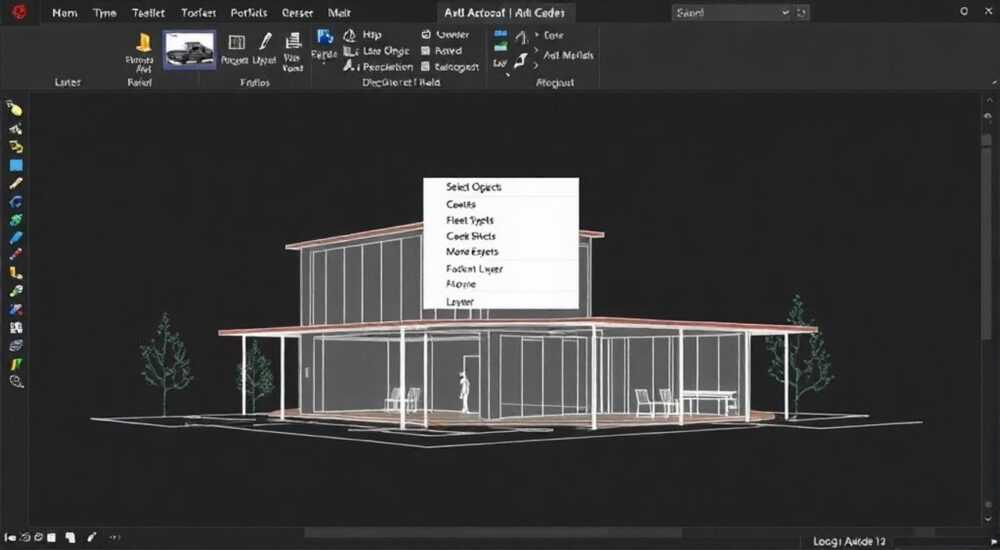
В AutoCAD выбор всех объектов определённого слоя — одна из базовых, но критически важных операций при редактировании чертежей. Эта функция позволяет быстро выделять, скрывать, перемещать или изменять элементы по слоевой структуре, что особенно полезно в сложных проектах с большим количеством геометрии. Основной способ — использование команды «Фильтр» (FILTER) или палитры «Свойства» (Properties), но есть и альтернативные методы через контекстное меню, командную строку и LISP-скрипты.
Чтобы выбрать все объекты слоя в AutoCAD, проще всего щёлкнуть правой кнопкой мыши по нужному слою в диспетчере слоёв и выбрать «Выбрать объекты». Также можно использовать команду FILTER для более точного отбора по параметрам.
Содержание статьи:
- Основы выбора объектов по слою
- Пошаговые методы выбора всех объектов слоя
- Метод 1: Через диспетчер слоёв
- Метод 2: Через контекстное меню объекта
- Метод 3: Команда SELECTSIMILAR
- Расширенные инструменты и фильтрация
- Команда FILTER (Фильтр)
- Команда QSELECT (Быстрый выбор)
- Автоматизация с помощью LISP
- Типичные ошибки и как их избежать
- Ошибка 1: Объекты не выбираются, хотя слой активен
- Ошибка 2: Выбираются лишние объекты
- Ошибка 3: Команда FILTER не работает
- Экспертное мнение
- Интервью с Дмитрием Петровым, старшим CAD-консультантом, 15 лет опыта
- Вопросы и ответы
- Заключение
Основы выбора объектов по слою
Понимание слоёв — ключ к эффективной работе в AutoCAD. Каждый объект в чертеже привязан к определённому слою, который управляет его видимостью, цветом, типом линии и другими свойствами. Выбор всех объектов одного слоя позволяет проводить массовые операции: удаление, перемещение, блокировку, изменение свойств.
Слои упрощают организацию чертежей, особенно в проектах, где задействованы архитекторы, инженеры и конструкторы. Например, на отдельных слоях могут находиться стены, электропроводка, сантехника и мебель. При необходимости модификации только инженерных систем достаточно выбрать все объекты соответствующего слоя, не затрагивая другие элементы.
AutoCAD предоставляет несколько встроенных инструментов для быстрого доступа к объектам по слою. Наиболее часто используются диспетчер слоёв (LAYER), палитра «Свойства» и командная строка. Эти инструменты работают независимо от масштаба чертежа и сложности его структуры.
Полезно знать: Слои можно временно отключать (выключать), замораживать или блокировать — это влияет на возможность выбора объектов. Замороженные слои не участвуют в выборке, поэтому перед операцией убедитесь, что нужный слой активен.
Пошаговые методы выбора всех объектов слоя
Существует несколько проверенных способов быстро выделить все объекты указанного слоя. Ниже приведены самые эффективные и надёжные из них.
Метод 1: Через диспетчер слоёв
Диспетчер слоёв — один из самых наглядных инструментов. Он позволяет управлять слоями и сразу выбирать их содержимое.
- Откройте диспетчер слоёв: введите команду LAYER или нажмите кнопку «Диспетчер слоёв» на панели «Управление».
- Найдите нужный слой в списке.
- Щёлкните правой кнопкой мыши по имени слоя.
- Выберите пункт «Выбрать объекты».
После этого все объекты выбранного слоя будут выделены на чертеже, и вы сможете применить к ним любые команды — переместить, удалить, изменить цвет и т.д.
Метод 2: Через контекстное меню объекта
Если вы уже видите объект на чертеже, принадлежащий нужному слою, можно использовать его для быстрого выбора.
- Щёлкните правой кнопкой мыши по любому объекту нужного слоя.
- В контекстном меню выберите «Выбрать подобные объекты».
AutoCAD автоматически выделит все объекты того же типа и слоя. Если нужно ограничить выбор только по слою, используйте команду FILTER.
Метод 3: Команда SELECTSIMILAR
Команда SELECTSIMILAR позволяет выделять объекты с одинаковыми свойствами.
- Выделите один объект нужного слоя.
- Щёлкните правой кнопкой мыши и выберите «Выбрать подобные объекты».
- В появившемся окне убедитесь, что включена опция «Слой».
Теперь будут выбраны все объекты, имеющие тот же слой, независимо от типа (линии, круги, текст и т.д.).
«Используйте сочетание Select Similar и фильтрацию по слою, чтобы точно контролировать, что именно вы выбираете. Это спасает от случайного редактирования лишних элементов.» — Алексей Морозов, ведущий CAD-инженер, 12 лет опыта
Расширенные инструменты и фильтрация
Для сложных чертежей стандартных методов может быть недостаточно. В таких случаях на помощь приходят продвинутые инструменты — команды FILTER, QSELECT и сторонние LISP-скрипты.
Команда FILTER (Фильтр)
FILTER — мощный инструмент для создания сложных условий выборки. Он позволяет комбинировать критерии: слой, цвет, тип линии, высота текста и многое другое.
- Введите в командной строке FILTER.
- В открывшемся окне добавьте условие: выберите «Слой» в списке свойств.
- Укажите имя нужного слоя.
- Нажмите «Добавить в набор фильтров», затем «Применить».
После применения фильтра вы можете кликнуть в любом месте чертежа — все подходящие объекты будут выбраны.
Команда QSELECT (Быстрый выбор)
QSELECT — более простой аналог FILTER, идеально подходящий для повседневного использования.
- Введите QSELECT или найдите команду в палитре «Свойства».
- В диалоговом окне выберите:
- Область применения: «Весь чертёж» или «Текущее выделение».
- Свойство: «Слой».
- Оператор: «= Равно».
- Значение: выберите нужный слой из списка.
- Нажмите «ОК».
Все объекты выбранного слоя будут выделены мгновенно.
Автоматизация с помощью LISP
Для пользователей, работающих с большими проектами, полезно создать LISP-функцию, которая автоматизирует выбор по слою.
Пример простого скрипта:
(defun c:SELAYER (/ lay)
  (setq lay (getstring "nВведите имя слоя: "))
  (sssetfirst nil (ssget "X" (list (cons 8 lay))))
  (princ)
)
После загрузки этого кода команда SELAYER запросит имя слоя и выберет все его объекты.
Метод |
Скорость |
Гибкость |
Подходит для новичков? |
|---|---|---|---|
Диспетчер слоёв |
Высокая |
Средняя |
Да |
QSELECT |
Высокая |
Высокая |
Да |
FILTER |
Средняя |
Очень высокая |
Нет |
LISP-скрипт |
Очень высокая |
Очень высокая |
Нет |
Полезно знать: Чтобы быстро вызвать QSELECT, дважды щёлкните по любому объекту — откроется палитра «Свойства», где есть кнопка «Быстрый выбор».
Типичные ошибки и как их избежать
Даже опытные пользователи AutoCAD иногда сталкиваются с проблемами при выборе объектов по слою. Ниже — наиболее распространённые ошибки и пути их решения.
Ошибка 1: Объекты не выбираются, хотя слой активен
Возможные причины:
- Слой заморожен в текущем видовом экране (в пространстве листа).
- Объекты находятся в заблокированном слое.
- Фильтр выбора ограничен областью (например, задано «Текущее выделение»).
Решение: Проверьте состояние слоя в диспетчере. Убедитесь, что он не заморожен и не заблокирован.
Ошибка 2: Выбираются лишние объекты
Это происходит при использовании Select Similar без точной настройки. Например, если включены фильтры по цвету и типу линии, могут попасть объекты с других слоёв.
Решение: Используйте QSELECT или FILTER, где можно чётко указать «Слой = [имя]». Отключайте ненужные критерии.
Ошибка 3: Команда FILTER не работает
Если после применения фильтра ничего не выбирается, возможно:
- Неверно указано имя слоя (учитывайте регистр и пробелы).
- Объекты находятся во вложенных блоках.
Решение: Проверьте имя слоя через палитру «Свойства». Для объектов в блоках используйте BEDIT или EXPLODE.
«Перед массовым выбором всегда делайте резервную копию чертежа. Особенно при работе с FILTER и LISP — ошибка в условии может затронуть тысячи объектов.» — Екатерина Волкова, CAD-менеджер, 9 лет в строительной компании
Экспертное мнение
Интервью с Дмитрием Петровым, старшим CAD-консультантом, 15 лет опыта
— Какой метод выбора по слою вы считаете самым надёжным?
«Для повседневной работы — это QSELECT. Он балансирует между скоростью и точностью. Но в крупных проектах я настраиваю LISP-макросы. Например, у меня есть команда, которая за одну операцию выбирает все объекты слоя, исключая аннотации и размеры. Это экономит часы работы.»
— Есть ли подводные камни?
«Да. Главный — это вложенные блоки. Объекты внутри блоков имеют свои слои, и они не всегда подчиняются глобальным фильтрам. Нужно помнить, что команда FILTER по умолчанию не заглядывает внутрь блоков. Для этого требуется специальный параметр или предварительное редактирование блока.»
— Что посоветуете новичкам?
«Освойте диспетчер слоёв и QSELECT. Не пытайтесь сразу браться за FILTER или LISP. И главное — давайте слоям понятные имена. “Layer1”, “Temp” и “New” — это путь к хаосу.»
Вопросы и ответы
Можно ли выбрать объекты нескольких слоёв одновременно?
Да. В команде QSELECT можно указать оператор «Входит в список» и перечислить нужные слои. В FILTER — добавьте несколько условий с логическим объединением «ИЛИ».
Почему не выбираются объекты в пространстве листа?
Возможно, вы находитесь в видовом экране, где слой заморожен. Переключитесь в пространство модели или разморозьте слой в настройках видового экрана.
Как выбрать объекты слоя, кроме определённого типа (например, без текста)?
Используйте FILTER. Добавьте два условия: «Слой = [имя]» и «Тип объекта ≠ Текст». Примените фильтр — результат будет точным.
Можно ли сохранить фильтр для повторного использования?
Да. В диалоговом окне FILTER нажмите «Сохранить…» и укажите имя. Сохранённые фильтры можно загружать в будущем через «Загрузить…».
Работает ли выбор по слою в AutoCAD LT?
Да, все основные команды (QSELECT, диспетчер слоёв, Select Similar) доступны и в версии LT. Однако FILTER отсутствует — используйте альтернативы.
Заключение
Выбор всех объектов слоя в AutoCAD — это не просто удобная функция, а необходимый инструмент для эффективного управления чертежами. Владение методами QSELECT, диспетчером слоёв и командой FILTER позволяет значительно ускорить работу, минимизировать ошибки и повысить точность редактирования.
Независимо от уровня подготовки, каждый пользователь AutoCAD должен освоить как минимум два способа выбора по слою: через контекстное меню и через QSELECT. Для профессионалов рекомендуется изучить LISP и настраиваемые фильтры.
- Самый быстрый способ — щёлкнуть ПКМ по слою в диспетчере и выбрать «Выбрать объекты».
- QSELECT — универсальный инструмент для точного и быстрого выбора.
- Избегайте ошибок, проверяя состояние слоя (заморожен/заблокирован).
- Для сложных проектов используйте FILTER или LISP-скрипты.
- Правильная организация слоёв — залог успешного выбора и редактирования.
⚠️ Дисклеймер — нажмите, чтобы развернуть
Материалы, опубликованные в разделе «Блог» на сайте RU DESIGN SHOP (rudesignshop.ru), носят исключительно информационный и ознакомительный характер и не являются руководством к действию, финансовой рекомендацией, медицинской услугой, ветеринарным назначением либо рекламой товаров и услуг, включая азартные игры. Публикации не содержат призывов к участию в азартных играх и не направлены на продвижение соответствующих операторов.
Безопасность применения товаров и веществ: при использовании строительных материалов, бытовой химии, пестицидов и агрохимикатов необходимо строго следовать инструкциям производителя и действующему законодательству Российской Федерации, включая Федеральный закон РФ от 19.07.1997 № 109-ФЗ «О безопасном обращении с пестицидами и агрохимикатами».
Упоминание товарных знаков, брендов и организаций носит исключительно информационный характер и не означает наличие партнёрских отношений или одобрения со стороны правообладателей.
Материалы, содержащие сведения о медицинских, ветеринарных или косметических средствах, представлены в справочных целях и не являются медицинской консультацией или назначением. Перед применением рекомендуется обратиться к врачу, ветеринарному специалисту или иному сертифицированному профессионалу.
Возрастные ограничения: материалы, содержащие сведения о продукции категории 18+, включая алкоголь или азартные игры, предназначены исключительно для совершеннолетней аудитории и публикуются в информационных целях.
Правовая ответственность: решения, принятые на основе опубликованной информации, пользователь принимает самостоятельно и на свой риск; редакция и авторы несут ответственность в пределах, установленных законодательством Российской Федерации.
Редакция не допускает публикаций, содержащих пропаганду экстремизма, терроризма, наркотических средств или суицида; подобные материалы подлежат немедленному удалению.
Упоминание организаций с ограниченным статусом: компания Meta Platforms Inc. (социальные сети Facebook и Instagram) признана экстремистской организацией решением суда РФ, её деятельность запрещена на территории Российской Федерации; любые упоминания приводятся исключительно в информационных целях.
Авторские права и источники: информация собирается из открытых источников; её актуальность указывается на дату публикации и может изменяться.
Изображения и иллюстрации используются на условиях, разрешённых правообладателями. При возникновении претензий редакция готова оперативно рассмотреть обращение и внести необходимые изменения.
Персональные данные и cookies: сайт использует cookies и обрабатывает персональные данные пользователей в соответствии с Федеральным законом № 152-ФЗ «О персональных данных» и Политикой конфиденциальности RU DESIGN SHOP.
Мнения авторов могут не совпадать с позицией государственных органов или коммерческих организаций, упомянутых в материалах.
РЕКОМЕНДУЕМ
Товары от российских производителей




