Скидка 5% на первый заказ — RDS5




Как в автокаде выделить несколько объектов
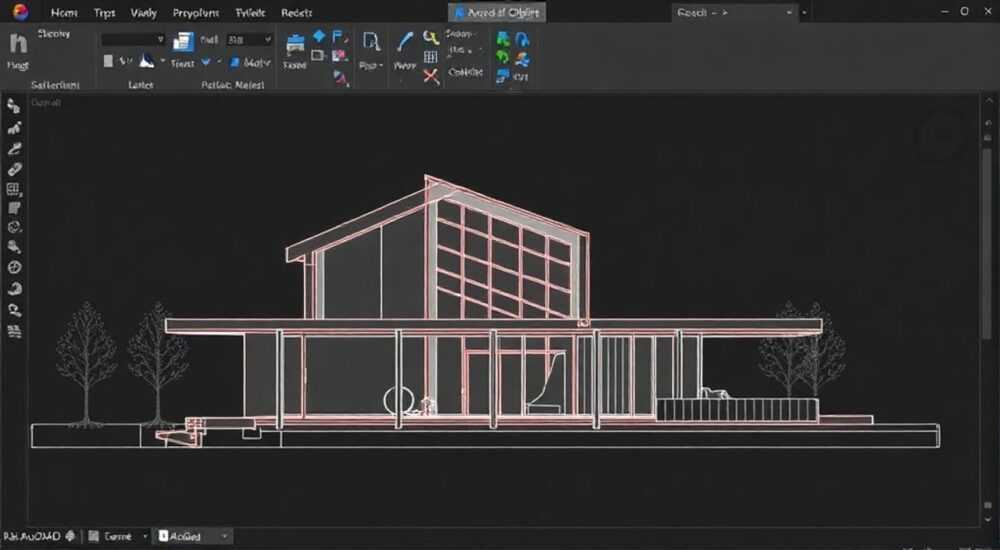
В AutoCAD выделение нескольких объектов — базовая, но критически важная операция, лежащая в основе почти всех последующих действий: редактирования, перемещения, копирования, удаления или изменения свойств. Освоив различные методы выделения, пользователь значительно повышает скорость и точность работы, особенно при работе со сложными чертежами. Существует множество способов выбрать нужные элементы — от простого клика до продвинутых фильтров и командной строки.
Чтобы выделить несколько объектов в AutoCAD, используйте рамку (окно или пересечение), добавляйте объекты удержанием Shift, применяйте группировку или фильтры. Главное — понимать разницу между типами рамок и настройками режима выделения.
Содержание статьи:
- Основы выделения объектов в AutoCAD
- Как работает режим PICKMODE
- Окно и пересечение: ключевые различия
- Пример использования
- Добавление и удаление объектов из выделения
- Работа с перекрывающимися объектами
- Группы и фильтры: работа с множественными объектами
- Продвинутые методы выделения
- Использование командной строки
- Распространённые ошибки и как их избежать
- Проверочный чек-лист
- Экспертное мнение
- Вопросы и ответы
- Заключение
Основы выделения объектов в AutoCAD
Первый шаг в управлении объектами — понимание принципов выбора. В AutoCAD выделение начинается с щелчка мышью по элементу. При этом активируется режим выбора, который можно настроить через системную переменную PICKMODE или панель «Выделение» на вкладке «Главная». По умолчанию, если вы наводите курсор на объект, он подсвечивается — это называется «ловлей на объект» (object snap highlighting).
После первого щелчка объект становится выделенным, а его цвет меняется в соответствии с настройками слоя или стиля выделения. Если вы продолжаете щёлкать по другим объектам, предыдущие остаются выделенными только при условии, что включена опция множественного выбора. Это поведение зависит от текущего режима выделения, заданного в параметрах.
Настройки выделения находятся в разделе «Параметры» → «Выбор». Здесь можно включить или отключить такие функции, как «Подсветка при наведении», «Автоматическое выделение при окне» и «Использовать прямоугольное окно». Эти параметры напрямую влияют на то, как быстро и точно вы сможете выбирать объекты.
Полезно знать: Нажатие клавиши Esc всегда снимает текущее выделение. Это полезно, когда нужно начать выбор заново.
Как работает режим PICKMODE
Переменная PICKMODE управляет тем, как AutoCAD интерпретирует действия пользователя при выборе. Если PICKMODE = 0, вы можете использовать только прямоугольные рамки для выделения. Если значение равно 1 (по умолчанию), доступны все методы: окно, пересечение, фильтры и т.д. Изменить эту переменную можно через командную строку, введя PICKMODE, затем указав 0 или 1.
Окно и пересечение: ключевые различия
Пожалуй, самый частый источник путаницы среди новичков — разница между «окном» (window) и «пересечением» (crossing). Оба метода используют прямоугольную рамку, но работают по-разному.
Если вы начинаете рисовать рамку слева направо (от левого верхнего угла к правому нижнему), AutoCAD создаст окно. В этом случае будут выделены только те объекты, которые полностью находятся внутри рамки. Это идеально подходит, когда вы точно знаете границы интересующей области и хотите исключить всё лишнее.
Если же вы тянете рамку справа налево, активируется режим пересечения. В этом случае выделяются все объекты, которые пересекаются с рамкой, даже частично. Это мощный инструмент при работе с плотными чертежами, где объекты перекрываются.
- Окно (слева направо): полное вхождение объекта в рамку.
- Пересечение (справа налево): любое касание рамки — достаточно для выделения.
«Всегда обращайте внимание на направление мыши при создании рамки. Одно движение вправо или влево полностью меняет результат.» — Алексей Мартынов, CAD-менеджер, 12 лет опыта
Пример использования
Представьте, что вы проектируете план этажа. Вам нужно переместить все стены одной комнаты. Если вы используете окно, убедитесь, что рамка охватывает каждую стену целиком. Но если одна стена частично выходит за рамку — она не будет выбрана. В этом случае лучше применить пересечение, чтобы гарантировать попадание всех нужных элементов.
Критерий |
Окно (Window) |
Пересечение (Crossing) |
|---|---|---|
Направление рамки |
Слева направо |
Справа налево |
Условие выделения |
Объект полностью внутри рамки |
Объект пересекает рамку |
Типичное использование |
Точное выделение изолированных объектов |
Быстрый выбор в плотных зонах |
Цвет рамки |
Сплошной (например, синий) |
Пунктирный (например, зелёный) |
Добавление и удаление объектов из выделения
Часто бывает так, что после первоначального выбора нужно внести коррективы: добавить ещё один объект или исключить случайно выбранный. AutoCAD позволяет это делать без снятия всего выделения.
Чтобы добавить объекты к уже выделенным, удерживайте клавишу Shift и щёлкайте по нужным элементам или создавайте дополнительные рамки. Этот метод работает независимо от текущего режима выделения. Например, вы выделили три линии, но забыли четвёртую — просто зажмите Shift и кликните по ней.
Чтобы удалить объект из выделения, удерживайте Shift и щёлкайте по тому, что нужно исключить. Это особенно полезно, когда вы случайно зацепили лишний элемент при использовании пересечения.
Полезно знать: Если вы работаете с большим количеством объектов, используйте команду
UNDO (или Ctrl+Z) сразу после ошибочного выделения, чтобы вернуться к предыдущему состоянию.Работа с перекрывающимися объектами
Когда объекты расположены близко или перекрываются, AutoCAD может предложить контекстное меню выбора (cycle selection). При щелчке в такой зоне появляется небольшой круговой индикатор, позволяющий переключаться между объектами. Нажимайте клавишу Tab, пока не выделится нужный элемент, затем кликните.
Эта функция включается в настройках: «Параметры» → «Выбор» → «Включить циклический выбор». Она особенно полезна при работе с многослойными чертежами, где линии, текст и размеры пересекаются.
Группы и фильтры: работа с множественными объектами
Когда чертёж становится сложным, ручное выделение объектов занимает слишком много времени. На помощь приходят группы и фильтры выбора, которые позволяют автоматизировать процесс.
Группировка — это объединение нескольких объектов в одну логическую единицу. Создать группу можно командой GROUP. После этого, щелчок по любому объекту группы с зажатым Ctrl выделит всю группу целиком. Это удобно для часто используемых элементов, например, мебели, сантехники или электрических схем.
Фильтры выбора (SELECTFILTER или FILTER) — более мощный инструмент. Они позволяют выделять объекты по заданным критериям: типу (линии, круги, текст), слою, цвету, толщине линии и другим свойствам. Например, вы можете выбрать все объекты на слое «Walls» или все красные линии.
- Введите в командной строке
FILTER. - В открывшемся диалоге добавьте условия (например, «Цвет» = «Красный»).
- Нажмите «Применить», затем выберите область или нажмите «Выделить все».
- AutoCAD выделит все объекты, соответствующие фильтру.
«Фильтры спасают часы работы. Особенно при подготовке чертежей к печати — можно быстро выделить и скрыть всё, что не нужно.» — Дарья Ковалёва, инженер-проектировщик, BIM-координатор
Продвинутые методы выделения
Для опытных пользователей AutoCAD предлагает ещё больше инструментов, позволяющих точно и эффективно управлять выбором.
Один из них — быстрый выбор (Quick Select). Доступен через контекстное меню (правый клик → Быстрый выбор) или команду QSELECT. Он позволяет создавать временные фильтры без открытия полноценного окна FILTER. Например, вы можете быстро выделить весь текст с высотой шрифта 2.5 мм.
Другой метод — использование LISP-выражений или AutoLISP-скриптов для автоматизации. Например, можно написать скрипт, который выделяет все объекты, созданные определённым пользователем или имеющие заданное свойство. Это используется в крупных проектах с жёсткими стандартами.
Кроме того, в AutoCAD 2024+ появились улучшенные инструменты визуального поиска, которые позволяют фильтровать объекты прямо на экране с помощью панели свойств. Выбираете один объект, открываете панель «Свойства», нажимаете «Выделить аналогичные» — и все похожие элементы подсвечиваются.
Полезно знать: Команда
SELECTSIMILAR позволяет выделить объекты с одинаковыми свойствами. Просто выделите один элемент, щёлкните правой кнопкой и выберите «Выделить подобные».Использование командной строки
Многие забывают, что большинство операций выделения можно выполнять прямо из командной строки. Например:
SELECT— запускает интерактивный выбор._LAST— выбирает последний созданный объект._PREVIOUS— восстанавливает предыдущее выделение._ALL— выделяет все объекты в чертеже (кроме замороженных и невидимых).
Это особенно полезно при выполнении серии команд: вы можете ввести COPY, затем _PREVIOUS, и AutoCAD скопирует все ранее выделенные объекты без повторного выбора.
Распространённые ошибки и как их избежать
Даже опытные пользователи иногда сталкиваются с проблемами при выделении. Ниже — самые частые ошибки и пути их решения.
Первая — случайное снятие выделения. Происходит, когда вы щёлкаете мимо объектов. Решение: используйте команду _PREVIOUS или настройте параметр «Выбирать при подсветке» в разделе «Параметры» → «Выбор».
Вторая — неправильное понимание режима окна/пересечения. Пользователи тянут рамку в любом направлении, не замечая, что получают разные результаты. Решение: обращайте внимание на цвет и стиль рамки. Сплошная — окно, пунктирная — пересечение.
Третья — игнорирование групп и фильтров. Многие продолжают выбирать объекты вручную, теряя время. Решение: внедряйте группировку на этапе проектирования и используйте быстрый выбор для массовых операций.
Проверочный чек-лист
- Проверьте направление рамки: слева направо — окно, справа налево — пересечение.
- Убедитесь, что PICKMODE = 1 для полного доступа к инструментам выбора.
- Используйте Shift для добавления/удаления объектов из выделения.
- Применяйте
QSELECTилиSELECTSIMILARдля массового выбора. - Не забывайте про
_PREVIOUSи_LASTпри повторении операций.
Экспертное мнение
«Скорость работы в AutoCAD напрямую зависит от мастерства выделения. Те, кто осваивает фильтры и горячие клавиши, работают в 2–3 раза быстрее. Я рекомендую новичкам потратить 30 минут на настройку параметров выбора — это окупится за первую неделю.» — Михаил Смирнов, ведущий CAD-инженер, 15 лет в строительном проектировании
По его словам, ключевой момент — формирование привычки. «Например, я всегда создаю группы для стандартных блоков: дверей, окон, оборудования. Использую цветовые метки по слоям. И никогда не выделяю вручную больше трёх объектов — если нужно больше, включаю фильтр.»
Он также отмечает важность обновлений: «В новых версиях AutoCAD появляются интеллектуальные подсказки. Например, при двойном клике на объекте предлагается выделить все на том же слое. Этим стоит пользоваться.»
Вопросы и ответы
Как быстро выделить все объекты одного типа?
Используйте команду
SELECTSIMILAR. Выделите один объект (например, линию), щёлкните правой кнопкой мыши и выберите «Выделить подобные». Можно настроить, по каким свойствам сравнивать: слой, цвет, тип и т.д.Почему не выделяются объекты при щелчке?
Возможные причины: объекты находятся на замороженном или заблокированном слое; отключена подсветка; установлен PICKMODE = 0. Проверьте слои (F7), настройки выбора и значение переменной PICKMODE.
Можно ли сохранить фильтр для будущего использования?
Да. В диалоговом окне
FILTER вы можете сохранить фильтр под именем с помощью кнопки «Сохранить как». Позже его можно загрузить через «Загрузить из файла».Что делать, если объекты перекрываются и сложно выбрать нужный?
Включите циклический выбор («Параметры» → «Выбор» → «Включить циклический выбор»). При клике в зоне пересечения нажимайте Tab, чтобы переключаться между объектами.
Как выделить объекты за пределами видимой области?
Используйте команду
ZOOM → All, затем _ALL для выделения всех объектов. Или примените фильтр, который не зависит от вида.Заключение
Умение эффективно выделять несколько объектов в AutoCAD — фундаментальный навык, влияющий на производительность, точность и качество работы. От простых рамок до продвинутых фильтров и групп — каждый метод решает свои задачи. Освоив различия между окном и пересечением, научившись добавлять и удалять объекты из выделения, а также используя быстрый выбор и фильтры, вы переходите на новый уровень контроля над чертежом.
Главное — не ограничиваться базовыми кликами. Экспериментируйте с настройками, внедряйте группировку, используйте командную строку. Чем больше инструментов вы освоите, тем быстрее будете работать.
- Различайте окно (слева направо) и пересечение (справа налево) по принципу включения объектов.
- Используйте Shift для добавления и удаления объектов из выделения.
- Применяйте группы и фильтры для автоматизации выбора в сложных чертежах.
- Освойте команды
_PREVIOUS,SELECTSIMILARиQSELECTдля экономии времени. - Настройте PICKMODE и параметры выбора под свой рабочий стиль.
⚠️ Дисклеймер — нажмите, чтобы развернуть
Материалы, опубликованные в разделе «Блог» на сайте RU DESIGN SHOP (rudesignshop.ru), носят исключительно информационный и ознакомительный характер и не являются руководством к действию, финансовой рекомендацией, медицинской услугой, ветеринарным назначением либо рекламой товаров и услуг, включая азартные игры. Публикации не содержат призывов к участию в азартных играх и не направлены на продвижение соответствующих операторов.
Безопасность применения товаров и веществ: при использовании строительных материалов, бытовой химии, пестицидов и агрохимикатов необходимо строго следовать инструкциям производителя и действующему законодательству Российской Федерации, включая Федеральный закон РФ от 19.07.1997 № 109-ФЗ «О безопасном обращении с пестицидами и агрохимикатами».
Упоминание товарных знаков, брендов и организаций носит исключительно информационный характер и не означает наличие партнёрских отношений или одобрения со стороны правообладателей.
Материалы, содержащие сведения о медицинских, ветеринарных или косметических средствах, представлены в справочных целях и не являются медицинской консультацией или назначением. Перед применением рекомендуется обратиться к врачу, ветеринарному специалисту или иному сертифицированному профессионалу.
Возрастные ограничения: материалы, содержащие сведения о продукции категории 18+, включая алкоголь или азартные игры, предназначены исключительно для совершеннолетней аудитории и публикуются в информационных целях.
Правовая ответственность: решения, принятые на основе опубликованной информации, пользователь принимает самостоятельно и на свой риск; редакция и авторы несут ответственность в пределах, установленных законодательством Российской Федерации.
Редакция не допускает публикаций, содержащих пропаганду экстремизма, терроризма, наркотических средств или суицида; подобные материалы подлежат немедленному удалению.
Упоминание организаций с ограниченным статусом: компания Meta Platforms Inc. (социальные сети Facebook и Instagram) признана экстремистской организацией решением суда РФ, её деятельность запрещена на территории Российской Федерации; любые упоминания приводятся исключительно в информационных целях.
Авторские права и источники: информация собирается из открытых источников; её актуальность указывается на дату публикации и может изменяться.
Изображения и иллюстрации используются на условиях, разрешённых правообладателями. При возникновении претензий редакция готова оперативно рассмотреть обращение и внести необходимые изменения.
Персональные данные и cookies: сайт использует cookies и обрабатывает персональные данные пользователей в соответствии с Федеральным законом № 152-ФЗ «О персональных данных» и Политикой конфиденциальности RU DESIGN SHOP.
Мнения авторов могут не совпадать с позицией государственных органов или коммерческих организаций, упомянутых в материалах.
РЕКОМЕНДУЕМ
Товары от российских производителей




