Скидка 5% на первый заказ — RDS5




Как в автокаде вырезать часть чертежа
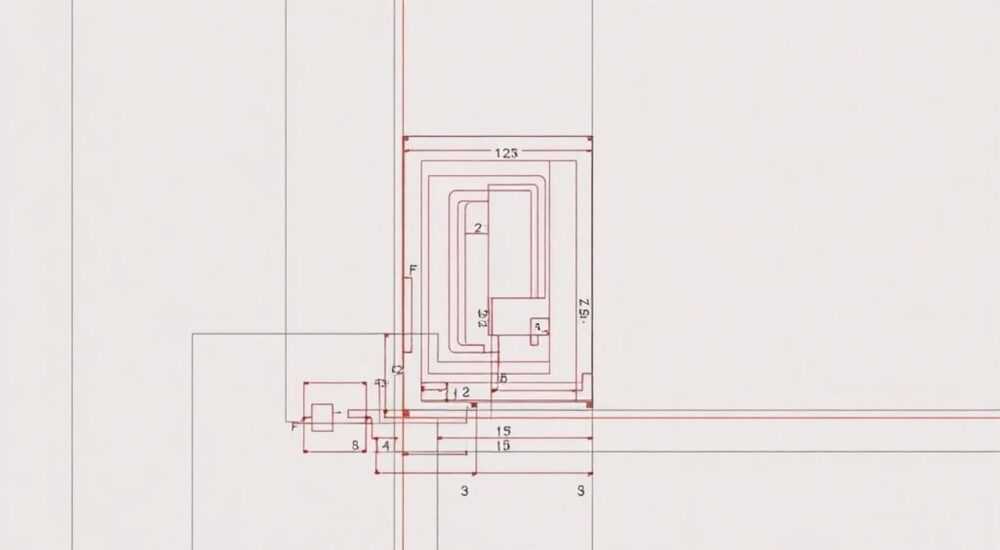
В AutoCAD вырезание части чертежа — это стандартная операция, необходимая при редактировании сложных проектов. Основные инструменты для этого — команды TRIM, ERASE, BREAK и использование временных границ с помощью команды SLICE или метода «вычитания» в 3D-моделировании. Главное — правильно задать границы обрезки и выбрать нужные объекты.
Чтобы вырезать часть чертежа в AutoCAD, чаще всего используют команду TRIM с указанием режущих кромок. Убедитесь, что объекты пересекаются, и работайте в правильном пространстве — модели или листе.
Создание точных чертежей требует не только построения геометрии, но и умения её корректировать. Инженеры, архитекторы и проектировщики регулярно сталкиваются с необходимостью удалить лишние фрагменты: будь то отрезок линии, часть окружности или целый участок детали. В AutoCAD реализовано несколько способов вырезания элементов, каждый из которых подходит под определённый сценарий. Понимание различий между ними позволяет экономить время и избегать ошибок при редактировании.
Содержание статьи:
- Основы команды TRIM: как обрезать линии по границам
- Настройка режимов обрезки
- ERASE и BREAK: удаление и разрыв объектов
- Пример использования BREAK
- Вырезание в 3D: использование SUBTRACT и SLICE
- Как использовать SLICE
- Продвинутые методы: маски, видовые экраны и XCLIP
- Использование масок и WIPEOUT
- Типичные ошибки и как их избежать
- Экспертное мнение
- Вопросы и ответы
- Заключение
Основы команды TRIM: как обрезать линии по границам
Команда TRIM — один из самых часто используемых инструментов для вырезания частей чертежа в двухмерном пространстве. Она позволяет удалить фрагменты объектов (линий, дуг, полилиний и т.д.) до указанной режущей кромки. Работает только при наличии пересечений между объектами.
Для вызова команды можно использовать:
- Панель «Редактирование» на вкладке «Главная»;
- Горячую клавишу TR + Enter;
- Контекстное меню при выделении объекта.
Процесс использования TRIM состоит из нескольких этапов:
- Запустите команду TRIM.
- Укажите режущие кромки — объекты, до которых будут обрезаться другие элементы. Нажмите Enter, чтобы подтвердить выбор.
- Щёлкните по тем частям объектов, которые нужно удалить.
- Завершите команду клавишей Esc.
Полезно знать: Если объекты не пересекаются, TRIM не сработает. Используйте режим «Обрезать все», активировав опцию «Выбрать все» при запросе режущих кромок.
В сложных чертежах бывает трудно точно попасть мышью по нужному сегменту. На помощь приходит режим «Эффективное обрезание» (Fence), доступный при выполнении команды. Достаточно провести виртуальную линию через несколько объектов, и все они будут обрезаны в точках пересечения.
Опция TRIM |
Описание |
Когда использовать |
|---|---|---|
Выбрать все |
Автоматически назначает все видимые объекты в качестве режущих кромок |
Когда много линий и границ, и вы не хотите выбирать их вручную |
Fence (Забор) |
Позволяет провести вспомогательную линию, пересекающую объекты для обрезки |
Для одновременной обрезки нескольких неконтактирующих элементов |
Cutting Edges (Режущие кромки) |
Переключение между добавлением и удалением объектов из списка границ |
Когда нужно исключить некоторые линии из обрезки |
Настройка режимов обрезки
AutoCAD позволяет настраивать поведение команды TRIM через системную переменную TRIMMODE. При значении 1 команда работает в стандартном режиме; при 0 — отключается. Также важна переменная EDGEMODE, которая определяет, как программа обрабатывает грани при отсутствии пересечений.
«Используйте сочетание TRIM + EXTEND для комплексного редактирования. Это особенно эффективно при работе с планами зданий, где линии должны точно соединяться.» — Алексей Миронов, ведущий CAD-инженер, 12 лет опыта
ERASE и BREAK: удаление и разрыв объектов
Если нужно полностью удалить объект или его часть без привязки к границам, применяют команды ERASE и BREAK.
ERASE — самая простая команда для удаления любого элемента. Выберите объект и нажмите Delete или введите ERASE в командной строке. Подходит для полного удаления, но не позволяет вырезать фрагмент.
BREAK более гибкая: она разделяет объект на две части или удаляет сегмент между двумя точками.
- Выберите объект.
- Укажите первую точку разрыва.
- Укажите вторую точку — между ними будет удалён участок.
Если вторая точка совпадает с первой, объект просто разделяется.
Полезно знать: Чтобы быстро вызвать BREAK, используйте сочетание BR + Enter. Для точного позиционирования включите режим ORTHO или используйте объектную привязку (OSNAP).
Пример использования BREAK
Представьте, что вы проектируете электрическую схему и вам нужно разорвать линию провода, чтобы вставить символ розетки. С помощью BREAK вы удаляете участок линии, оставляя зазор нужного размера. Это точнее, чем стирание и рисование заново.
Для круговых объектов (окружностей, дуг) BREAK особенно полезен. Можно вырезать сегмент дуги, например, чтобы создать стрелку или разрыв в кольце.
Вырезание в 3D: использование SUBTRACT и SLICE
В трёхмерном моделировании вырезание выполняется иначе. Здесь уже недостаточно обрезки линий — требуется работа с объёмами.
Команда SUBTRACT (Вычесть) позволяет удалить одну 3D-форму из другой. Например, вы можете вычесть цилиндр из параллелепипеда, чтобы получить отверстие.
Шаги:
- Создайте два пересекающихся 3D-тела (например, брус и цилиндр).
- Введите команду SUBTRACT.
- Выберите объект, из которого будет производиться вычитание (цель), нажмите Enter.
- Выберите объект-вычитаемое (инструмент).
- Нажмите Enter — второй объект будет удалён из первого.
Команда SLICE даёт ещё больше контроля. Она разрезает 3D-объект плоскостью и позволяет оставить одну или обе половины.
Как использовать SLICE
- Активируйте SLICE.
- Выберите 3D-объект.
- Укажите три точки, определяющие секущую плоскость, или выберите опцию (например, XY, YZ, ZX).
- Выберите, какую часть оставить: по одной стороне от плоскости или обе.
«SLICE незаменим при анализе внутренней структуры детали. Например, при создании разреза корпуса устройства для презентации.» — Дарья Ковалёва, 3D-моделлер, Autodesk Certified Professional
Команда |
Пространство |
Результат |
Ограничения |
|---|---|---|---|
SUBTRACT |
3D |
Удаление одного тела из другого |
Требует сплошных тел (solids), не работает с сетками |
SLICE |
3D |
Разделение тела на части |
Можно оставить только одну половину |
TRIM |
2D |
Обрезка до границы |
Только при пересечении объектов |
Продвинутые методы: маски, видовые экраны и XCLIP
Когда нужно визуально «вырезать» часть чертежа без удаления объектов, применяют методы скрытия.
XCLIP (Clip External Reference) — команда, позволяющая обрезать внешнюю ссылку (Xref) или блок по заданному контуру. Это не удаляет данные, а скрывает всё за пределами границы.
Шаги:
- Выберите Xref или блок.
- Введите XCLIP.
- Выберите опцию «Новый клип-контур».
- Нарисуйте полилинию, прямоугольник или укажите существующий контур.
Получится эффект «окна» в чертеже. Полезно при оформлении фрагментов планов.
Использование масок и WIPEOUT
Команда WIPEOUT создаёт белый (или фоновый) полигон, который маскирует всё, что находится под ним. Это не вырезание в прямом смысле, но визуально создаёт эффект удаления фона.
Полезно знать: WIPEOUT не влияет на печать, если включена опция «Plot» в свойствах объекта. Используйте его для создания чистых областей на плотном чертеже.
Для работы с видовыми экранами в пространстве листа применяется VPCLIP — обрезка содержимого видового экрана. Это позволяет показывать только нужную часть модели, например, фрагмент фасада здания.
Типичные ошибки и как их избежать
Новички часто сталкиваются с проблемами при попытке вырезать часть чертежа. Ниже — самые распространённые ошибки и решения.
- TRIM не работает: объекты не обрезаются. Причина — отсутствие пересечений. Решение: используйте опцию «Выбрать все» или продлите линии с помощью EXTEND.
- SLICE не даёт нужной плоскости. Убедитесь, что вы правильно указали направление секущей плоскости. Используйте UCS для изменения системы координат.
- XCLIP не применяется к блоку. Блок должен быть динамическим или иметь возможность редактирования. Разгруппируйте или используйте BEDIT.
Полезно знать: Перед массовым редактированием делайте резервную копию чертежа (SAVE AS). Ошибки в 3D-операциях могут сделать файл нестабильным.
Экспертное мнение
«Многие пользователи недооценивают мощь команды TRIM в сочетании с фильтрами выбора. Например, вы можете отфильтровать только полилинии и применить обрезку только к ним. Это спасает в загруженных чертежах.» — Сергей Нестеров, руководитель BIM-отдела в проектной компании «АрхСтрой», 15 лет в AutoCAD
По его словам, ключ к эффективности — понимание контекста. В архитектурных чертежах чаще используется TRIM и XCLIP, а в машиностроении — SUBTRACT и BREAK. Также он рекомендует освоить команду HATCHTRIM, которая позволяет обрезать штриховки по границам.
Вопросы и ответы
Можно ли вырезать часть чертежа по кривой линии?
Да, в 2D можно использовать полилинию как режущую кромку в команде TRIM. В 3D — SLICE с заданной криволинейной плоскостью через UCS.
Что делать, если TRIM удаляет не ту часть объекта?
AutoCAD удаляет ту часть, которая ближе к точке щелчка. Старайтесь кликать точно. Можно также использовать режим «Undo» внутри команды.
Как вернуть вырезанный участок?
Используйте команду UNDO (Ctrl+Z). Если операция была давно — восстановить невозможно, если не было сохранения копии.
Работает ли вырезание в AutoCAD LT?
TRIM, ERASE, BREAK — да. SUBTRACT и SLICE — нет, так как LT не поддерживает 3D-сплошные тела.
Можно ли автоматизировать вырезание?
Да, через LISP-рутину или скрипт. Например, можно записать макрос, который последовательно применяет TRIM к определённым слоям.
Заключение
Вырезание части чертежа в AutoCAD — это не одна команда, а целый набор инструментов, адаптированных под разные задачи: от простого удаления линий до сложного 3D-редактирования. Выбор метода зависит от типа объекта, пространства (модель/лист) и конечной цели — визуальное скрытие или физическое удаление.
Главное — понимать, какой инструмент подходит для конкретной ситуации. TRIM для 2D, SUBTRACT и SLICE для 3D, XCLIP и WIPEOUT — для оформления. Практика и знание горячих клавиш значительно ускоряют работу.
- Используйте TRIM для обрезки линий по границам в 2D.
- Применяйте BREAK для точного удаления сегментов.
- В 3D используйте SUBTRACT и SLICE для работы с объёмами.
- Для визуального вырезания — XCLIP, VPCLIP и WIPEOUT.
- Всегда проверяйте пересечения и делайте резервные копии перед редактированием.
⚠️ Дисклеймер — нажмите, чтобы развернуть
Материалы, опубликованные в разделе «Блог» на сайте RU DESIGN SHOP (rudesignshop.ru), носят исключительно информационный и ознакомительный характер и не являются руководством к действию, финансовой рекомендацией, медицинской услугой, ветеринарным назначением либо рекламой товаров и услуг, включая азартные игры. Публикации не содержат призывов к участию в азартных играх и не направлены на продвижение соответствующих операторов.
Безопасность применения товаров и веществ: при использовании строительных материалов, бытовой химии, пестицидов и агрохимикатов необходимо строго следовать инструкциям производителя и действующему законодательству Российской Федерации, включая Федеральный закон РФ от 19.07.1997 № 109-ФЗ «О безопасном обращении с пестицидами и агрохимикатами».
Упоминание товарных знаков, брендов и организаций носит исключительно информационный характер и не означает наличие партнёрских отношений или одобрения со стороны правообладателей.
Материалы, содержащие сведения о медицинских, ветеринарных или косметических средствах, представлены в справочных целях и не являются медицинской консультацией или назначением. Перед применением рекомендуется обратиться к врачу, ветеринарному специалисту или иному сертифицированному профессионалу.
Возрастные ограничения: материалы, содержащие сведения о продукции категории 18+, включая алкоголь или азартные игры, предназначены исключительно для совершеннолетней аудитории и публикуются в информационных целях.
Правовая ответственность: решения, принятые на основе опубликованной информации, пользователь принимает самостоятельно и на свой риск; редакция и авторы несут ответственность в пределах, установленных законодательством Российской Федерации.
Редакция не допускает публикаций, содержащих пропаганду экстремизма, терроризма, наркотических средств или суицида; подобные материалы подлежат немедленному удалению.
Упоминание организаций с ограниченным статусом: компания Meta Platforms Inc. (социальные сети Facebook и Instagram) признана экстремистской организацией решением суда РФ, её деятельность запрещена на территории Российской Федерации; любые упоминания приводятся исключительно в информационных целях.
Авторские права и источники: информация собирается из открытых источников; её актуальность указывается на дату публикации и может изменяться.
Изображения и иллюстрации используются на условиях, разрешённых правообладателями. При возникновении претензий редакция готова оперативно рассмотреть обращение и внести необходимые изменения.
Персональные данные и cookies: сайт использует cookies и обрабатывает персональные данные пользователей в соответствии с Федеральным законом № 152-ФЗ «О персональных данных» и Политикой конфиденциальности RU DESIGN SHOP.
Мнения авторов могут не совпадать с позицией государственных органов или коммерческих организаций, упомянутых в материалах.
РЕКОМЕНДУЕМ
Товары от российских производителей




