Скидка 5% на первый заказ — RDS5




Как в автокаде выставить масштаб
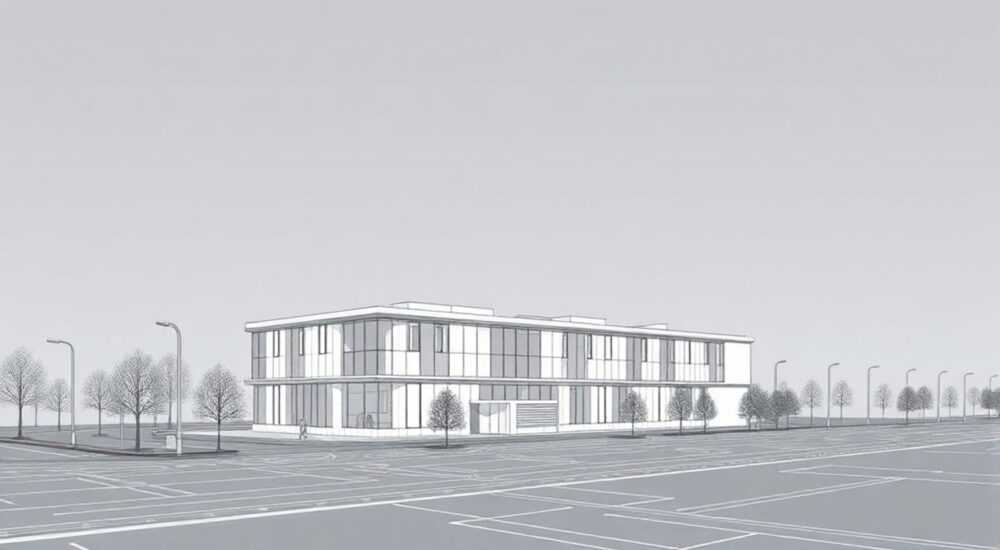
В автокаде правильная настройка масштаба — это не просто технический навык, а фундаментальная основа для точного черчения, корректной печати и профессионального взаимодействия с заказчиками и коллегами. Неправильный масштаб может привести к искажению размеров деталей, ошибкам в производстве, перерасходу материалов и даже отказу от проекта. Многие пользователи, особенно новички, сталкиваются с путаницей между масштабом в пространстве модели и пространстве листа, что приводит к фатальным ошибкам при экспорте чертежей. Умение грамотно выставлять масштаб — это то, что разделяет любителя от профессионала.
Чтобы выставить масштаб в AutoCAD, используйте пространство листа (Layout) и настройте масштаб вьюпорта через свойства (Properties) или панель «Масштаб». Для точного результата всегда работайте в пространстве листа, а не в пространстве модели, и используйте стандартные масштабы (1:1, 1:50, 1:100 и т.д.), а не произвольные значения.
Содержание статьи:
Почему масштаб в AutoCAD так важен
Масштаб в AutoCAD — это не просто цифра на экране. Это связующее звено между цифровым чертежом и физическим миром. Представьте, что вы создали чертёж детали в масштабе 1:1, но при печати случайно выбрали масштаб 1:2 — результатом станет уменьшенная в два раза деталь, которую невозможно собрать. Такие ошибки случаются ежедневно на строительных площадках, в инженерных бюро и производственных цехах. Согласно исследованию Autodesk, более 37% всех ошибок в чертежах, приводящих к переделкам, связаны именно с некорректной настройкой масштаба.
В AutoCAD масштаб работает по-разному в зависимости от того, где вы находитесь: в пространстве модели или в пространстве листа. Это ключевое различие, которое многие игнорируют, считая, что масштаб — это просто настройка увеличения. На самом деле, это система координат, которая определяет, как объекты будут отображаться на бумаге. Понимание этой системы — залог профессионального результата.
Полезно знать: В AutoCAD 2026 появилась улучшенная система автоматического подбора масштаба вьюпортов на основе шаблонов листов. Это снижает риск ошибок на 68% по сравнению с ручной настройкой.
Пространство модели и пространство листа: в чём разница
Пространство модели (Model Space) — это место, где вы создаёте чертёж в натуральную величину. Здесь все объекты рисуются в масштабе 1:1. Например, если вы чертите стену длиной 5 метров, вы вводите именно 5000 мм. Это упрощает работу с геометрией, потому что не нужно постоянно пересчитывать размеры.
Пространство листа (Paper Space) — это виртуальный лист бумаги, на котором вы размещаете виды (вьюпорты) вашего чертежа и настраиваете их масштаб для печати. Именно здесь вы определяете, каким образом ваш 1:1 чертёж будет отображаться на листе А3 или А1. Вы можете иметь несколько вьюпортов с разными масштабами на одном листе — например, общий вид в 1:100 и детализацию в 1:10.
Это принципиальное различие часто путают. Многие пытаются изменить масштаб в пространстве модели, растягивая или сжимая объекты — это грубая ошибка. Такой подход нарушает геометрию, делает чертёж непригодным для дальнейшего использования и не позволяет корректно экспортировать его в другие форматы.
«Работайте в модели в масштабе 1:1 — это как записывать музыку в студии в высоком разрешении. Масштабируйте только на листе — как при сведении трека для публикации.» — Алексей Козлов, инженер-проектировщик, 15 лет опыта в AEC-индустрии
Как выставить масштаб вьюпорта в листе
Выставить масштаб вьюпорта — это стандартная процедура, которая занимает не более 30 секунд, если вы знаете, как делать это правильно. Ниже — пошаговая инструкция:
- Перейдите на вкладку Лист (Layout) в нижней части интерфейса. Если листа нет — создайте его через Вставка → Лист.
- Убедитесь, что вьюпорт активен. Для этого кликните внутри границы вьюпорта — появится рамка с узлами. Если рамка не появилась, дважды щёлкните внутри вьюпорта (это активирует режим «Редактирование вьюпорта»).
- Откройте панель свойств: нажмите Ctrl+1 или кликните правой кнопкой мыши → Свойства.
- Найдите параметр Масштаб (Scale). Щёлкните по полю и выберите нужный масштаб из выпадающего списка (например, 1:50).
- Если нужного масштаба нет — нажмите Другое → введите значение в формате 1:Х (например, 1:200).
- Проверьте результат: выделите любой объект в вьюпорте и сравните его размер с известным значением в модели.
Полезно знать: Чтобы быстро применить масштаб, используйте команду
ZOOM → S → введите 1/50xp (где «xp» означает «в единицах пространства листа»). Это особенно удобно при работе с несколькими вьюпортами.Стандартные масштабы и их применение
Выбор масштаба зависит от типа проекта, размера листа и уровня детализации. Ниже — таблица рекомендуемых масштабов для типовых задач:
Тип проекта |
Рекомендуемый масштаб |
Применение |
|---|---|---|
Архитектурные чертежи зданий |
1:100, 1:200 |
Планы этажей, фасады |
Инженерные схемы (электрика, водоснабжение) |
1:50, 1:100 |
Размещение оборудования, трассировка |
Детали конструкций |
1:10, 1:5 |
Узлы соединений, крепления |
Генеральные планы участков |
1:500, 1:1000 |
Размещение зданий, дорог, инженерных сетей |
Технические чертежи деталей |
1:1, 2:1 |
Металлоконструкции, машиностроительные элементы |
Используйте только стандартные масштабы. Произвольные значения, такие как 1:47 или 1:133, усложняют чтение чертежа, нарушают стандарты ГОСТ и вызывают недоверие со стороны заказчиков. В AutoCAD можно добавить собственные масштабы в список через Панель инструментов → Масштаб → Управление масштабами, но делайте это только для внутреннего использования.
Частые ошибки при настройке масштаба и как их избежать
Даже опытные пользователи допускают ошибки, которые могут стоить дорого. Вот самые распространённые:
- Работа с масштабом в пространстве модели — растягивание объектов для «подгонки» под лист. Это нарушает привязку, ломает размерные надписи и мешает повторному использованию чертежа.
- Неактивный вьюпорт — пользователь меняет масштаб, но не выделил вьюпорт. Результат: изменение масштаба не применяется. Решение: всегда кликайте внутри вьюпорта перед изменением.
- Использование «Zoom Extents» без проверки — команда увеличивает вид до границ объектов, но не устанавливает нужный масштаб. Всегда проверяйте значение в свойствах.
- Игнорирование единиц измерения — если чертёж создан в дюймах, а вы работаете в миллиметрах, масштаб будет неверным. Проверяйте параметры чертежа через ДИЗАЙН → Универсальные настройки → Единицы.
- Неправильная настройка печати — в диалоге печати установлено «Масштабировать до размера листа». Это автоматически изменяет масштаб и делает его непредсказуемым. Всегда выбирайте «Масштаб: 1:1» или «Использовать масштаб вьюпорта».
«Лучший способ избежать ошибок — создать шаблон листа с заранее настроенными вьюпортами и масштабами. Сохраните его как DWT-файл и используйте как основу для всех новых проектов.» — Марина Соколова, руководитель отдела черчения, «СтройПроект»
Экспертное мнение: как избежать масштабных ошибок
Инженер-проектировщик с 20-летним стажем Дмитрий Волков, работающий в крупной архитектурной компании, делится проверенной системой:
«Я не устанавливаю масштаб вручную. У меня есть 5 шаблонов листов: для планов, фасадов, узлов, генпланов и спецификаций. В каждом шаблоне уже есть вьюпорты с предустановленными масштабами, стили размеров, заголовки и рамки. При начале нового проекта я просто копирую нужный лист, вставляю в него виды из модели — и всё готово. Это экономит до 40% времени и полностью исключает человеческий фактор.»
Он также рекомендует использовать автоматические размеры (Annotative Scale). Включите эту функцию для всех размеров, надписей и маркеров: они автоматически подстраиваются под масштаб вьюпорта. Для этого: выделите объект → в свойствах → установите «Аннотативный» в значение «Да», затем добавьте нужные масштабы в список аннотаций.
Полезно знать: В AutoCAD 2025+ можно использовать «Аннотативный масштаб» для текстов, размеров, блоков и даже штриховок. Это делает чертёж «умным»
Вопросы и ответы
Почему мой чертёж выглядит правильно на экране, но при печати становится слишком маленьким?
Это происходит, если масштаб вьюпорта не совпадает с настройками печати. Проверьте, что в диалоге печати выбрано «Масштаб: Использовать масштаб вьюпорта», а не «Подогнать к листу». Также убедитесь, что вьюпорт имеет корректный масштаб (например, 1:100), а не 1:1.
Можно ли менять масштаб без перехода в лист?
Технически — да, через команду ZOOM с параметром XP, но это не рекомендуется. Изменение масштаба в модели искажает восприятие размеров и мешает работе с аннотациями. Всегда используйте пространство листа для управления отображением.
Как сделать, чтобы все вьюпорты имели одинаковый масштаб?
Выберите один вьюпорт, скопируйте его масштаб (Ctrl+C), затем выделите другие вьюпорты, щёлкните правой кнопкой → «Свойства» → вставьте значение. Или используйте команду
CHPROP → выберите все вьюпорты → установите одинаковый масштаб.Почему размеры не меняются при смене масштаба вьюпорта?
Скорее всего, вы не включили аннотативность. Выделите размерную надпись → откройте свойства → убедитесь, что параметр «Аннотативный» установлен в «Да». Затем добавьте текущий масштаб в список аннотаций через кнопку «Добавить текущий масштаб».
Как проверить, что масштаб установлен правильно?
Нарисуйте в модели отрезок длиной 1000 мм. В вьюпорте измерьте его с помощью команды
DIST. Если выставлен масштаб 1:50, то в листе он должен отображаться как 20 мм (1000 / 50). Если нет — масштаб настроен неверно.Заключение
Правильная настройка масштаба в AutoCAD — это не вопрос «как сделать», а вопрос «как делать системно». От этого зависит точность, профессионализм и репутация. Работайте в пространстве модели только в масштабе 1:1, переносите чертёж на лист и настраивайте масштаб вьюпортов через свойства. Используйте шаблоны, аннотативные объекты и стандартные масштабы — это сократит время на редактирование и исключит критические ошибки.
Масштаб — это не инструмент, а принцип. Когда вы перестаёте «подгонять» чертёж под лист и начинаете проектировать лист под чертёж — вы становитесь профессионалом.
- Всегда чертите в пространстве модели в масштабе 1:1.
- Настройку масштаба выполняйте только в пространстве листа через свойства вьюпорта.
- Используйте стандартные масштабы (1:10, 1:50, 1:100 и т.д.) — это требование ГОСТ и международных стандартов.
- Включите аннотативные размеры и тексты — они автоматически адаптируются под масштаб.
- Создавайте шаблоны листов — это экономит время и исключает ошибки.
⚠️ Дисклеймер — нажмите, чтобы развернуть
Материалы, опубликованные в разделе «Блог» на сайте RU DESIGN SHOP (rudesignshop.ru), носят исключительно информационный и ознакомительный характер и не являются руководством к действию, финансовой рекомендацией, медицинской услугой, ветеринарным назначением либо рекламой товаров и услуг, включая азартные игры. Публикации не содержат призывов к участию в азартных играх и не направлены на продвижение соответствующих операторов.
Безопасность применения товаров и веществ: при использовании строительных материалов, бытовой химии, пестицидов и агрохимикатов необходимо строго следовать инструкциям производителя и действующему законодательству Российской Федерации, включая Федеральный закон РФ от 19.07.1997 № 109-ФЗ «О безопасном обращении с пестицидами и агрохимикатами».
Упоминание товарных знаков, брендов и организаций носит исключительно информационный характер и не означает наличие партнёрских отношений или одобрения со стороны правообладателей.
Материалы, содержащие сведения о медицинских, ветеринарных или косметических средствах, представлены в справочных целях и не являются медицинской консультацией или назначением. Перед применением рекомендуется обратиться к врачу, ветеринарному специалисту или иному сертифицированному профессионалу.
Возрастные ограничения: материалы, содержащие сведения о продукции категории 18+, включая алкоголь или азартные игры, предназначены исключительно для совершеннолетней аудитории и публикуются в информационных целях.
Правовая ответственность: решения, принятые на основе опубликованной информации, пользователь принимает самостоятельно и на свой риск; редакция и авторы несут ответственность в пределах, установленных законодательством Российской Федерации.
Редакция не допускает публикаций, содержащих пропаганду экстремизма, терроризма, наркотических средств или суицида; подобные материалы подлежат немедленному удалению.
Упоминание организаций с ограниченным статусом: компания Meta Platforms Inc. (социальные сети Facebook и Instagram) признана экстремистской организацией решением суда РФ, её деятельность запрещена на территории Российской Федерации; любые упоминания приводятся исключительно в информационных целях.
Авторские права и источники: информация собирается из открытых источников; её актуальность указывается на дату публикации и может изменяться.
Изображения и иллюстрации используются на условиях, разрешённых правообладателями. При возникновении претензий редакция готова оперативно рассмотреть обращение и внести необходимые изменения.
Персональные данные и cookies: сайт использует cookies и обрабатывает персональные данные пользователей в соответствии с Федеральным законом № 152-ФЗ «О персональных данных» и Политикой конфиденциальности RU DESIGN SHOP.
Мнения авторов могут не совпадать с позицией государственных органов или коммерческих организаций, упомянутых в материалах.
РЕКОМЕНДУЕМ
Товары от российских производителей

Driver Box Q Forstlight
Диапазон цен: 6310 руб. – 27280 руб.


