Скидка 5% на первый заказ — RDS5




Как в автокаде задать длину отрезка
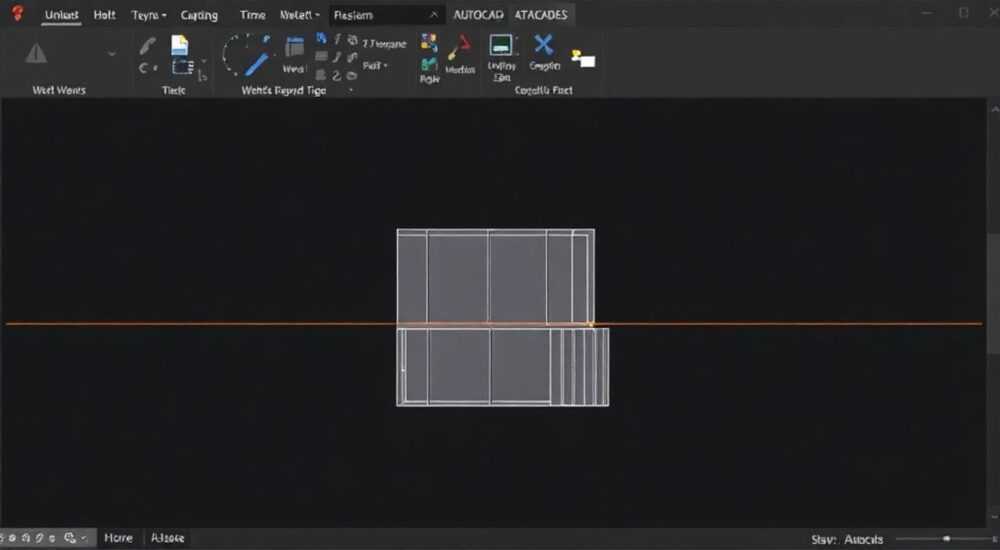
В Autodesk AutoCAD точное задание длины отрезка — фундаментальный навык, который влияет на качество чертежей, точность технической документации и эффективность работы инженеров, архитекторов и дизайнеров. Неверно заданная длина даже одного элемента может привести к ошибкам в сборке, несоответствию ГОСТам или дорогостоящим переделкам на производстве. Сегодня, несмотря на развитие 3D-моделирования и BIM-технологий, 2D-чертежи остаются основой для производства, строительства и ремонта. Поэтому умение точно управлять геометрией в AutoCAD — не просто полезный навык, а профессиональная необходимость.
Чтобы задать длину отрезка в AutoCAD, используйте команду LINE, введите начальную точку, затем введите длину в виде числа и нажмите Enter, после чего укажите направление с помощью угла или клика. Альтернативно — активируйте динамическое ввод (DynMode) для ввода длины прямо в поле под курсором.
Содержание статьи:
- Как в AutoCAD задать длину отрезка: основные способы
- Использование динамического ввода для точного задания длины
- Задание длины через координаты: абсолютные и относительные
- Полярное отслеживание и угловое ограничение
- Как изменить длину уже существующего отрезка
- Частые ошибки и как их избежать
- Экспертное мнение: рекомендации профессионалов
- Вопросы и ответы
- Заключение
Как в AutoCAD задать длину отрезка: основные способы
Самый простой и часто используемый способ задать длину отрезка — через команду LINE. После запуска команды (введите `LINE` или нажмите кнопку «Отрезок» на панели «Главная») укажите начальную точку щелчком мыши или вводом координат. Затем, вместо того чтобы кликать в произвольной точке, введите числовое значение длины — например, `150` — и нажмите Enter. AutoCAD автоматически проведёт отрезок в текущем направлении (по умолчанию — горизонтально вправо).
Однако направление по умолчанию редко подходит для реальных задач. Чтобы задать отрезок под нужным углом, после ввода длины укажите угол: например, `150<45` — это отрезок длиной 150 единиц под углом 45 градусов к горизонтали. Синтаксис прост: `длина<угол`. Угол измеряется от положительного направления оси X (восток) против часовой стрелки.
Для более точного позиционирования можно использовать ортогональный режим (F8) — он ограничивает движение курсора только по горизонтали и вертикали. Это полезно при создании прямоугольных форм, где длина отрезка должна быть строго по осям.
Полезно знать: При вводе значений длины не нужно указывать единицы измерения (мм, м, дюймы). AutoCAD работает в единицах чертежа, которые задаются при создании шаблона. Убедитесь, что единицы соответствуют вашему проекту.
Использование динамического ввода для точного задания длины
Динамический ввод (Dynamic Input) — одна из самых удобных функций AutoCAD для точного управления геометрией. Он отображает поля ввода прямо под курсором, что позволяет не отводить взгляд от чертежа. Чтобы включить его, нажмите кнопку `DYN` в нижней панели статуса или используйте комбинацию `Ctrl+Shift+D`.
После включения динамического ввода при запуске команды LINE вы увидите два поля: первое — для координат X, второе — для длины и угла. Введите начальную точку, затем в поле длины введите число — например, `85`, и нажмите Tab, чтобы перейти к полю угла. Введите `30` и нажмите Enter. Отрезок будет построен длиной 85 единиц под углом 30°.
Динамический ввод особенно полезен при работе с трёхмерными чертежами или сложными схемами, где нужно быстро корректировать параметры без перехода к командной строке. Он снижает вероятность ошибок, связанных с невнимательностью, и ускоряет работу в 2–3 раза.
«Динамический ввод — мой главный инструмент при проектировании трубопроводов. Я задаю длины и углы в реальном времени, не отвлекаясь на командную строку. Это экономит до 15 минут в день на каждом чертеже.» — Алексей Козлов, инженер-технолог, 12 лет опыта в AutoCAD
Задание длины через координаты: абсолютные и относительные
Если вы работаете с точной геометрией, основанной на системе координат, используйте абсолютные и относительные координаты. Для абсолютных введите полные координаты конечной точки, например: `@100,50` — это перемещение от начальной точки на 100 единиц по оси X и 50 по оси Y. Длина такого отрезка рассчитывается по теореме Пифагора: √(100² + 50²) = 111,8 единиц.
Более гибкий способ — относительные полярные координаты: `@120<60`. Это означает: от текущей точки отложить отрезок длиной 120 под углом 60°. Этот метод идеален для создания многоугольников, лестниц, кровельных конструкций.
Тип координат | Синтаксис | Пример | Применение |
|---|---|---|---|
————— | ———— | ——— | ———— |
Абсолютные | X,Y | 200,300 | Привязка к началу координат |
Относительные декартовы | @X,Y | @50,70 | Смещение от последней точки |
Относительные полярные | @длина | @150 | Точное задание длины и направления |
При работе с относительными координатами важно помнить: если вы используете `@`, то AutoCAD интерпретирует ввод как смещение от предыдущей точки. Без `@` — как абсолютные координаты.
Полезно знать: Для переключения между типами координат можно использовать клавишу `@` на клавиатуре. Включите режим «Относительные координаты по умолчанию» в настройках — это ускорит работу при частом использовании.
Полярное отслеживание и угловое ограничение
Полярное отслеживание (Polar Tracking) — мощный инструмент для построения отрезков под фиксированными углами. Включите его кнопкой `POLAR` в строке состояния или через `F10`. AutoCAD будет показывать временные направляющие линии при движении курсора, если он приближается к углам, заданным в настройках (по умолчанию — 90°, 45°, 30°, 15°).
После включения полярного отслеживания и установки нужного угла (например, 30°), начните команду LINE. При движении курсора вы увидите пунктирную линию, указывающую направление 30°. Нажмите левую кнопку мыши, когда курсор окажется на этой линии — и введите длину. AutoCAD автоматически построит отрезок под нужным углом и с заданной длиной.
Для настройки углов откройте диалог «Полярное отслеживание»: щёлкните правой кнопкой на кнопке `POLAR` → «Настройки» → в разделе «Углы отслеживания» добавьте нужные значения (например, 22,5° для архитектурных деталей).
Этот метод особенно эффективен при проектировании зданий, где требуется соблюдение симметрии и стандартных углов наклона. Он сочетает точность с интуитивностью.
Как изменить длину уже существующего отрезка
Часто возникает необходимость изменить длину отрезка после его создания. Для этого есть несколько надёжных способов.
Первый — использование команды `LENGTHEN`. Введите `LENGTHEN` в командной строке, выберите опцию `Δ` (изменение на величину) или `T` (точная длина). При выборе `T` укажите отрезок, затем введите новую длину — например, `200`. AutoCAD продлит или укоротит его, сохранив направление.
Второй способ — через свойства объекта. Выделите отрезок, откройте панель «Свойства» (`Ctrl+1`). Найдите поле «Длина» и введите новое значение. AutoCAD автоматически скорректирует конечную точку.
Третий — редактирование с помощью grips (захватов). Выделите отрезок — появятся синие квадратики на концах. Нажмите на один из них, введите `@` и новую длину с углом (например, `@180<0`), затем нажмите Enter. Этот метод позволяет изменять длину с сохранением ориентации.
Полезно знать: При изменении длины отрезка через свойства убедитесь, что объект не является частью блока или динамического блока — в этом случае изменение может не примениться или вызвать сбой.
Частые ошибки и как их избежать
Ошибки при задании длины отрезка часто связаны с неправильной настройкой системы координат или невнимательностью. Вот основные из них:
- Неверный масштаб единиц: Пользователь вводит длину 100, ожидая 100 мм, но чертёж создан в метрах. Результат — отрезок длиной 100 метров. Решение: Проверяйте единицы чертежа через команду `UNITS`.
- Забытый символ @: Ввод `150<45` вместо `@150<45` приводит к построению отрезка от начала координат, а не от последней точки. Решение: Всегда используйте `@` при относительных координатах.
- Невключённый ортогональный режим: Пользователь хочет построить вертикальный отрезок, но курсор «плавает» под случайным углом. Решение: Включайте F8 перед точным построением.
- Ошибки в динамическом вводе: Поле ввода не появляется — значит, динамический ввод отключён. Решение: Нажмите `DYN` в строке состояния или `Ctrl+Shift+D`.
Также частая ошибка — использование несоответствующего масштаба при печати. Отрезок длиной 100 единиц на экране может выглядеть как 10 мм на бумаге. Всегда проверяйте масштаб чертежа в пространстве листа.
Экспертное мнение: рекомендации профессионалов
«Я всегда использую сочетание динамического ввода и полярного отслеживания. Это как GPS для чертежа: я знаю, куда иду, и вижу, насколько точно. У меня настройки: полярные углы — 15°, динамический ввод — включён, отображение координат — всегда. Это снижает количество правок на 70%.» — Елена Морозова, старший инженер-проектировщик, ООО «СтройПроект»
Профессионалы рекомендуют создавать шаблоны чертежей с предустановленными настройками: единицы измерения, точность (до 0,01), динамический ввод, полярное отслеживание и ортогональный режим. Это устраняет необходимость настраивать параметры каждый раз.
Также полезно использовать «Геометрические привязки» — они позволяют точно привязываться к концам, серединам и пересечениям, даже если отрезок ещё не завершён. Включите их через `OSNAP` (F3) и выберите нужные точки привязки.
Вопросы и ответы
Можно ли задать длину отрезка, не вводя цифры вручную?
Да. Используйте функцию «Измерение расстояния»: запустите команду `DIST`, выберите две точки — AutoCAD покажет длину. Затем скопируйте это значение и используйте в команде LINE. Также можно использовать инструмент «Копировать с изменением» — выделяете отрезок, жмёте `COPY`, затем вводите длину и направление через относительные координаты.
Почему AutoCAD не принимает введённую длину?
Чаще всего — из-за отключённого динамического ввода или неверного формата ввода. Проверьте, нет ли лишних пробелов, запятых вместо точек (в зависимости от региональных настроек Windows), или не включён ли режим локализации с запятой как десятичным разделителем. В настройках системы (Панель управления → Регион → Формат чисел) убедитесь, что используется точка.
Как задать отрезок длиной 1,5 м, если чертёж в миллиметрах?
Просто введите `1500`. AutoCAD не различает единицы — он работает с числовыми значениями. Если ваш чертёж создан в миллиметрах, то 1,5 м = 1500 мм. Всегда согласовывайте единицы измерения при создании шаблона.
Можно ли задать длину отрезка через командную строку без мыши?
Да. Полностью управляемый режим: введите `LINE`, затем `0,0` (начало), затем `@120<30` (конец). Все действия — только с клавиатуры. Это особенно полезно при работе на ноутбуке или при использовании планшета с пером.
Заключение
Точное задание длины отрезка в AutoCAD — это не просто технический приём, а основа профессионального черчения. От того, насколько точно вы управляете геометрией, зависит качество всего проекта. Использование динамического ввода, полярного отслеживания, относительных координат и правильных настроек единиц измерения позволяет добиться высокой точности без лишних усилий.
Современные инженеры и архитекторы, которые интегрируют эти методы в ежедневную практику, работают быстрее, меньше ошибаются и реже сталкиваются с дорогостоящими переделками. Не стоит полагаться на «на глаз» — даже в 2D-чертежах точность до миллиметра имеет значение.
Запомните: в AutoCAD нет «примерно». Либо вы задаёте длину точно, либо рисуете эскиз. Профессионал выбирает точность — и использует инструменты, которые позволяют ей достигаться без лишних действий.
- Используйте синтаксис `@длина<угол` для точного задания длины и направления отрезка.
- Включайте динамический ввод и полярное отслеживание — они ускоряют работу и снижают ошибки.
- Проверяйте единицы измерения в чертеже через команду `UNITS` — это предотвращает масштабные ошибки.
- Для изменения длины существующего отрезка используйте команду `LENGTHEN` или панель «Свойства».
- Настройте шаблон чертежа под вашу отрасль — это сэкономит часы работы в год.
⚠️ Дисклеймер — нажмите, чтобы развернуть
Материалы, опубликованные в разделе «Блог» на сайте RU DESIGN SHOP (rudesignshop.ru), носят исключительно информационный и ознакомительный характер и не являются руководством к действию, финансовой рекомендацией, медицинской услугой, ветеринарным назначением либо рекламой товаров и услуг, включая азартные игры. Публикации не содержат призывов к участию в азартных играх и не направлены на продвижение соответствующих операторов.
Безопасность применения товаров и веществ: при использовании строительных материалов, бытовой химии, пестицидов и агрохимикатов необходимо строго следовать инструкциям производителя и действующему законодательству Российской Федерации, включая Федеральный закон РФ от 19.07.1997 № 109-ФЗ «О безопасном обращении с пестицидами и агрохимикатами».
Упоминание товарных знаков, брендов и организаций носит исключительно информационный характер и не означает наличие партнёрских отношений или одобрения со стороны правообладателей.
Материалы, содержащие сведения о медицинских, ветеринарных или косметических средствах, представлены в справочных целях и не являются медицинской консультацией или назначением. Перед применением рекомендуется обратиться к врачу, ветеринарному специалисту или иному сертифицированному профессионалу.
Возрастные ограничения: материалы, содержащие сведения о продукции категории 18+, включая алкоголь или азартные игры, предназначены исключительно для совершеннолетней аудитории и публикуются в информационных целях.
Правовая ответственность: решения, принятые на основе опубликованной информации, пользователь принимает самостоятельно и на свой риск; редакция и авторы несут ответственность в пределах, установленных законодательством Российской Федерации.
Редакция не допускает публикаций, содержащих пропаганду экстремизма, терроризма, наркотических средств или суицида; подобные материалы подлежат немедленному удалению.
Упоминание организаций с ограниченным статусом: компания Meta Platforms Inc. (социальные сети Facebook и Instagram) признана экстремистской организацией решением суда РФ, её деятельность запрещена на территории Российской Федерации; любые упоминания приводятся исключительно в информационных целях.
Авторские права и источники: информация собирается из открытых источников; её актуальность указывается на дату публикации и может изменяться.
Изображения и иллюстрации используются на условиях, разрешённых правообладателями. При возникновении претензий редакция готова оперативно рассмотреть обращение и внести необходимые изменения.
Персональные данные и cookies: сайт использует cookies и обрабатывает персональные данные пользователей в соответствии с Федеральным законом № 152-ФЗ «О персональных данных» и Политикой конфиденциальности RU DESIGN SHOP.
Мнения авторов могут не совпадать с позицией государственных органов или коммерческих организаций, упомянутых в материалах.
РЕКОМЕНДУЕМ
Товары от российских производителей

Подвес BaseLume Five GLODE
Диапазон цен: 45000 руб. – 63000 руб.
Гипсовый светильник SGS18
8541 руб.

