Скидка 5% на первый заказ — RDS5




Как в автокаде задать размеры прямоугольника
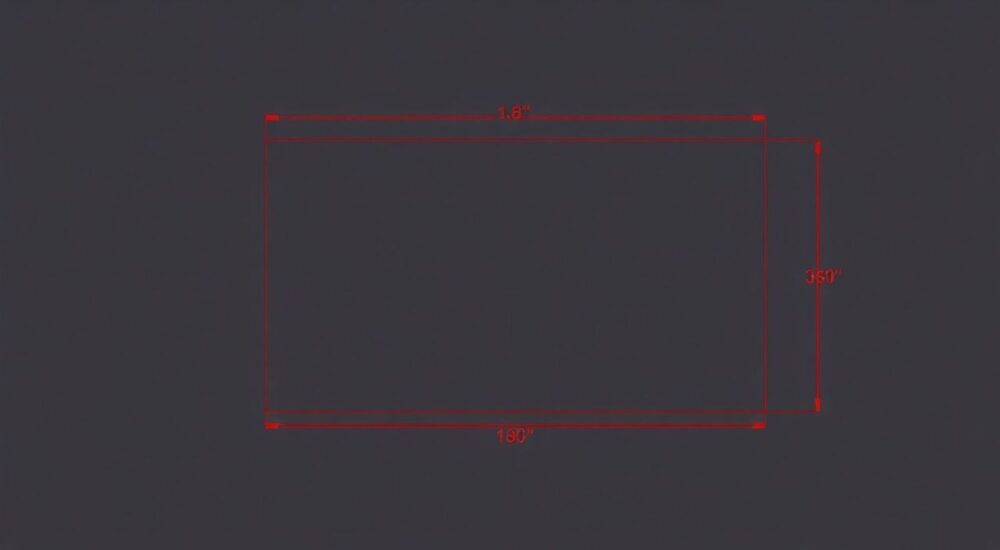
В AutoCAD задание размеров прямоугольника — это базовый, но критически важный навык для точного проектирования. Размеры можно задать как на этапе построения фигуры, так и после её создания с помощью инструментов размерного анализа. Ключевое — использовать команду ПРЯМОУГОЛЬНИК (RECTANG) с указанием ширины и высоты или применять размерные линии из панели «Аннотации».
Чтобы задать точные размеры прямоугольника в AutoCAD, укажите его ширину и высоту при создании через команду ПРЯМОУГОЛЬНИК. Для уже существующего объекта используйте линейные размеры через вкладку «Аннотации». Главное — работать с привязками и динамическим вводом для максимальной точности.
Создание геометрически точных чертежей — основа эффективной работы в AutoCAD. Прямоугольник, как один из самых часто используемых примитивов, требует чёткого контроля над своими параметрами. Будь то план помещения, деталь станка или схема электрощита, ошибки в размерах могут привести к серьёзным последствиям на производстве или стройке. Поэтому важно не просто нарисовать прямоугольник, а сделать это с соблюдением всех норм и технических требований. Современные версии AutoCAD (2023–2026) предлагают расширенные возможности: от простого ввода координат до использования параметрических ограничений. В этой статье вы узнаете все способы задания размеров прямоугольника — от базовых до продвинутых, включая автоматизацию и проверку корректности.
Содержание статьи:
- Создание прямоугольника с заданными размерами
- Пошаговая инструкция: построение прямоугольника 800×400 мм
- Нанесение размеров на готовый прямоугольник
- Настройка стиля размеров
- Использование динамического ввода и привязок
- Пример: построение с динамическим вводом
- Параметрические размеры и ограничения
- Преимущества параметрического подхода
- Типичные ошибки и как их избежать
- Ошибка 1: Размеры не соответствуют реальным
- Ошибка 2: Двойное размерирование
- Ошибка 3: Игнорирование слоёв
- Экспертное мнение
- Вопросы и ответы
- Заключение
Создание прямоугольника с заданными размерами
Самый быстрый способ задать размеры — указать их сразу при построении. В AutoCAD для этого используется команда ПРЯМОУГОЛЬНИК (или RECTANG). Вызовите её через ленту, панель инструментов или командную строку.
После запуска команды система запросит первую угловую точку. Укажите её мышью или введите координаты в формате X,Y (например, 0,0). Затем вместо произвольного выбора второй точки воспользуйтесь опцией Размер (Size). Нажмите клавишу D, затем Enter, чтобы активировать параметры ширины и высоты.
Далее AutoCAD предложит ввести значение ширины (по оси X) и высоты (по оси Y). Например, для прямоугольника 500×300 мм введите:
- Ширина: 500
- Высота: 300
После этого вы можете указать угол — внутренний или внешний — относительно первой точки. Это удобно при проектировании габаритных контуров.
Полезно знать: Если вы работаете в миллиметрах, не указывайте единицы измерения при вводе — AutoCAD интерпретирует числа как текущие единицы чертежа.
Если нужно создать прямоугольник с закруглёнными углами, перед указанием размеров выберите опцию Фаска (Chamfer) или Сопряжение (Fillet). Это особенно актуально при проектировании мебели или металлоконструкций.
Пошаговая инструкция: построение прямоугольника 800×400 мм
- Введите в командной строке ПРЯМОУГОЛЬНИК и нажмите Enter.
- Укажите первую точку: кликните мышью или введите 0,0.
- Введите D → Enter (выбор опции «Размер»).
- Введите ширину: 800 → Enter.
- Введите высоту: 400 → Enter.
- Укажите угол — например, юго-восточный — щелчком мыши.
Готово: прямоугольник точно соответствует заданным размерам.
Метод |
Точность |
Скорость |
Подходит для |
|---|---|---|---|
Через команду ПРЯМОУГОЛЬНИК с опцией Размер |
Высокая |
Быстро |
Стандартных проектов, где важна скорость |
Через координаты противоположного угла |
Высокая |
Средне |
Точных расчётов с фиксированными осями |
Через динамический ввод (DYN) |
Очень высокая |
Очень быстро |
Профессионального использования с привязками |
Нанесение размеров на готовый прямоугольник
Если прямоугольник уже нарисован без указания размеров, их можно добавить с помощью системы аннотаций. Перейдите на вкладку Аннотации → панель Размеры. Здесь доступны различные типы размеров, но для прямоугольника наиболее подходят Линейные.
Выберите инструмент ЛИНЕЙНЫЙ РАЗМЕР (DIMLINEAR). Укажите две точки: начало и конец стороны. AutoCAD автоматически определит ориентацию (горизонтальную или вертикальную) и разместит размерную линию. Повторите операцию для второй стороны.
Для полного оформления чертежа по ГОСТ 2.307-2011 рекомендуется:
- Наносить размеры за пределами контура, если позволяет место.
- Использовать единый стиль размеров (высота текста, стрелки, масштаб).
- Не дублировать размеры — избегайте замкнутых цепей.
Чтобы быстро проставить все размеры, воспользуйтесь командой БЫСТРЫЙ РАЗМЕР (QDIM). Выберите прямоугольник, укажите положение размерной линии — и система автоматически проставит все стороны.
«Используйте QDIM для массивных операций — это экономит до 70% времени при оформлении типовых деталей.» — Алексей Миронов, инженер-конструктор, 12 лет в CAD
Настройка стиля размеров
Перед нанесением размеров убедитесь, что стиль соответствует вашему стандарту. Откройте Диспетчер стилей размеров (команда DIMSTYLE). Создайте или измените стиль:
- Текст: высота 2.5 мм (для масштаба 1:1).
- Стрелки: тип «Закрашенная стрелка», размер 2.5 мм.
- Единицы: десятичные, точность 0 мм.
Примените стиль глобально — и все новые размеры будут единообразными.
Использование динамического ввода и привязок
Динамический ввод (DYN) — мощный инструмент для точного построения. Активируйте его кнопкой на строке состояния (значок DYN) или клавишей F12. При создании прямоугольника начните рисование, и рядом с курсором появятся поля ввода.
После указания первой точки переместите курсор по горизонтали — введите длину (например, 600), нажмите Tab, введите высоту (400), затем Enter. Прямоугольник будет построен точно по заданным значениям.
Привязки (OSNAP) помогают точно захватывать углы:
- Включите привязку Конечная точка (Endpoint).
- Отключите лишние типы (например, Центр, Середина), чтобы не было путаницы.
- Используйте ортогональный режим (ORTHO, F8) для строгих горизонтальных и вертикальных линий.
Полезно знать: Комбинация ORTHO + DYN позволяет строить прямоугольники «на лету» — быстро и точно, без вызова дополнительных команд.
Пример: построение с динамическим вводом
- Включите DYN (F12) и ORTHO (F8).
- Выберите команду ПРЯМОУГОЛЬНИК.
- Укажите первую точку.
- Переместите курсор вправо — введите 700.
- Нажмите Tab, введите 250.
- Нажмите Enter — прямоугольник готов.
Этот метод особенно эффективен при работе с большими чертежами, где важна скорость и точность.
Параметрические размеры и ограничения
В современных версиях AutoCAD (начиная с 2010) доступна параметрическая модификация. Это означает, что вы можете превратить обычный прямоугольник в объект с управляемыми размерами, которые можно изменять в любой момент.
Перейдите на вкладку Параметрический → панель Автоматические ограничения. Сначала примените геометрические ограничения: Горизонтальность, Вертикальность, Перпендикулярность. Это обеспечит правильную форму при редактировании.
Затем используйте Линейный размерный параметр (команда DIMPARAMETRIC). Проставьте размер между двумя сторонами. Появится поле с именем (например, d1=500). Дважды щёлкните по нему и введите новое значение — прямоугольник автоматически перестроится.
«Параметрические чертежи — must-have для серийного производства. Один шаблон с размерными переменными заменяет десятки аналогичных деталей.» — Екатерина Соколова, BIM-координатор, Autodesk Certified Professional
Преимущества параметрического подхода
- Возможность быстрой модификации: измените один параметр — обновятся все связанные элементы.
- Связь с внешними таблицами: можно подключить Excel для управления размерами.
- Интеграция с 3D-моделями: эскизы с параметрами легко экструдировать в твердотельные тела.
Это особенно полезно при проектировании типовых изделий: окон, дверей, плит перекрытия.
Типичные ошибки и как их избежать
Даже опытные пользователи допускают ошибки при работе с размерами. Вот самые распространённые:
Ошибка 1: Размеры не соответствуют реальным
Причина — масштаб отображения или неправильный стиль размеров. Убедитесь, что:
- Размерный стиль имеет правильный масштаб аннотаций.
- Вы не редактировали размер вручную (через свойства), изменив текст без изменения геометрии.
Ошибка 2: Двойное размерирование
Нанесение размеров на все четыре стороны прямоугольника — нарушение ГОСТ. Достаточно двух смежных сторон. Избыточные размеры вводят в заблуждение.
Ошибка 3: Игнорирование слоёв
Размеры должны находиться на отдельном слое (например, «Annot-Dim»). Если они на одном слое с геометрией, возможны случайные удаления или блокировки.
Ошибка |
Последствия |
Решение |
|---|---|---|
Ручное редактирование текста размера |
Разрыв связи между геометрией и размером |
Используйте параметрические размеры или меняйте геометрию |
Отсутствие привязок |
Неточное построение |
Включайте OSNAP и ORTHO |
Несоответствие единиц |
Ошибки при печати и импорте |
Проверьте единицы чертежа (UNITS) |
Полезно знать: Всегда проверяйте чертёж командой «СПРАВКА» (MEASUREGEOM) — она покажет реальные длины сторон, даже если размеры скрыты.
Экспертное мнение
«Многие начинающие чертёжи делают прямоугольник «на глаз», а потом пытаются подогнать размеры. Это ошибка. В AutoCAD всегда начинайте с точных значений — либо при создании, либо через параметры. Так вы сэкономите время на исправлениях и избежите конфликтов в сборках.» — Дмитрий Ковалёв, ведущий CAD-инженер, 15 лет опыта
По его словам, лучшая практика — сочетание трёх подходов: точное построение, параметрические зависимости и стандартизированные стили аннотаций. Также он рекомендует использовать шаблоны чертежей (.DWT), где уже настроены слои, размеры и единицы измерения.
Вопросы и ответы
Можно ли задать размеры прямоугольника через блок?
Да. Создайте прямоугольник как блок с параметрами. Добавьте линейные параметры и действия растяжения. После вставки блока вы сможете менять его размеры через ручки или панель свойств.
Как быстро изменить размер уже нарисованного прямоугольника?
Используйте команду «РЕДАКТИРОВАТЬ ПОЛИЛИНИЮ» (PEDIT), выберите прямоугольник, затем «Редактирование вершин». Переместите угловые точки с привязками. Альтернатива — параметрические размеры.
Почему размеры отображаются с запятой, а не с точкой?
Это зависит от региональных настроек Windows и AutoCAD. В диспетчере стилей размеров (DIMSTYLE) на вкладке «Основные единицы» установите нужный разделитель десятичных знаков.
Как сделать, чтобы размеры автоматически обновлялись при изменении формы?
Включите параметрические зависимости. Проставьте размерные ограничения, и при любом изменении геометрии значения будут пересчитываться автоматически.
Можно ли экспортировать размеры прямоугольника в Excel?
Да, через инструменты Data Extraction (команда DATAEXTRACTION). Вы можете создать таблицу с габаритами всех прямоугольников в чертеже и экспортировать её в CSV или XLSX.
Заключение
Задание размеров прямоугольника в AutoCAD — это не просто техническая операция, а ключевой элемент точного проектирования. От того, как вы это делаете, зависит качество всего чертежа, его соответствие стандартам и пригодность к производству. Лучшие практики включают использование команды ПРЯМОУГОЛЬНИК с опцией размеров, применение динамического ввода и параметрических зависимостей, а также строгое соблюдение правил нанесения аннотаций.
Главное — работать системно: сначала задавайте точные размеры при построении, затем оформляйте чертёж по стандартам, и обязательно проверяйте результат. Автоматизация и параметризация позволят вам переходить от рутинных задач к творческому проектированию.
- Всегда указывайте размеры при создании прямоугольника через опцию «Размер» в команде RECTANG.
- Используйте динамический ввод (DYN) и ортогональный режим (ORTHO) для быстрого и точного построения.
- Наносите размеры только на две смежные стороны, следуя ГОСТ.
- Применяйте параметрические ограничения для возможности быстрой модификации.
- Храните размеры на отдельном слое и используйте унифицированный стиль аннотаций.
⚠️ Дисклеймер — нажмите, чтобы развернуть
Материалы, опубликованные в разделе «Блог» на сайте RU DESIGN SHOP (rudesignshop.ru), носят исключительно информационный и ознакомительный характер и не являются руководством к действию, финансовой рекомендацией, медицинской услугой, ветеринарным назначением либо рекламой товаров и услуг, включая азартные игры. Публикации не содержат призывов к участию в азартных играх и не направлены на продвижение соответствующих операторов.
Безопасность применения товаров и веществ: при использовании строительных материалов, бытовой химии, пестицидов и агрохимикатов необходимо строго следовать инструкциям производителя и действующему законодательству Российской Федерации, включая Федеральный закон РФ от 19.07.1997 № 109-ФЗ «О безопасном обращении с пестицидами и агрохимикатами».
Упоминание товарных знаков, брендов и организаций носит исключительно информационный характер и не означает наличие партнёрских отношений или одобрения со стороны правообладателей.
Материалы, содержащие сведения о медицинских, ветеринарных или косметических средствах, представлены в справочных целях и не являются медицинской консультацией или назначением. Перед применением рекомендуется обратиться к врачу, ветеринарному специалисту или иному сертифицированному профессионалу.
Возрастные ограничения: материалы, содержащие сведения о продукции категории 18+, включая алкоголь или азартные игры, предназначены исключительно для совершеннолетней аудитории и публикуются в информационных целях.
Правовая ответственность: решения, принятые на основе опубликованной информации, пользователь принимает самостоятельно и на свой риск; редакция и авторы несут ответственность в пределах, установленных законодательством Российской Федерации.
Редакция не допускает публикаций, содержащих пропаганду экстремизма, терроризма, наркотических средств или суицида; подобные материалы подлежат немедленному удалению.
Упоминание организаций с ограниченным статусом: компания Meta Platforms Inc. (социальные сети Facebook и Instagram) признана экстремистской организацией решением суда РФ, её деятельность запрещена на территории Российской Федерации; любые упоминания приводятся исключительно в информационных целях.
Авторские права и источники: информация собирается из открытых источников; её актуальность указывается на дату публикации и может изменяться.
Изображения и иллюстрации используются на условиях, разрешённых правообладателями. При возникновении претензий редакция готова оперативно рассмотреть обращение и внести необходимые изменения.
Персональные данные и cookies: сайт использует cookies и обрабатывает персональные данные пользователей в соответствии с Федеральным законом № 152-ФЗ «О персональных данных» и Политикой конфиденциальности RU DESIGN SHOP.
Мнения авторов могут не совпадать с позицией государственных органов или коммерческих организаций, упомянутых в материалах.
РЕКОМЕНДУЕМ
Товары от российских производителей

Светильник с зеркалом ФРЕЙЯ ABSOLUT SKANDIC
39000 руб.


