Скидка 5% на первый заказ — RDS5




Как в айфоне подключить телевизор
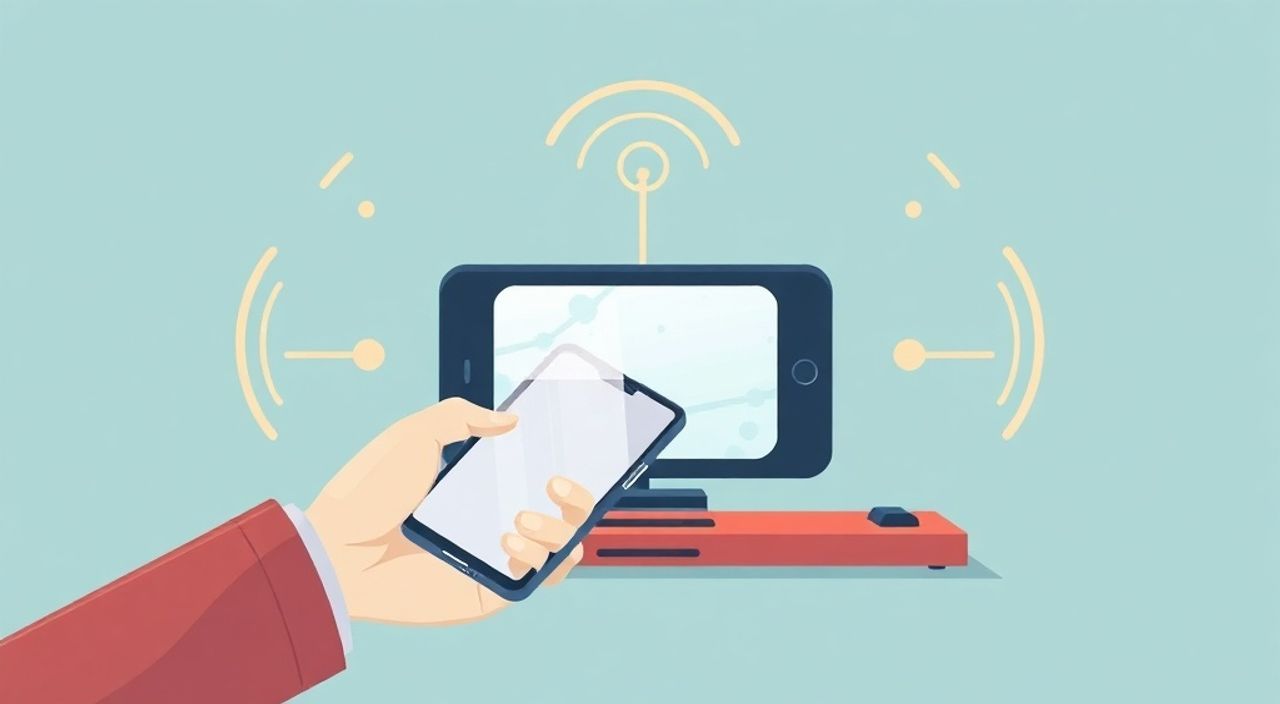
Сегодня смартфоны стали не просто устройствами для связи — они превратились в центральные узлы цифровой экосистемы. Если вы владеете iPhone, вы уже обладаете мощным медиа-контроллером, способным транслировать контент на телевизор с высоким качеством изображения и звука. Независимо от того, хотите ли вы посмотреть фильм с Netflix, показать презентацию на большом экране или просто поделиться фотографиями с семьёй, подключение iPhone к телевизору — это не сложная техническая задача, а естественный шаг в современном цифровом быту. Главное — выбрать правильный метод, учитывая модель вашего телевизора, версию iOS и тип подключения.
Для подключения iPhone к телевизору лучше всего использовать AirPlay 2 — он обеспечивает стабильную, беспроводную трансляцию с минимальной задержкой. Если телевизор не поддерживает AirPlay, подключите iPhone через HDMI-адаптер Lightning или USB-C. Оба способа работают без дополнительных приложений и требуют лишь совместимого оборудования.
Содержание статьи:
- Как подключить iPhone к телевизору через AirPlay
- Как включить AirPlay на телевизоре
- Подключение через HDMI-адаптер: пошаговая инструкция
- Совместимость адаптеров
- Как проверить, поддерживает ли ваш телевизор AirPlay
- Частые ошибки и как их устранить
- AirPlay vs HDMI: сравнение технологий
- Экспертное мнение: что выбрать для дома
- Часто задаваемые вопросы
- Заключение
Как подключить iPhone к телевизору через AirPlay
AirPlay — это фирменная технология Apple, позволяющая без проводов транслировать аудио, видео и экран iPhone на совместимые устройства. Для работы AirPlay 2 требуется, чтобы телевизор был оснащён встроенной поддержкой протокола. Это характерно для моделей Samsung (2018 и новее), LG (2019+), Sony (2018+), Panasonic и других, выпущенных после 2018 года. Также AirPlay работает с Apple TV (4-го поколения и выше) и некоторыми умными звуковыми системами.
Чтобы начать трансляцию, откройте центр управления: проведите вниз от верхнего правого угла экрана (на iPhone с Face ID) или вверх от нижнего края (на iPhone с Home-кнопкой). Найдите значок «AirPlay» — он выглядит как треугольник с окружностью в основании. Нажмите на него, и система покажет список доступных устройств. Выберите нужный телевизор — и через несколько секунд экран iPhone появится на телевизоре.
Если вы хотите транслировать только видео, а не весь экран, откройте приложение YouTube, Netflix, Apple TV или любое другое, поддерживающее AirPlay. Нажмите на значок AirPlay в плеере — он появится в правом верхнем углу. Выберите телевизор, и видео начнёт воспроизводиться напрямую через него, а не через iPhone. Это снижает нагрузку на телефон и улучшает качество изображения.
Полезно знать: AirPlay работает только в одной Wi-Fi сети. Убедитесь, что iPhone и телевизор подключены к одному роутеру — иначе устройство не отобразится в списке.
Как включить AirPlay на телевизоре
На некоторых телевизорах AirPlay может быть отключён по умолчанию. Например, на LG TV зайдите в Настройки → Общие → Apple AirPlay и включите опцию. На Samsung — Настройки → Подключение → AirPlay. На Sony — Настройки → Приложения → AirPlay & HomeKit. Не забудьте также включить «Разрешить AirPlay» в разделе безопасности. Если вы используете Apple TV, убедитесь, что на нём включена функция «AirPlay» в меню Настройки → Аккаунты → AirPlay и HomeKit.
Подключение через HDMI-адаптер: пошаговая инструкция
Если ваш телевизор не поддерживает AirPlay, или вы хотите избежать зависимости от Wi-Fi, подключение через HDMI-адаптер — надёжный и проверенный способ. Он работает с любым телевизором, имеющим HDMI-вход, и обеспечивает стабильную передачу сигнала без задержек.
Вам понадобится:
— Адаптер Lightning на HDMI (для iPhone 5–14) или USB-C на HDMI (для iPhone 15 и новее);
— HDMI-кабель;
— Телевизор с HDMI-портом.
Пошагово:
- Подключите адаптер к зарядному порту iPhone.
- Подсоедините HDMI-кабель к адаптеру, а другой конец — к HDMI-входу телевизора.
- Включите телевизор и переключите вход на соответствующий HDMI-порт (например, HDMI 1 или HDMI 2).
- На iPhone может появиться запрос на разрешение передачи изображения — нажмите «Разрешить».
После этого вы увидите зеркальное отображение экрана iPhone на телевизоре. В этом режиме можно показывать любое содержимое: приложения, браузер, игры, презентации или фото. Важно: адаптер не передаёт зарядку, поэтому при длительном использовании подключите зарядное устройство к адаптеру, если он имеет дополнительный USB-порт.
Полезно знать: Адаптеры Apple официально поддерживают разрешение до 4K при 60 Гц. Для максимального качества используйте HDMI 2.0 или выше и кабель с маркировкой Ultra High Speed.
Совместимость адаптеров
Модель iPhone | Тип порта | Рекомендуемый адаптер |
|---|---|---|
————— | ———— | ———————— |
iPhone 5–14 | Lightning | Apple Lightning to HDMI Adapter |
iPhone 15+ | USB-C | Apple USB-C to HDMI Adapter |
iPhone 15 Pro | USB-C | Apple USB-C to HDMI Adapter (с поддержкой 4K) |
Используйте только сертифицированные адаптеры Apple или MFi-сертифицированные аналоги. Некачественные китайские копии часто вызывают сбои, перегрев или отсутствие звука.
Как проверить, поддерживает ли ваш телевизор AirPlay
Не все «умные» телевизоры поддерживают AirPlay. Даже если бренд — известный, модель может быть старой. Чтобы проверить совместимость:
1. Найдите модель телевизора — она указана на задней панели или в меню Настройки → О телевизоре.
2. Зайдите на официальный сайт производителя (Samsung, LG, Sony и т.д.).
3. Введите модель в поиске и найдите раздел «Технические характеристики».
4. Ищите строки: «AirPlay 2», «Apple AirPlay», «Screen Mirroring via AirPlay».
Альтернативный способ: включите iPhone, откройте Центр управления и нажмите на AirPlay. Если ваш телевизор не отображается, но вы уверены, что он должен поддерживать технологию — перезагрузите телевизор и роутер. Иногда сбой происходит из-за кэша сети.
«Многие пользователи думают, что если телевизор имеет приложение Apple TV, то он поддерживает AirPlay — это ошибка. Приложение Apple TV — это только медиаплеер. AirPlay — это протокол трансляции, и он должен быть встроен в прошивку телевизора.» — Алексей Кузнецов, эксперт по домашним мультимедийным системам, 12 лет опыта в интеграции Apple-экосистемы
Частые ошибки и как их устранить
Даже при правильной настройке могут возникать проблемы. Вот основные и способы их решения:
- Телевизор не видит iPhone — убедитесь, что оба устройства подключены к одной сети Wi-Fi. Отключите гостевую сеть, VPN и фаерволы. Перезагрузите роутер.
- Нет звука при трансляции — проверьте, не выбран ли другой аудиовыход в настройках iPhone (например, Bluetooth-наушники). Также попробуйте переключить аудиовыход в Центре управления.
- Задержка изображения — AirPlay работает с задержкой 1–3 секунды. Для синхронизации с видео (например, игра) используйте HDMI-адаптер. Также убедитесь, что Wi-Fi не перегружен — отключите другие устройства, использующие потоковое видео.
- Адаптер не работает — попробуйте другой HDMI-порт, кабель или адаптер. Иногда проблема в питании: подключите адаптер к внешнему источнику питания через USB-зарядку.
- Телевизор отключается при трансляции — это может быть связано с функцией «Автовыключение по бездействию». Отключите её в настройках телевизора.
Если ничего не помогает — обновите iOS до последней версии и проверьте наличие обновлений прошивки телевизора. Нередко производители выпускают исправления для AirPlay через OTA-обновления.
AirPlay vs HDMI: сравнение технологий
Критерий |
AirPlay 2 |
HDMI-адаптер |
|---|---|---|
Тип подключения |
Беспроводное (Wi-Fi) |
Проводное |
Задержка |
1–3 секунды |
Менее 0,1 секунды |
Качество изображения |
До 4K HDR (при хорошем Wi-Fi) |
До 4K HDR 60 Гц |
Зарядка при подключении |
Нет (если не использовать отдельную зарядку) |
Да (если адаптер имеет USB-порт) |
Совместимость |
Только с AirPlay-совместимыми телевизорами |
С любым телевизором с HDMI |
Удобство |
Быстрое подключение, не нужно кабелей |
Надёжно, но требует проводов |
Цена |
Бесплатно (если телевизор поддерживает) |
От 2 500 ₽ (официальный адаптер) |
Выбор зависит от ваших задач. Если вы смотрите фильмы, делаете презентации или показываете фото — AirPlay идеален. Если вы играете, используете iPhone как монитор для видеокамеры или хотите максимальную стабильность — HDMI.
Экспертное мнение: что выбрать для дома
«Я рекомендую клиентам, которые хотят создать домашнюю медиасистему на базе iPhone, начать с Apple TV 4K. Это не просто адаптер — это полноценный медиацентр, который добавляет AirPlay 2 к любому телевизору, поддерживает Dolby Atmos, работает как пульт и позволяет управлять умным домом. За 10 000 ₽ вы получаете универсальное решение, которое прослужит 5–7 лет.» — Марина Соколова, дизайнер умного дома, сертифицированный Apple Specialist
Для тех, кто не хочет тратить на Apple TV, оптимальная стратегия — сочетание: AirPlay для повседневного использования и HDMI-адаптер в качестве резервного варианта. Особенно это актуально, если вы часто гостите у друзей или путешествуете — адаптер помещается в карман, а AirPlay работает везде, где есть Wi-Fi.
Часто задаваемые вопросы
Можно ли транслировать музыку с iPhone на телевизор без видео?
Да. Откройте приложение «Музыка» или «Apple Music», нажмите на значок AirPlay в нижней части экрана и выберите телевизор. Звук будет воспроизводиться через динамики телевизора, а видео не появится — только аудио.
Почему телевизор не показывает весь экран iPhone?
Это может быть связано с режимом «Уменьшить для телевизора» в настройках iPhone. Перейдите в Настройки → Экран и яркость → Уменьшить для телевизора и отключите эту опцию, если хотите полное зеркальное отображение.
Поддерживает ли iPhone 15 AirPlay без адаптера?
Да, но только если телевизор поддерживает AirPlay 2. iPhone 15 использует USB-C, но AirPlay — это программный протокол, а не физическое подключение. Он работает так же, как и на предыдущих моделях.
Можно ли использовать AirPlay через Bluetooth?
Нет. AirPlay использует Wi-Fi и Bonjour-протоколы. Bluetooth не поддерживает передачу видео или зеркалирование экрана.
Как подключить iPhone к старому телевизору без HDMI?
Если телевизор имеет только композитный вход (RCA — три разъёма: жёлтый, красный, белый), вам понадобится адаптер Lightning на композитный видео. Однако такие адаптеры больше не производятся Apple — ищите совместимые MFi-устройства у сторонних производителей.
Заключение
Подключение iPhone к телевизору — это не просто техническая операция, а ключевой элемент современного цифрового быта. Выбор между AirPlay и HDMI-адаптером зависит от ваших приоритетов: удобства или стабильности. AirPlay идеален для ежедневного использования, особенно если у вас современный телевизор и стабильная сеть Wi-Fi. HDMI-адаптер — надёжное решение для презентаций, игр и ситуаций, когда качество и задержка критичны.
Не забывайте обновлять ПО и проверять совместимость оборудования. Даже небольшое обновление iOS или прошивки телевизора может решить проблему, которая казалась неразрешимой. Лучшая практика — иметь оба метода под рукой: один для повседневного использования, второй — как резервный.
Современный iPhone — это не просто телефон, а центр управления вашей домашней развлекательной системой. Правильно настроенное подключение к телевизору превращает его в полноценный медиацентр — без дополнительных устройств и сложных настроек.
- Для беспроводного подключения используйте AirPlay 2 — он работает с телевизорами 2018 года и новее.
- Для стабильной трансляции без задержек — применяйте официальный HDMI-адаптер Apple.
- Всегда проверяйте, что iPhone и телевизор находятся в одной Wi-Fi сети.
- Если AirPlay не работает — перезагрузите роутер, iPhone и телевизор.
- Адаптеры без сертификации MFi могут вызывать сбои — используйте только оригинальные или сертифицированные.
⚠️ Дисклеймер — нажмите, чтобы развернуть
Материалы, опубликованные в разделе «Блог» на сайте RU DESIGN SHOP (rudesignshop.ru), носят исключительно информационный и ознакомительный характер и не являются руководством к действию, финансовой рекомендацией, медицинской услугой, ветеринарным назначением либо рекламой товаров и услуг, включая азартные игры. Публикации не содержат призывов к участию в азартных играх и не направлены на продвижение соответствующих операторов.
Безопасность применения товаров и веществ: при использовании строительных материалов, бытовой химии, пестицидов и агрохимикатов необходимо строго следовать инструкциям производителя и действующему законодательству Российской Федерации, включая Федеральный закон РФ от 19.07.1997 № 109-ФЗ «О безопасном обращении с пестицидами и агрохимикатами».
Упоминание товарных знаков, брендов и организаций носит исключительно информационный характер и не означает наличие партнёрских отношений или одобрения со стороны правообладателей.
Материалы, содержащие сведения о медицинских, ветеринарных или косметических средствах, представлены в справочных целях и не являются медицинской консультацией или назначением. Перед применением рекомендуется обратиться к врачу, ветеринарному специалисту или иному сертифицированному профессионалу.
Возрастные ограничения: материалы, содержащие сведения о продукции категории 18+, включая алкоголь или азартные игры, предназначены исключительно для совершеннолетней аудитории и публикуются в информационных целях.
Правовая ответственность: решения, принятые на основе опубликованной информации, пользователь принимает самостоятельно и на свой риск; редакция и авторы несут ответственность в пределах, установленных законодательством Российской Федерации.
Редакция не допускает публикаций, содержащих пропаганду экстремизма, терроризма, наркотических средств или суицида; подобные материалы подлежат немедленному удалению.
Упоминание организаций с ограниченным статусом: компания Meta Platforms Inc. (социальные сети Facebook и Instagram) признана экстремистской организацией решением суда РФ, её деятельность запрещена на территории Российской Федерации; любые упоминания приводятся исключительно в информационных целях.
Авторские права и источники: информация собирается из открытых источников; её актуальность указывается на дату публикации и может изменяться.
Изображения и иллюстрации используются на условиях, разрешённых правообладателями. При возникновении претензий редакция готова оперативно рассмотреть обращение и внести необходимые изменения.
Персональные данные и cookies: сайт использует cookies и обрабатывает персональные данные пользователей в соответствии с Федеральным законом № 152-ФЗ «О персональных данных» и Политикой конфиденциальности RU DESIGN SHOP.
Мнения авторов могут не совпадать с позицией государственных органов или коммерческих организаций, упомянутых в материалах.
РЕКОМЕНДУЕМ
Товары от российских производителей




