Скидка 5% на первый заказ — RDS5




Как в айфоне сбросить настройки до заводских
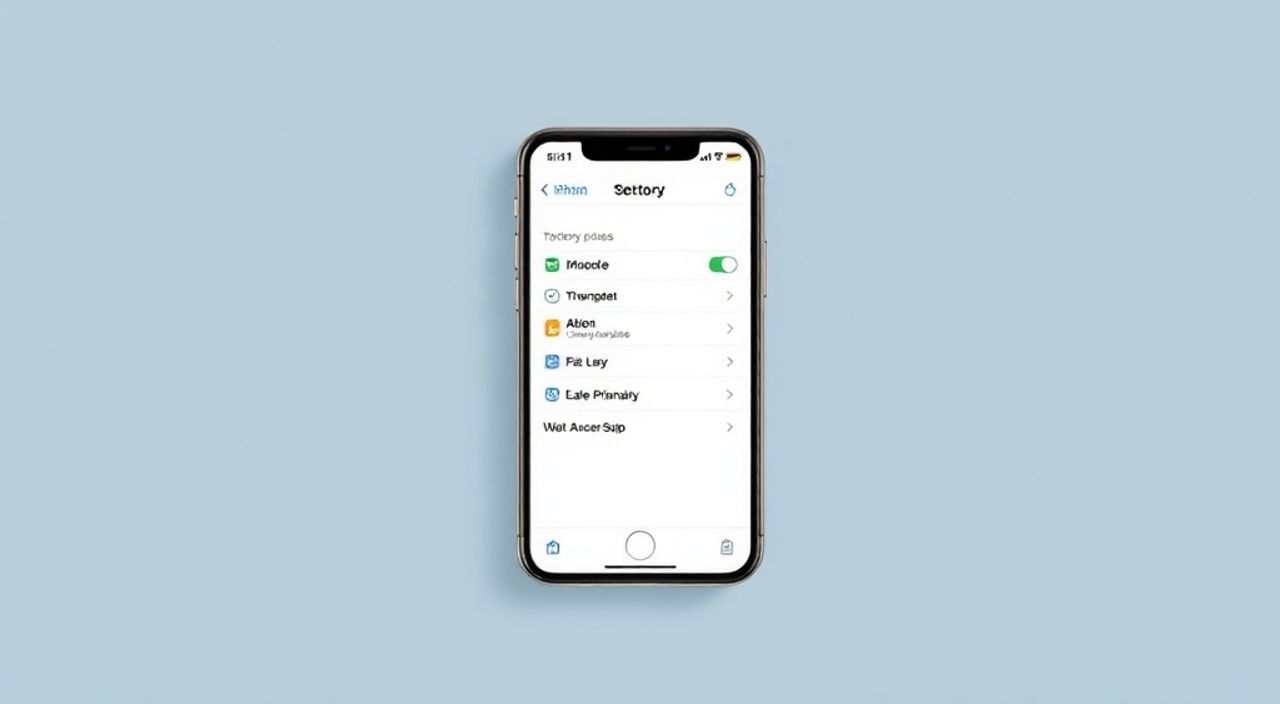
Сброс настроек iPhone до заводских удаляет все данные, установленные приложения и персональные настройки, возвращая устройство к изначальному состоянию. Эта процедура помогает решить серьезные программные сбои, подготовить телефон к продаже или восстановить доступ при забытом пароле. Главное — перед началом обязательно создайте резервную копию через iCloud или iTunes.
Чтобы сбросить iPhone до заводских настроек, зайдите в «Настройки» → «Основные» → «Перенос или сброс iPhone» → «Стереть контент и настройки». Перед этим обязательно сделайте резервную копию всех данных.
Содержание статьи:
- Когда нужно сбрасывать iPhone до заводских настроек
- Как правильно сделать резервную копию перед сбросом
- Способы сброса iPhone: пошаговые инструкции
- Через настройки (если доступ к iPhone есть)
- Через iTunes/Finder (режим восстановления)
- Через режим DFU (глубокий сброс)
- Что делать после сброса: настройка «с нуля»
- Распространённые ошибки и как их избежать
- Экспертное мнение
- Вопросы и ответы
- Заключение
Когда нужно сбрасывать iPhone до заводских настроек
Сброс настроек — это не просто способ освободить место или ускорить работу устройства. Это радикальная мера, применяемая в определённых ситуациях, когда стандартные методы диагностики и ремонта оказываются бессильны. Один из самых распространённых случаев — передача телефона новому владельцу. Удаление всех личных данных защищает конфиденциальность: контакты, фотографии, сообщения, история Safari и даже данные Apple Pay исчезают без возможности восстановления.
Другой важный повод — системные сбои. Если iPhone зависает на логотипе Apple, постоянно перезагружается, тормозит или вылетают приложения, даже после перезагрузки, проблема может быть в повреждённой прошивке. В таких случаях сброс помогает «очистить» операционную систему от аномалий, вызванных конфликтами между приложениями или некорректными обновлениями.
Также сброс актуален при потере доступа к устройству. Например, если пользователь забыл код-пароль или Face ID/Touch ID перестал распознавать владельца, обычный вход становится невозможным. Тогда требуется принудительный сброс через режим восстановления (Recovery Mode) или режим DFU (Device Firmware Update). Эти методы позволяют стереть устройство даже без разблокировки экрана.
Полезно знать: Сброс не всегда решает аппаратные проблемы. Если iPhone не включается из-за повреждения аккумулятора или материнской платы, программные действия будут бесполезны.
Некоторые пользователи используют сброс для «реанимации» старого устройства перед установкой крупного обновления iOS. Хотя Apple не рекомендует это делать регулярно, в случае нестабильной работы после перехода на новую версию ОС чистая установка может оказаться единственным выходом.
Как правильно сделать резервную копию перед сбросом
Прежде чем приступать к сбросу, необходимо сохранить все данные. Потеря фотографий, переписки или документов — одна из самых частых причин стресса при работе с iPhone. На сегодняшний день существует два основных способа резервного копирования: через облачный сервис iCloud и с помощью компьютера через iTunes (или Finder на macOS Catalina и новее).
Резервная копия в iCloud автоматически сохраняет большинство данных: контакты, календари, сообщения, настройки приложений, фотографии (если включена Фотопоток), здоровье, резервные копии приложений. Чтобы активировать её, зайдите в «Настройки» → [ваше имя] → «iCloud» → «Резервное копирование». Убедитесь, что у вас достаточно свободного места в облаке — бесплатный объём составляет 5 ГБ, но его можно расширить за подписку.
- Подключите iPhone к Wi-Fi.
- Откройте «Настройки» → [ваше имя] → «iCloud» → «Резервное копирование».
- Активируйте опцию «Резервное копирование iCloud».
- Нажмите «Создать резервную копию сейчас».
- Дождитесь завершения процесса (время зависит от объёма данных).
Если вы хотите полный контроль над данными или у вас ограниченный интернет, лучше использовать компьютер. Подключите iPhone к Mac или ПК с установленным iTunes. Выберите устройство, затем в разделе «Резервное копирование» отметьте «Этот компьютер» и нажмите «Создать резервную копию». Этот метод позволяет создавать зашифрованные копии, включая пароли и историю Health.
Метод |
Плюсы |
Минусы |
|---|---|---|
iCloud |
Автоматизация, доступ с любого устройства, простота |
Ограниченный объём, требует стабильного Wi-Fi, медленнее при больших объёмах |
Компьютер (iTunes/Finder) |
Полный контроль, поддержка шифрования, быстрее при больших данных |
Требует ПК, риск потери при повреждении жёсткого диска |
«Всегда проверяйте содержимое резервной копии перед сбросом. Убедитесь, что последняя копия действительно была создана и содержит нужные данные.» — Марина Ковалёва, технический консультант Apple Premium Reseller, 8 лет опыта
Способы сброса iPhone: пошаговые инструкции
Существует несколько способов сбросить iPhone до заводских настроек, каждый из которых подходит для разных ситуаций. Самый простой — через интерфейс устройства. Он работает, если вы можете разблокировать iPhone и иметь доступ к настройкам. Более сложные методы применяются при блокировке устройства или невозможности войти в систему.
Через настройки (если доступ к iPhone есть)
Это самый безопасный и рекомендуемый способ, когда устройство функционирует нормально.
- Откройте «Настройки».
- Перейдите в раздел «Основные».
- Выберите «Перенос или сброс iPhone».
- Нажмите «Стереть контент и настройки».
- Подтвердите действие, введя пароль разблокировки.
- Если включён Find My iPhone, потребуется ввести Apple ID и пароль.
После этого iPhone начнёт процесс удаления всех данных. Это может занять от нескольких минут до получаса, в зависимости от модели и объёма информации. По завершении устройство перезагрузится и запустится как новый.
Через iTunes/Finder (режим восстановления)
Этот метод используется, когда iPhone не загружается или вы не помните пароль.
- Подключите iPhone к компьютеру с iTunes (Windows) или Finder (macOS).
- Выключите устройство: удерживайте кнопку питания + громкость (в зависимости от модели).
- Удерживайте кнопку понижения громкости (iPhone 8 и новее) или «Домой» (iPhone 7/7 Plus), пока не появится экран восстановления (логотип iTunes и кабель).
- На компьютере появится сообщение: «Обнаружено устройство в режиме восстановления».
- Нажмите «Восстановить», чтобы стереть iPhone и установить последнюю версию iOS.
Процесс может занять 10–20 минут. Не отключайте кабель до завершения.
Через режим DFU (глубокий сброс)
Режим DFU — самый глубокий уровень сброса, который полностью перепрошивает устройство. Используется в крайних случаях, например, при «кирпиче» или ошибках прошивки.
- Подключите iPhone к компьютеру.
- Выключите устройство.
- Удерживайте кнопку питания 3 секунды.
- Не отпуская её, добавьте кнопку понижения громкости (iPhone 8+) или «Домой» (iPhone 7) на 10 секунд.
- Отпустите кнопку питания, но продолжайте удерживать вторую кнопку ещё 5 секунд.
- Если экран остаётся чёрным, а iTunes/Finder видит устройство в режиме восстановления — вы в DFU.
- Нажмите «Восстановить».
Полезно знать: Режим DFU отличается от Recovery Mode тем, что экран полностью чёрный. Если виден логотип iTunes — это Recovery, а не DFU.
Что делать после сброса: настройка «с нуля»
После завершения сброса iPhone перезагрузится и запустит процесс первоначальной настройки, как при покупке нового устройства. Вы увидите приветственный экран с выбором языка и региона. Далее система предложит подключиться к Wi-Fi, включить службу геолокации, настроить Touch ID/Face ID и войти в свой Apple ID.
Если вы сделали резервную копию, на этапе «Настройка приложений и данных» выберите «Восстановить из резервной копии iCloud» или «Восстановить из резервной копии этого компьютера». Процесс восстановления может занять от 10 минут до нескольких часов — всё зависит от размера копии и скорости интернета.
Важно: если вы планируете подарить или продать устройство, не завершайте настройку. После сброса сразу выключите iPhone и передайте его новому владельцу. Любая попытка входа в Apple ID активирует функцию «Найти iPhone», и устройство снова окажется привязано к вашему аккаунту.
«После восстановления проверьте синхронизацию iMessage, FaceTime и iCloud. Иногда требуется повторный вход в эти сервисы для корректной работы.» — Алексей Петров, инженер по поддержке Apple Authorised Service Provider, 6 лет опыта
Также стоит обновить iOS до последней версии сразу после настройки. Новые обновления часто содержат исправления безопасности и производительности, особенно важные после чистой установки.
Распространённые ошибки и как их избежать
Даже опытные пользователи допускают типичные ошибки при сбросе iPhone. Одна из самых частых — отсутствие резервной копии. Люди считают, что «ничего важного нет», но потом сожалеют о потерянных фото или сообщениях. Всегда делайте бэкап, даже если кажется, что данные не нужны.
Другая ошибка — попытка сброса без подключения к Wi-Fi или питанию. Процесс может прерваться при разряде батареи, что приведёт к неполному удалению данных или сбоям в системе. Рекомендуется подключать iPhone к зарядному устройству во время сброса через iTunes.
Ошибка |
Последствия |
Как избежать |
|---|---|---|
Нет резервной копии |
Потеря всех данных |
Создайте бэкап в iCloud или на компьютере |
Find My iPhone не отключён |
Невозможно восстановить или активировать устройство |
Отключите «Найти iPhone» в настройках перед сбросом |
Прерывание процесса |
Повреждение системы, «зависание» |
Не отключайте кабель и не выключайте устройство |
Также многие забывают, что сброс не удаляет данные на SIM-карте или в облачных сервисах третьих сторон (например, Google Photos). Но сообщения iMessage, заметки, пароли из iCloud Keychain и другие привязанные к Apple ID данные будут удалены, если не отключить синхронизацию заранее.
Экспертное мнение
«Сброс до заводских настроек — это мощный инструмент, но не панацея. Прежде чем его выполнять, стоит попробовать менее радикальные методы: перезагрузка, сброс настроек сети, обновление iOS. Только если они не помогают — переходите к полному сбросу.» — Екатерина Смирнова, руководитель технической поддержки крупного сервисного центра по ремонту Apple, 12 лет опыта
По её словам, около 40% обращений с «зависшим iPhone» решаются простой перезагрузкой или сбросом настроек сети. Полный сброс требуется лишь в 15–20% случаев. Также она отмечает, что пользователи часто путают «сброс настроек» и «сброс сетевых настроек» — последний не удаляет данные, только Wi-Fi пароли и Bluetooth-подключения.
«Если вы сбрасываете устройство для продажи, обязательно проверьте, что оно не привязано к вашему Apple ID. Зайдите на iCloud.com и убедитесь, что iPhone больше не отображается в списке устройств. Иначе покупатель не сможет его активировать», — добавляет эксперт.
Вопросы и ответы
Можно ли сбросить iPhone без пароля?
Да, но только через режим восстановления (Recovery Mode) или DFU с помощью компьютера и iTunes/Finder. При этом потребуется подтверждение Apple ID, если включён «Найти iPhone».
Удалится ли Jailbreak при сбросе?
Да, сброс полностью удаляет модификации прошивки и возвращает оригинальную iOS. После этого устройство будет работать в стандартном режиме.
Нужно ли отключать «Найти iPhone» перед сбросом?
Да, обязательно. Если не отключить, после сброса iPhone потребует ввод Apple ID и пароль для активации. Это защита от кражи, но она же мешает легальной передаче устройства.
Сохранятся ли данные в Google Аккаунте после сброса?
Да, данные, синхронизированные с Google (почта, календарь, контакты), останутся в облаке. После настройки iPhone их можно будет снова подключить.
Повлияет ли сброс на гарантию?
Нет, сброс — стандартная функция iOS и не аннулирует гарантию. Однако если сброс связан с попыткой скрыть повреждение (например, после попадания воды), это может повлиять на ремонт по гарантии.
Заключение
Сброс iPhone до заводских настроек — эффективный способ решения серьёзных программных проблем, подготовки устройства к передаче или восстановления доступа. Однако эта процедура требует ответственного подхода: обязательного резервного копирования, отключения функции «Найти iPhone» и понимания различий между методами сброса.
Главное правило — никогда не выполняйте сброс вслепую. Знайте, что происходит с вашими данными, и имейте план на случай, если что-то пойдёт не так. Современные технологии позволяют безопасно управлять устройством, но человеческий фактор остаётся ключевым.
- Всегда делайте резервную копию перед сбросом — через iCloud или компьютер.
- Используйте сброс через настройки, если у вас есть доступ к устройству.
- При блокировке применяйте режим восстановления или DFU через iTunes/Finder.
- Отключите «Найти iPhone» и войдите в Apple ID, чтобы избежать проблем с активацией.
- После сброса восстановите данные из резервной копии и обновите iOS до последней версии.
⚠️ Дисклеймер — нажмите, чтобы развернуть
Материалы, опубликованные в разделе «Блог» на сайте RU DESIGN SHOP (rudesignshop.ru), носят исключительно информационный и ознакомительный характер и не являются руководством к действию, финансовой рекомендацией, медицинской услугой, ветеринарным назначением либо рекламой товаров и услуг, включая азартные игры. Публикации не содержат призывов к участию в азартных играх и не направлены на продвижение соответствующих операторов.
Безопасность применения товаров и веществ: при использовании строительных материалов, бытовой химии, пестицидов и агрохимикатов необходимо строго следовать инструкциям производителя и действующему законодательству Российской Федерации, включая Федеральный закон РФ от 19.07.1997 № 109-ФЗ «О безопасном обращении с пестицидами и агрохимикатами».
Упоминание товарных знаков, брендов и организаций носит исключительно информационный характер и не означает наличие партнёрских отношений или одобрения со стороны правообладателей.
Материалы, содержащие сведения о медицинских, ветеринарных или косметических средствах, представлены в справочных целях и не являются медицинской консультацией или назначением. Перед применением рекомендуется обратиться к врачу, ветеринарному специалисту или иному сертифицированному профессионалу.
Возрастные ограничения: материалы, содержащие сведения о продукции категории 18+, включая алкоголь или азартные игры, предназначены исключительно для совершеннолетней аудитории и публикуются в информационных целях.
Правовая ответственность: решения, принятые на основе опубликованной информации, пользователь принимает самостоятельно и на свой риск; редакция и авторы несут ответственность в пределах, установленных законодательством Российской Федерации.
Редакция не допускает публикаций, содержащих пропаганду экстремизма, терроризма, наркотических средств или суицида; подобные материалы подлежат немедленному удалению.
Упоминание организаций с ограниченным статусом: компания Meta Platforms Inc. (социальные сети Facebook и Instagram) признана экстремистской организацией решением суда РФ, её деятельность запрещена на территории Российской Федерации; любые упоминания приводятся исключительно в информационных целях.
Авторские права и источники: информация собирается из открытых источников; её актуальность указывается на дату публикации и может изменяться.
Изображения и иллюстрации используются на условиях, разрешённых правообладателями. При возникновении претензий редакция готова оперативно рассмотреть обращение и внести необходимые изменения.
Персональные данные и cookies: сайт использует cookies и обрабатывает персональные данные пользователей в соответствии с Федеральным законом № 152-ФЗ «О персональных данных» и Политикой конфиденциальности RU DESIGN SHOP.
Мнения авторов могут не совпадать с позицией государственных органов или коммерческих организаций, упомянутых в материалах.
РЕКОМЕНДУЕМ
Товары от российских производителей




