Скидка 5% на первый заказ — RDS5




Как в blender наложить текстуру на объект
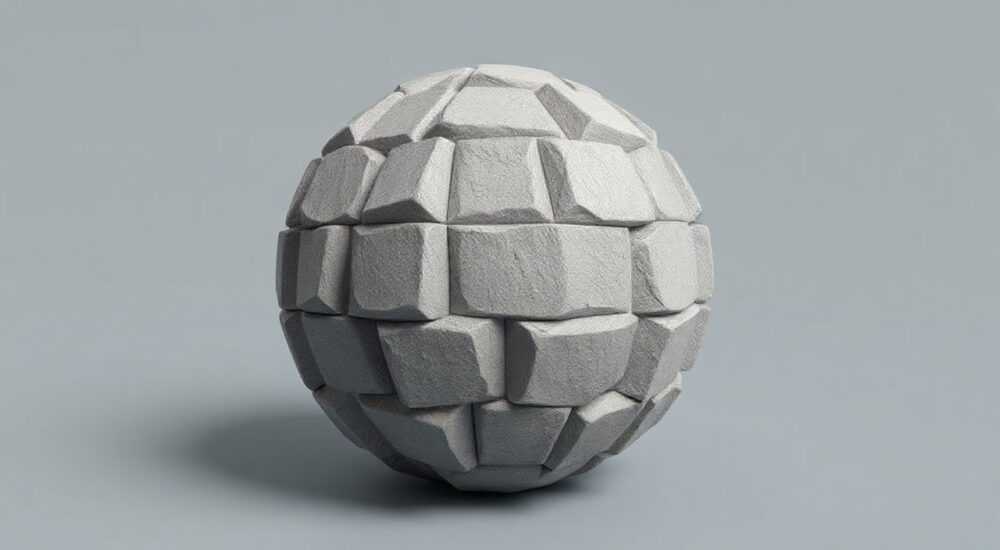
Наложение текстуры на объект в Blender — это ключевой этап создания реалистичных 3D-моделей, будь то персонажи, окружение или промышленный дизайн. Процесс включает подключение изображения к материалу через систему шейдеров и правильную развертку UV, чтобы текстура корректно отображалась на поверхности. Главная рекомендация: всегда начинайте с корректной UV-развёртки и используйте режим *Image Texture* в редакторе шейдеров.
Чтобы наложить текстуру в Blender, создайте материал, добавьте узел Image Texture и загрузите изображение. Убедитесь, что объект имеет правильную UV-развёртку, иначе текстура будет искажена.
Содержание статьи:
- Что такое текстура в 3D-графике и зачем она нужна
- Подготовка среды: базовая настройка Blender для работы с текстурами
- Пошаговое наложение текстуры: от материала до UV-развёртки
- UV-развёртка: как правильно «развернуть» объект
- Работа с редактором шейдеров: структура узлов и подключение текстур
- Типичные ошибки и как их избежать
- Продвинутые методы: PBR, нормальные карты, многослойные материалы
- Экспертное мнение
- Вопросы и ответы
- Заключение
Что такое текстура в 3D-графике и зачем она нужна
Текстура в 3D-графике — это двумерное изображение, которое накладывается на поверхность трёхмерного объекта, придавая ему визуальную детализацию: цвет, шероховатость, блики, рельеф и другие физические свойства. Без текстур модели выглядят как голые каркасы, лишённые индивидуальности и реализма. Текстуры позволяют имитировать древесину, металл, кожу, ткань и даже сложные эффекты вроде потёртостей или ржавчины.
Существует несколько типов текстур: диффузные (color), нормальные (normal maps), шероховатости (roughness), металличности (metallic), высоты (displacement) и другие. Каждая из них отвечает за определённый аспект внешнего вида объекта. Современные движки и рендеры, такие как Cycles и Eevee в Blender, поддерживают полноценную работу с этими картами, позволяя создавать фотореалистичные сцены.
Использование текстур особенно важно в играх, анимации и архитектурной визуализации, где визуальная достоверность напрямую влияет на восприятие продукта. По данным исследования CGArchitect, более 78% профессиональных 3D-художников считают работу с текстурами одной из самых критичных стадий в производстве.
Полезно знать: Текстура не изменяет геометрию объекта — она лишь визуально имитирует детали. Для реального изменения формы используйте displacement-текстуры или модификаторы.
Подготовка среды: базовая настройка Blender для работы с текстурами
Перед началом работы с текстурами важно правильно настроить интерфейс Blender. Откройте программу и переключитесь в рабочее пространство *Shading* (Создание материалов), расположив окно редактора шейдеров рядом с видом 3D-сцены. Это позволит одновременно наблюдать за изменениями на объекте и редактировать узлы.
Убедитесь, что используется актуальная версия Blender — желательно 4.0 или выше. Новые версии предлагают улучшенные инструменты UV-редактирования, поддержку PBR-материалов «из коробки» и оптимизированную работу с текстурными узлами. Также рекомендуется включить режим *Look Dev* в окне просмотра — он даёт более реалистичное представление о том, как будет выглядеть текстура при рендере.
Настройте единицы измерения в сцене, если вы работаете с архитектурными или инженерными моделями. Это помогает точнее масштабировать текстуры. Например, кирпичная кладка должна соответствовать реальным размерам, иначе она будет выглядеть неестественно крупной или мелкой.
- Перейдите в *Scene Properties* → *Units* и выберите метрическую систему.
- Активируйте *Auto Save* и регулярно сохраняйте проект — потеря текстур при сбое может быть критичной.
- Храните все текстурные файлы в одной папке рядом с .blend-файлом, чтобы избежать проблем с путями.
«Организация файлов — основа стабильной работы. Всегда используйте относительные пути и включайте опцию «Relative Paths» в настройках файла.» — Алексей Морозов, 3D-артист, старший преподаватель школы CGBoost
Пошаговое наложение текстуры: от материала до UV-развёртки
Процесс наложения текстуры можно разделить на чёткие этапы. Следуя им, даже новичок сможет добиться качественного результата без лишней головной боли.
- Выберите объект: выделите нужную модель в 3D-виде. Убедитесь, что она имеет корректную геометрию — без дублированных вершин или незамкнутых граней.
- Создайте новый материал: в панели *Material Properties* нажмите «+» и создайте материал. Дайте ему понятное имя, например «Wood_Texture».
- Перейдите в редактор шейдеров: откройте *Shader Editor* и убедитесь, что выбран объект и его материал.
- Добавьте узел Image Texture: нажмите Shift+A → Texture → Image Texture. Подключите его выход *Color* к входу *Base Color* узла Principled BSDF.
- Загрузите изображение: кликните «Open» в узле Image Texture и выберите файл текстуры (поддерживаются PNG, JPEG, TIFF, EXR и др.).
- Проверьте UV-координаты: убедитесь, что узел Image Texture получает данные от *UV Map*. Если нет — добавьте узел *Texture Coordinate* и подключите его *UV* выход к *Vector* входу Image Texture.
Если текстура не отображается, проверьте, включён ли режим *Material Preview* или *Rendered* в окне 3D-вида. В режиме *Solid* текстуры по умолчанию не показываются.
Полезно знать: Чтобы быстро проверить, наложилась ли текстура, временно установите фон сцены в серый цвет и добавьте источник света — например, площадочный свет справа.
UV-развёртка: как правильно «развернуть» объект
UV-развёртка — это процесс проекции 3D-поверхности на 2D-плоскость, чтобы текстура легла правильно. Представьте, как вы раскрашиваете мяч, разрезав его и расправив на столе. Именно это и делает UV-развёртка.
Чтобы выполнить развёртку:
- Перейдите в *Edit Mode* (Tab), выделите все грани (A).
- Нажмите U → *Smart UV Project*. Это автоматический способ, подходящий для простых форм.
- Для сложных объектов используйте *Seams*: выделите рёбра, которые должны быть швами, и нажмите Ctrl+E → *Mark Seam*. Затем разверните (U → *Unwrap*).
Откройте *UV Editor*, чтобы увидеть развёртку. Здесь можно перемещать, масштабировать и поворачивать острова UV, чтобы избежать растяжений. Используйте горячие клавиши G (перемещение), S (масштаб), R (поворот).
Метод развёртки |
Когда использовать |
Преимущества |
Недостатки |
|---|---|---|---|
Smart UV Project |
Быстрая развёртка простых объектов |
Автоматически, быстро |
Может давать искажения |
Manual Unwrap с Seams |
Сложные модели (персонажи, техника) |
Полный контроль над швами |
Требует времени и навыков |
Lightmap Pack |
Для запекания света |
Максимальное использование площади |
Не подходит для цветовых текстур |
Работа с редактором шейдеров: структура узлов и подключение текстур
Редактор шейдеров — «мозг» визуального оформления объекта. Здесь вы комбинируете текстуры, управляете отражениями, шероховатостью и другими параметрами.
Основной узел — *Principled BSDF*. Он имитирует физически корректные материалы и принимает до 15 различных входов. Вот как подключить ключевые текстуры:
- Base Color → диффузная карта (основной цвет).
- Roughness → карта шероховатости (черный = гладкий, белый = матовый).
- Metallic → карта металличности (белый = металл, черный = диэлектрик).
- Normal → карта нормалей (добавляет видимый рельеф без изменения геометрии).
- Displacement → карта высот (реальное смещение вершин при рендере).
Для подключения карты нормалей:
- Добавьте узел *Normal Map*.
- Подключите текстуру (в формате 16/32-бит, лучше EXR или PNG) к его входу *Color*.
- Выход *Normal* соедините с одноимённым входом Principled BSDF.
- Убедитесь, что в настройках узла Normal Map выбран тип *OpenGL* или *DirectX* в зависимости от источника текстуры.
«Используйте группировку узлов (Ctrl+G) для многокомпонентных материалов. Это упрощает повторное использование и редактирование.» — Екатерина Волкова, технический художник, Ubisoft Kyiv
Типичные ошибки и как их избежать
Даже опытные пользователи сталкиваются с проблемами при работе с текстурами. Ниже — частые ошибки и способы их устранения.
- Текстура не отображается: проверьте, загружено ли изображение в узле Image Texture. Иногда файл теряется при перемещении проекта. Используйте *File → External Data → Find Missing Files*.
- Искажение текстуры: вызвано плохой UV-развёрткой. Перепроверьте швы и равномерность размещения UV-островов.
- Плохая детализация: используйте текстуры с достаточным разрешением (2K, 4K). Мелкие детали теряются на низких разрешениях.
- Размытые края: отключите опцию *Interpolation* в узле Image Texture, если нужна чёткая пиксельная графика (например, для пиксель-арт стилей).
- Неправильные отражения: убедитесь, что карта Roughness и Metallic подключены к правильным входам. Ошибка в подключении узлов — частая причина «пластилинового» вида.
Полезно знать: Если текстура мерцает при вращении камеры, возможно, включён mipmapping. Попробуйте изменить фильтрацию в настройках изображения на *Closest* для артефакт-арт стилей.
Продвинутые методы: PBR, нормальные карты, многослойные материалы
Для достижения фотореализма используйте современные подходы, такие как PBR (Physically Based Rendering). PBR-текстуры включают набор карт: Albedo, Roughness, Metallic, Normal, Height. Они работают вместе, обеспечивая естественное взаимодействие с освещением.
Blender отлично поддерживает PBR через систему узлов. Вы можете:
- Создать шаблон материала с поддержкой всех карт.
- Использовать Add-ons вроде *Node Wrangler* (Ctrl+Shift+T) для быстрой настройки.
- Применять *Mix Shader* для смешивания материалов (например, грязь поверх краски).
Для создания сложных поверхностей:
- Добавьте второй узел Principled BSDF (например, для царапин).
- Подключите маску (черно-белое изображение) к узлу *Mix Shader*.
- Используйте *Vertex Paint* или *Texture Paint* для ручного управления маской.
Также рассмотрите использование процедурных текстур — они генерируются алгоритмически и не требуют изображений. Подходят для абстрактных поверхностей, облаков, шумов.
«PBR — стандарт индустрии. Даже если вы работаете в стилизованном проекте, использование roughness/metallic даёт более предсказуемый результат при изменении освещения.» — Дмитрий Петров, технический директор студии «АртФлекс»
Экспертное мнение
Профессиональные 3D-художники выделяют несколько ключевых принципов при работе с текстурами:
- Всегда начинайте с анализа референсов. Изучите, как выглядит материал в жизни: как он отражает свет, где находятся потёртости, как изменяется цвет под разным освещением.
- Используйте текстуры одинакового разрешения в рамках одного проекта, чтобы избежать дисбаланса детализации.
- Применяйте *UDIM* для сложных персонажей — это позволяет использовать несколько UV-сеток и увеличивает общее разрешение текстуры.
- Запекайте текстуры (bake) при необходимости — например, для передачи деталей высокополигональной модели на низкополигональную.
Также эксперты рекомендуют регулярно тестировать материалы в разных условиях освещения — студийном, уличном, ночном. То, что выглядит хорошо при одном свете, может провалиться при другом.
Вопросы и ответы
Можно ли наложить текстуру без UV-развёртки?
Да, но с ограничениями. Можно использовать проекции: *Generated*, *Object*, *Cube*. Однако они не обеспечивают точного контроля и могут искажаться на сложных формах. UV-развёртка — стандарт для качественной работы.
Почему текстура выглядит слишком яркой или тёмной?
Это может быть связано с цветовым пространством. Убедитесь, что диффузная карта находится в sRGB, а карты шероховатости, нормалей и высот — в Non-Color. Это критично для корректного отображения.
Как повторить текстуру на объекте?
Используйте узел *Mapping* и *Texture Coordinate*. Подключите *UV* к *Vector* входа *Mapping*, затем *Mapping* к *Vector* узла *Image Texture*. Масштабируйте значение *Scale* в *Mapping*, чтобы увеличить количество повторов.
Где взять качественные текстуры?
Бесплатные ресурсы: Poliigon (частично), AmbientCG, Textures.com. Платные: Substance 3D Assets, Quixel Megascans. Все они предоставляют PBR-совместимые материалы.
Можно ли редактировать текстуру прямо в Blender?
Да, через *Texture Paint* режим. Вы можете рисовать прямо на модели, используя кисти, слои и маски. Полезно для добавления уникальных деталей — например, подписей или повреждений.
Заключение
Наложение текстуры в Blender — это не просто технический шаг, а важнейший элемент художественного выражения. От качества текстурирования зависит, будет ли ваша модель выглядеть как реальный объект или как прототип. Современные инструменты Blender позволяют реализовать любые идеи — от простых плоских наложений до сложных многослойных PBR-материалов.
Главное — следовать системному подходу: подготовка объекта, UV-развёртка, создание материала, подключение текстур и финальная проверка. Не бойтесь экспериментировать с узлами и настройками — именно так рождаются уникальные визуальные решения.
- Всегда делайте корректную UV-развёртку перед наложением текстуры.
- Используйте PBR-подход для реалистичности и совместимости с промышленными стандартами.
- Следите за цветовыми пространствами текстур — это критично для правильного отображения.
- Храните файлы организованно и используйте относительные пути.
- Тестируйте материалы в разных условиях освещения перед финальным рендером.
⚠️ Дисклеймер — нажмите, чтобы развернуть
Материалы, опубликованные в разделе «Блог» на сайте RU DESIGN SHOP (rudesignshop.ru), носят исключительно информационный и ознакомительный характер и не являются руководством к действию, финансовой рекомендацией, медицинской услугой, ветеринарным назначением либо рекламой товаров и услуг, включая азартные игры. Публикации не содержат призывов к участию в азартных играх и не направлены на продвижение соответствующих операторов.
Безопасность применения товаров и веществ: при использовании строительных материалов, бытовой химии, пестицидов и агрохимикатов необходимо строго следовать инструкциям производителя и действующему законодательству Российской Федерации, включая Федеральный закон РФ от 19.07.1997 № 109-ФЗ «О безопасном обращении с пестицидами и агрохимикатами».
Упоминание товарных знаков, брендов и организаций носит исключительно информационный характер и не означает наличие партнёрских отношений или одобрения со стороны правообладателей.
Материалы, содержащие сведения о медицинских, ветеринарных или косметических средствах, представлены в справочных целях и не являются медицинской консультацией или назначением. Перед применением рекомендуется обратиться к врачу, ветеринарному специалисту или иному сертифицированному профессионалу.
Возрастные ограничения: материалы, содержащие сведения о продукции категории 18+, включая алкоголь или азартные игры, предназначены исключительно для совершеннолетней аудитории и публикуются в информационных целях.
Правовая ответственность: решения, принятые на основе опубликованной информации, пользователь принимает самостоятельно и на свой риск; редакция и авторы несут ответственность в пределах, установленных законодательством Российской Федерации.
Редакция не допускает публикаций, содержащих пропаганду экстремизма, терроризма, наркотических средств или суицида; подобные материалы подлежат немедленному удалению.
Упоминание организаций с ограниченным статусом: компания Meta Platforms Inc. (социальные сети Facebook и Instagram) признана экстремистской организацией решением суда РФ, её деятельность запрещена на территории Российской Федерации; любые упоминания приводятся исключительно в информационных целях.
Авторские права и источники: информация собирается из открытых источников; её актуальность указывается на дату публикации и может изменяться.
Изображения и иллюстрации используются на условиях, разрешённых правообладателями. При возникновении претензий редакция готова оперативно рассмотреть обращение и внести необходимые изменения.
Персональные данные и cookies: сайт использует cookies и обрабатывает персональные данные пользователей в соответствии с Федеральным законом № 152-ФЗ «О персональных данных» и Политикой конфиденциальности RU DESIGN SHOP.
Мнения авторов могут не совпадать с позицией государственных органов или коммерческих организаций, упомянутых в материалах.
РЕКОМЕНДУЕМ
Товары от российских производителей

Светильник MANHATTAN LINE Forstlight
78480 руб.


