Скидка 5% на первый заказ — RDS5




Как в blender сделать объект прозрачным
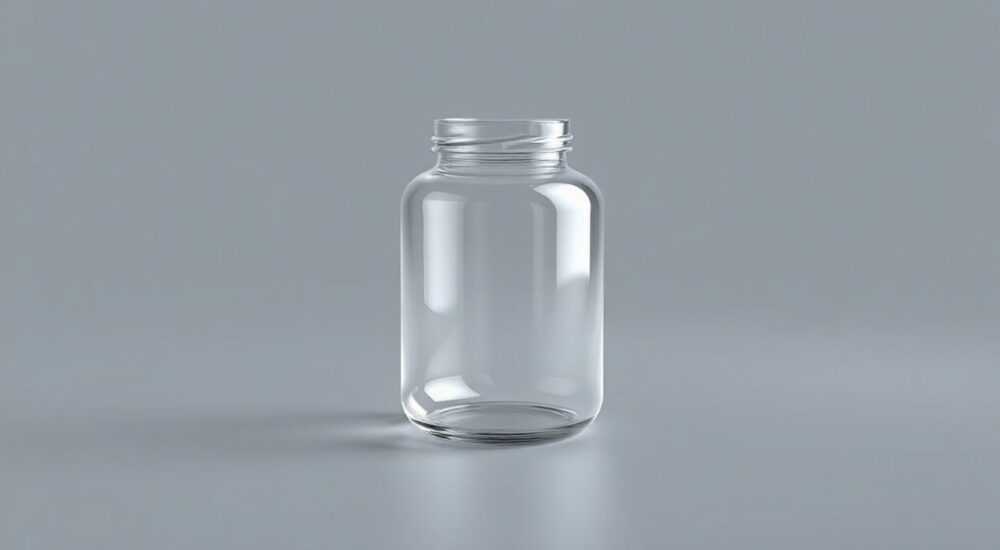
Прозрачность объектов в Blender — это ключевой инструмент для создания реалистичных материалов, таких как стекло, вода, пластик или тонкие ткани. Добиться нужного эффекта можно несколькими способами: через настройки материала в редакторе шейдеров, используя режим отображения прозрачности в окне 3D-вида или применяя специальные узлы и параметры рендера. Наиболее гибкий и правильный подход — работа с материалом в режиме *Shader Editor*, где вы можете точно контролировать степень прозрачности, тип преломления и поведение света.
Чтобы сделать объект прозрачным в Blender, создайте новый материал и используйте узел Transparent BSDF в комбинации с Mix Shader. Подключите его к узлу Material Output и настройте коэффициент смешивания. Для реалистичного стекла также добавьте Glass BSDF и выберите движок Cycles для физически точного рендера.
Содержание статьи:
Основные методы добавления прозрачности
Прозрачность в Blender может быть реализована на нескольких уровнях: визуальная (для предпросмотра), рендерная (для финального изображения) и геометрическая (через альфа-канал текстуры). Первое, что нужно понять — прозрачность бывает полной, частичной и основанной на преломлении света. Выбор метода зависит от типа объекта и требований к финальному результату.
Для простых задач, например, чтобы временно скрыть часть модели при работе, можно использовать режим прозрачности в окне просмотра. Это делается в свойствах объекта: перейдите в раздел *Object Properties* → *Viewport Display* → установите значение *Opacity* ниже 1.0. Однако этот способ влияет только на отображение в интерфейсе и не затрагивает рендер.
Для настоящей прозрачности, видимой при рендере, необходимо работать с материалом. В любом материале есть параметр *Blend Mode* (режим смешивания), который определяет, как Blender обрабатывает прозрачность. Он находится в *Material Properties* → *Settings*. Основные режимы: *Opaque* (непрозрачный), *Alpha Blend* (плавное смешивание), *Alpha Clip* (резкий порог) и *Hashed* (dithering).
- Alpha Blend — обеспечивает плавную прозрачность, но может вызывать артефакты порядка отрисовки.
- Alpha Clip — подходит для текстур с чёткими границами (например, листья деревьев).
- Hashed — использует шум для имитации прозрачности без Z-сортировки, но может выглядеть зернисто.
Полезно знать: В Eevee режим Alpha Blend может давать неправильный порядок отрисовки объектов. Если прозрачные поверхности мигают или накладываются некорректно, попробуйте использовать Alpha Hashed или включите опцию «Screen Space Refractions».
Настройка материала с использованием узлов
Самый гибкий способ управления прозрачностью — использование узлов в редакторе шейдеров (*Shader Editor*). Здесь вы можете комбинировать различные типы прозрачности и управлять ими через математические операции.
Начните с создания нового материала. Перейдите в *Shader Editor*, удалите стандартный *Principled BSDF* (или оставьте его как основу) и добавьте два ключевых узла: *Transparent BSDF* и *Mix Shader*. Прозрачный шейдер отвечает за непроницаемость света, а микшер позволяет смешивать его с другими шейдерами.
Подключите *Transparent BSDF* и, например, *Diffuse BSDF* к входам *Shader* узла *Mix Shader*. Затем подключите выход *Mix Shader* к *Surface* узла *Material Output*. Коэффициент *Fac* определяет, в какой пропорции смешиваются шейдеры. Значение 0 — полностью диффузный, 1 — полностью прозрачный.
Для динамического управления прозрачностью подключите текстуру или значение *Value* к *Fac*. Например, если вы хотите, чтобы прозрачность зависела от шума, добавьте узел *Noise Texture* и подключите его выход к *Fac*. Это создаёт эффект пятнистой или мраморной прозрачности.
- Добавьте узел Transparent BSDF.
- Добавьте узел Mix Shader.
- Подключите прозрачный и базовый шейдеры к микшеру.
- Управляйте степенью прозрачности через Fac.
- При необходимости добавьте текстуру или математический узел для сложных эффектов.
«Используйте узел Light Path, чтобы управлять прозрачностью на основе того, как камера или свет взаимодействуют с объектом. Например, сделайте объект невидимым для отражений, но видимым для камеры.» — Алексей Миронов, 3D-артист, 8 лет опыта в Blender
Реалистичное стекло и преломление
Если вам нужно не просто прозрачное, а стеклянное покрытие, используйте шейдер *Glass BSDF*. Он имитирует преломление света, как в реальном стекле, и работает особенно хорошо в движке Cycles.
Добавьте *Glass BSDF* в узловую сеть. Подключите его напрямую к *Material Output* или через *Mix Shader* для комбинирования с другими эффектами. Основные параметры:
- IOR (Index of Refraction) — по умолчанию 1.450, подходит для обычного стекла. Для воды — 1.330, для алмаза — 2.417.
- Roughness — управляет размытием преломления. 0 — идеально гладкое стекло, выше — матовое.
- Color — задаёт цвет преломлённого света (например, зелёное стекло).
Для ещё большего реализма комбинируйте *Glass BSDF* с *Transparent BSDF* через *Mix Shader*, управляя соотношением через *Layer Weight* или *Fresnel*. Это имитирует эффект, при котором под углом объект становится более отражающим.
Тип материала |
Шейдер |
Когда использовать |
|---|---|---|
Полная прозрачность |
Transparent BSDF |
Для невидимых поверхностей, масок |
Частичная прозрачность |
Mix + Transparent |
Для полупрозрачных плёнок, дымки |
Стекло |
Glass BSDF |
Окна, бутылки, линзы |
Вода |
Glass + IOR 1.33 |
Аквариумы, капли, водоёмы |
Матовое стекло |
Glass + Roughness > 0 |
Душевые кабины, перегородки |
Полезно знать: В Cycles для корректного отображения стекла важно увеличить количество отражений и преломлений в настройках рендера: *Render Properties* → *Max Bounces* → *Transparency* (рекомендуется 24–50).
Прозрачность в Eevee vs Cycles
Выбор движка рендера сильно влияет на реализацию прозрачности. Eevee — это растеризатор в реальном времени, быстрый, но ограниченный. Cycles — трассировщик лучей, медленнее, но даёт физически точные результаты.
В Eevee прозрачность требует дополнительных настроек. Во-первых, включите *Screen Space Reflections* и *Refractions* в *Render Properties*. Без этого стекло будет выглядеть плоско. Во-вторых, активируйте *Refraction* в *Material Properties* → *Settings* → *Blend Mode*. Только тогда материал сможет преломлять фон.
Также в Eevee важно правильно выбрать *Shadow Mode*. Для прозрачных объектов лучше использовать *Alpha Clip* или *Hashed*, так как *Alpha Blend* не отбрасывает корректные тени.
Cycles же не требует таких компромиссов. Он естественным образом обрабатывает прозрачность, преломления и многократные отражения. Однако для сложных сцен с множеством стеклянных объектов может потребоваться увеличение *Light Paths* → *Transparency*.
«Если вы работаете в Eevee и видите артефакты на прозрачных объектах, проверьте порядок отрисовки. Иногда помогает изменение *Depth* в настройках материала или группировка объектов.» — Ксения Романова, технический художник, студия «LumenArt»
Частые ошибки и как их избежать
Новички часто сталкиваются с проблемами при настройке прозрачности. Вот самые распространённые:
- Объект остаётся непрозрачным после настройки материала — проверьте, назначен ли материал объекту и активен ли он в рендере. Также убедитесь, что *Blend Mode* не стоит на *Opaque*.
- Прозрачные объекты мигают или исчезают — это проблема Z-сортировки в Eevee. Попробуйте режим *Alpha Hashed* или упростите геометрию.
- Стекло не преломляет фон — в Eevee обязательно включите *Screen Space Refractions* и поставьте *Refraction* в настройках материала.
- Высокий уровень шума в Cycles — увеличьте *Samples* или *Transparency Bounces*, чтобы уменьшить зернистость в глубоких преломлениях.
Ещё одна частая ошибка — использование *Alpha* канала текстуры без настройки *Blend Mode*. Даже если текстура имеет прозрачные участки, материал должен быть переведён в *Alpha Blend* или *Clip*, иначе они будут отображаться как белый фон.
Полезно знать: Если вы экспортируете модель в другие программы (Unity, Unreal), убедитесь, что прозрачность работает в том же режиме. Часто требуется *Alpha Clip* для совместимости.
Экспертное мнение
«Многие начинающие думают, что прозрачность — это просто “сделать объект прозрачным”. Но на самом деле это сложный процесс, включающий управление светом, отражениями и порядком отрисовки. Особенно важно понимать разницу между Eevee и Cycles. В профессиональных проектах я почти всегда выбираю Cycles для стеклянных материалов, даже если это замедляет рендер. Качество того стоит.» — Дмитрий Ковалёв, старший 3D-визуализатор, архитектурная студия «Forma»
По его словам, ключ к успеху — тестирование в разных условиях освещения. «Проверяйте материал при дневном свете, в тени и при искусственном освещении. Реальное стекло ведёт себя по-разному в зависимости от контекста».
Вопросы и ответы
Как сделать, чтобы объект был прозрачным только под определённым углом?
Используйте узел Fresnel в качестве фактора для Mix Shader. Он автоматически увеличивает отражение и прозрачность под критическими углами, как в реальности.
Почему прозрачный объект не отбрасывает тень?
По умолчанию прозрачные материалы в Eevee и Cycles могут иметь отключённые тени. В Material Properties → Settings проверьте Shadow Mode. Для реалистичных теней используйте Hashed или None в зависимости от задачи.
Можно ли анимировать прозрачность?
Да. Просто вставьте ключевые кадры для параметра Fac в узле Mix Shader или для значения Alpha в Principled BSDF. Это удобно для эффектов исчезновения или появления.
Как добиться эффекта матовой плёнки на стекле?
Увеличьте параметр Roughness в Glass BSDF до 0.1–0.3. Также можно смешать Glass BSDF с Glossy BSDF через Mix Shader, используя шумовую текстуру для неравномерного эффекта.
Заключение
Создание прозрачных объектов в Blender — это не просто техническая задача, а важный шаг к достижению визуальной достоверности. Независимо от того, работаете ли вы над архитектурной визуализацией, продуктом или анимацией, правильная настройка прозрачности значительно повышает качество результата.
Главное — понимать различия между движками рендера, уметь работать с узлами и помнить, что прозрачность — это не только визуальный эффект, но и физическое поведение света. Экспериментируйте с IOR, Roughness и Fresnel, чтобы добиться максимально реалистичного вида.
- Для простой прозрачности используйте Transparent BSDF + Mix Shader.
- Для стекла выбирайте Glass BSDF и настраивайте IOR.
- В Eevee обязательно включайте Screen Space Refractions.
- Используйте правильный Blend Mode в зависимости от задачи.
- Тестируйте материалы в разных условиях освещения.
⚠️ Дисклеймер — нажмите, чтобы развернуть
Материалы, опубликованные в разделе «Блог» на сайте RU DESIGN SHOP (rudesignshop.ru), носят исключительно информационный и ознакомительный характер и не являются руководством к действию, финансовой рекомендацией, медицинской услугой, ветеринарным назначением либо рекламой товаров и услуг, включая азартные игры. Публикации не содержат призывов к участию в азартных играх и не направлены на продвижение соответствующих операторов.
Безопасность применения товаров и веществ: при использовании строительных материалов, бытовой химии, пестицидов и агрохимикатов необходимо строго следовать инструкциям производителя и действующему законодательству Российской Федерации, включая Федеральный закон РФ от 19.07.1997 № 109-ФЗ «О безопасном обращении с пестицидами и агрохимикатами».
Упоминание товарных знаков, брендов и организаций носит исключительно информационный характер и не означает наличие партнёрских отношений или одобрения со стороны правообладателей.
Материалы, содержащие сведения о медицинских, ветеринарных или косметических средствах, представлены в справочных целях и не являются медицинской консультацией или назначением. Перед применением рекомендуется обратиться к врачу, ветеринарному специалисту или иному сертифицированному профессионалу.
Возрастные ограничения: материалы, содержащие сведения о продукции категории 18+, включая алкоголь или азартные игры, предназначены исключительно для совершеннолетней аудитории и публикуются в информационных целях.
Правовая ответственность: решения, принятые на основе опубликованной информации, пользователь принимает самостоятельно и на свой риск; редакция и авторы несут ответственность в пределах, установленных законодательством Российской Федерации.
Редакция не допускает публикаций, содержащих пропаганду экстремизма, терроризма, наркотических средств или суицида; подобные материалы подлежат немедленному удалению.
Упоминание организаций с ограниченным статусом: компания Meta Platforms Inc. (социальные сети Facebook и Instagram) признана экстремистской организацией решением суда РФ, её деятельность запрещена на территории Российской Федерации; любые упоминания приводятся исключительно в информационных целях.
Авторские права и источники: информация собирается из открытых источников; её актуальность указывается на дату публикации и может изменяться.
Изображения и иллюстрации используются на условиях, разрешённых правообладателями. При возникновении претензий редакция готова оперативно рассмотреть обращение и внести необходимые изменения.
Персональные данные и cookies: сайт использует cookies и обрабатывает персональные данные пользователей в соответствии с Федеральным законом № 152-ФЗ «О персональных данных» и Политикой конфиденциальности RU DESIGN SHOP.
Мнения авторов могут не совпадать с позицией государственных органов или коммерческих организаций, упомянутых в материалах.
РЕКОМЕНДУЕМ
Товары от российских производителей




