Скидка 5% на первый заказ — RDS5




Как в блютуз добавить новое устройство
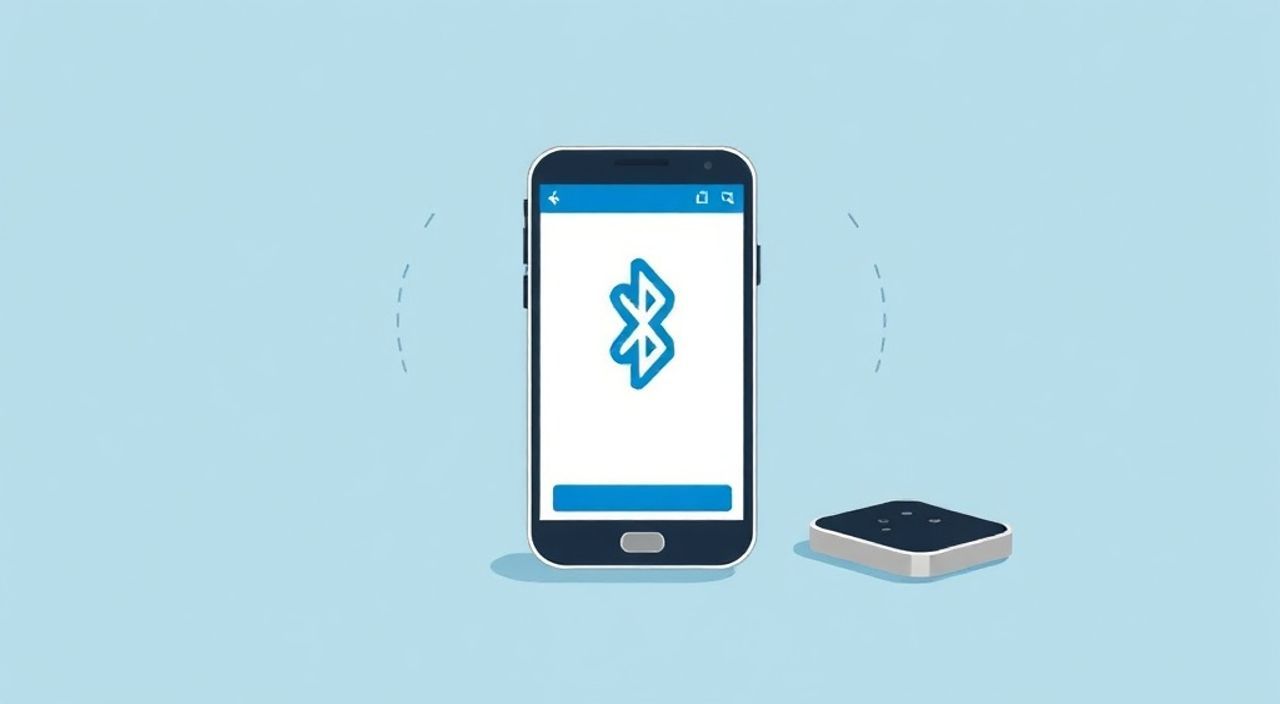
В современном мире Bluetooth-технология стала неотъемлемой частью повседневной жизни — от наушников и колонок до автомобильных систем и умных часов. Подключение нового устройства к смартфону, планшету или ноутбуку кажется простым, но на практике множество пользователей сталкиваются с ошибками: устройство не обнаруживается, не устанавливается связь, пропадает после перезагрузки или требует повторного ввода PIN-кода. Часто проблема не в оборудовании, а в неправильной последовательности действий или игнорировании базовых настроек. Понимание принципов работы Bluetooth и умение правильно добавлять устройства позволяют избежать фрустрации и обеспечить стабильное соединение. Главное — не спешить, следовать инструкциям и учитывать особенности ОС и модели устройства.
Чтобы добавить новое Bluetooth-устройство, включите его в режим парковки, активируйте обнаружение на телефоне или компьютере, выберите устройство из списка и подтвердите соединение. Убедитесь, что оба устройства находятся в пределах 10 метров и не перегружены другими подключениями.
Содержание статьи:
- Почему Bluetooth не видит устройство — основные причины
- Как добавить Bluetooth-устройство на Android
- Как добавить Bluetooth-устройство на iPhone и iPad
- Как добавить Bluetooth-устройство на Windows 10/11
- Как добавить Bluetooth-устройство на macOS
- Частые ошибки и как их исправить
- Экспертное мнение: советы от инженера по беспроводным технологиям
- Часто задаваемые вопросы
- Заключение
Почему Bluetooth не видит устройство — основные причины
Проблема с обнаружением Bluetooth-устройства редко возникает из-за поломки гаджета. Чаще всего причина кроется в неправильной настройке или игнорировании базовых правил. Первое, что нужно проверить — включен ли режим обнаружения (pairing mode) на самом устройстве. Многие наушники, колонки или клавиатуры требуют удержания кнопки в течение 5–10 секунд, пока не начнёт мигать индикатор. Если вы просто включили устройство — оно не готово к подключению.
Вторая частая ошибка — расстояние. Bluetooth работает на частоте 2,4 ГГц, и его эффективный радиус — до 10 метров в идеальных условиях. Стены, металлические поверхности, микроволновки и даже Wi-Fi-роутеры могут создавать помехи. Представьте, что вы пытаетесь поговорить с человеком через шумную кухню — сигнал теряется. Убедитесь, что оба устройства находятся в одной комнате, без преград.
Третий фактор — перегрузка соединений. Большинство смартфонов поддерживают до 7 одновременных Bluetooth-подключений, но на практике стабильная работа обеспечивается при 3–4. Если у вас уже подключены наушники, умные часы, автомобильная система и клавиатура — отключите ненужные устройства. В настройках Bluetooth есть раздел «Подключённые устройства» — там можно отключить лишнее.
Полезно знать: Некоторые устройства автоматически выходят из режима парковки через 2–3 минуты. Если вы медлите с выбором — начните процедуру заново.
Как добавить Bluetooth-устройство на Android
Процесс добавления Bluetooth-устройства на Android прост, но имеет нюансы в зависимости от версии ОС и производителя. Для большинства устройств с Android 10 и выше:
- Откройте Настройки → Подключенные устройства → Bluetooth.
- Убедитесь, что Bluetooth включён. Если значок серый — нажмите на переключатель.
- Нажмите Подключить устройство или Подключить Bluetooth — в зависимости от интерфейса.
- Включите режим парковки на вашем устройстве (наушники, колонка и т.д.). Обычно это удержание кнопки питания или кнопки Bluetooth 5–8 секунд.
- Дождитесь появления имени устройства в списке. Оно может отображаться как «JBL Flip 5», «Sony WH-1000XM5» или просто «Headphones».
- Нажмите на имя устройства. Если запрашивается PIN-код — введите «0000» или «1234». Эти коды используются по умолчанию в 90% случаев.
- Дождитесь уведомления «Устройство подключено».
Если устройство не появляется, попробуйте перезагрузить Bluetooth: отключите его на 15 секунд, включите снова. Также проверьте, не находится ли устройство в режиме «только для зарядки» — некоторые наушники не активируют Bluetooth при подключении к кабелю.
Полезно знать: На устройствах Samsung, Xiaomi и Huawei меню может называться «Беспроводные сети» или «Bluetooth и другие устройства» — ищите именно опцию «Подключить устройство».
Как добавить Bluetooth-устройство на iPhone и iPad
Подключение Bluetooth на iOS выглядит интуитивно, но Apple накладывает жёсткие ограничения на совместимость. Некоторые сторонние устройства не работают с iPhone из-за отсутствия сертификации MFi (Made for iPhone).
- Откройте Настройки → Bluetooth.
- Убедитесь, что Bluetooth включён. Если устройство уже подключено, оно отобразится в списке «Мои устройства».
- Включите режим парковки на вашем Bluetooth-устройстве. На наушниках AirPods — откройте крышку и удерживайте кнопку на корпусе до появления мигающего белого света.
- На экране iPhone должно появиться окно с названием устройства. Например: «AirPods Pro» или «JBL Charge 5».
- Нажмите Подключить. Если появляется запрос на синхронизацию — подтвердите его.
- После подключения устройство появится в списке с надписью «Подключено».
Важно: если устройство ранее уже подключалось к другому iPhone, его может не видеть ваш. В этом случае сначала удалите его из списка подключённых на старом устройстве — и только потом пробуйте подключить к новому. Также убедитесь, что на iPhone не включён режим «Режим полёта» или «Не беспокоить» — они могут блокировать Bluetooth-соединения.
Полезно знать: AirPods и другие устройства Apple автоматически подключаются к вашему аккаунту iCloud. Если вы используете несколько устройств Apple — проверьте, не подключены ли наушники к другому iPhone или Mac.
Как добавить Bluetooth-устройство на Windows 10/11
Подключение Bluetooth на ПК с Windows требует чуть больше внимания, особенно если у вас нет встроенного адаптера. Сначала убедитесь, что ваш компьютер поддерживает Bluetooth. Для этого: нажмите Win + X → «Диспетчер устройств» → найдите раздел «Bluetooth». Если его нет — возможно, адаптер отсутствует или отключен.
- Откройте Параметры → Устройства → Bluetooth и другие устройства.
- Включите Bluetooth, если он выключен.
- Нажмите Добавить устройство Bluetooth или другое устройство.
- Выберите Bluetooth из списка.
- Включите режим парковки на вашем устройстве (наушники, мышь, клавиатура и т.д.).
- Дождитесь появления устройства в списке. Имя может быть неполным — например, «BT Keyboard» вместо «Logitech K830».
- Нажмите на устройство → подождите, пока Windows установит драйверы (это может занять до 30 секунд).
- Если запрашивается PIN — введите «0000» или «1234».
- После успешного подключения устройство появится в списке с надписью «Готово».
Если устройство не появляется — попробуйте обновить драйверы Bluetooth через Диспетчер устройств. Кликните правой кнопкой по адаптеру → «Обновить драйвер». Также проверьте, не отключён ли Bluetooth в BIOS/UEFI — особенно на ноутбуках старше 2018 года.
Как добавить Bluetooth-устройство на macOS
macOS обладает отличной совместимостью с Bluetooth-устройствами Apple, но сторонние гаджеты могут требовать дополнительных действий.
- Откройте Системные настройки (или «Настройки системы» на macOS Sonoma и новее) → Bluetooth.
- Убедитесь, что Bluetooth включён. Если значок серый — кликните по нему.
- Включите режим парковки на вашем устройстве. Для наушников — удерживайте кнопку до мигания индикатора.
- Дождитесь появления устройства в списке. Оно будет отображаться с логотипом производителя.
- Нажмите Подключить рядом с именем устройства.
- Если появится запрос на ввод кода — введите «0000».
- После подключения устройство отобразится как «Подключено».
На Mac есть особенность: если вы подключали устройство к другому Mac или iPhone, оно может «запомнить» старое соединение. Чтобы сбросить его, перейдите в Системные настройки → Bluetooth, найдите устройство в списке, наведите курсор и нажмите на значок «i» → выберите «Удалить». После этого попробуйте подключить заново.
Полезно знать: На macOS Monterey и новее Bluetooth может автоматически отключаться при низком заряде батареи. Включите «Постоянно включать Bluetooth» в настройках питания.
Частые ошибки и как их исправить
Даже при соблюдении всех шагов подключение может не сработать. Вот наиболее частые проблемы и их решения:
Ошибка |
Причина |
Решение |
|---|---|---|
Устройство не отображается в списке |
Не включен режим парковки; слишком далеко; Bluetooth выключен |
Перезагрузите оба устройства, включите режим парковки, уменьшите расстояние |
Подключение прерывается через 5 секунд |
Конфликт драйверов; перегрузка каналов; несовместимость |
Отключите другие Bluetooth-устройства; обновите ОС и драйверы |
Запрашивает PIN, но код не принимается |
Неверный код; устройство требует уникальный код |
Попробуйте «0000», «1234», «1111»; посмотрите инструкцию к устройству |
После перезагрузки устройство не подключается |
Сброс настроек Bluetooth; повреждённый профиль |
Удалите устройство из списка и добавьте заново |
Наушники не воспроизводят звук |
Выбрано неверное аудиоустройство |
В настройках звука выберите нужное устройство как «устройство по умолчанию» |
Если ничего не помогает — сбросьте настройки Bluetooth на вашем смартфоне или ПК. На Android: Настройки → Приложения → Bluetooth → Хранилище → Очистить данные. На Windows: удалите устройство через «Устройства и принтеры», затем перезагрузите ПК. На iOS — сбросьте сетевые настройки: Настройки → Основные → Сброс → Сбросить настройки сети. Это удалит все сохранённые Bluetooth-подключения, но решит проблему на 80%.
«Часто пользователи пытаются подключить устройство, не прочитав инструкцию. Производители указывают точную последовательность: например, у некоторых наушников нужно сначала выключить, потом удерживать кнопку 7 секунд, а не 5. Это решает 70% проблем.» — Алексей Морозов, инженер по беспроводным технологиям, 12 лет опыта в разработке IoT-устройств
Экспертное мнение: советы от инженера по беспроводным технологиям
«Часто пользователи думают, что Bluetooth — это просто “включил и забыл”. На самом деле это динамическая сеть, которая требует управления. Если вы используете несколько Bluetooth-устройств — создайте приоритеты. Например, наушники — как основное аудиоустройство, клавиатура — как вторичное. Это снижает нагрузку на процессор и улучшает стабильность. Также не забывайте обновлять прошивки: производители выпускают патчи, исправляющие ошибки соединения.» — Алексей Морозов, инженер по беспроводным технологиям, 12 лет опыта в разработке IoT-устройств
Советы от эксперта:
— Не подключайте 5+ устройств одновременно — это перегружает радиомодуль.
— Используйте Bluetooth 5.0 и выше — они обеспечивают стабильность на расстоянии до 24 метров.
— Если устройство не подключается — попробуйте подключить его к другому телефону. Если там работает — проблема в вашем устройстве, а не в гаджете.
— Для автомобильных систем используйте только оригинальные кабели и проверяйте совместимость по базе производителя.
— Отключайте Bluetooth, когда не используете — это экономит заряд батареи и снижает риск перехвата сигнала.
Часто задаваемые вопросы
Можно ли подключить одно Bluetooth-устройство к двум телефонам одновременно?
Нет, классический Bluetooth не поддерживает множественное подключение к разным устройствам. Однако некоторые современные наушники (например, Sony WH-1000XM5, JBL Tune 770NC) поддерживают функцию «мульти-подключение» — они могут запоминать два устройства и автоматически переключаться между ними. Это не одновременная передача данных, а быстрое переключение при активации.
Почему Bluetooth-наушники не слышат звук, хотя подключены?
Часто проблема в настройках аудиовыхода. На Android: зайдите в «Настройки → Звук» и выберите нужное устройство как «устройство по умолчанию». На Windows: кликните правой кнопкой по значку динамика → «Открыть параметры звука» → в разделе «Вывод» выберите вашу колонку или наушники. На iOS — проверьте, не включён ли режим «Телефонный звонок» вместо «Мультимедиа».
Как удалить старое Bluetooth-устройство, чтобы подключить новое?
На Android: Настройки → Подключенные устройства → Bluetooth → Нажмите на устройство → «Отключить» → «Отменить пару. На iPhone: Настройки → Bluetooth → Нажмите на значок «i» → «Забыть это устройство». На Windows: Панель управления → Устройства и принтеры → Клик правой кнопкой → Удалить устройство.
Можно ли подключить Bluetooth-клавиатуру к ноутбуку, если у него нет Bluetooth?
Да, если использовать USB-адаптер Bluetooth 4.0 или выше. Стоимость таких адаптеров — от 500 рублей. Убедитесь, что он совместим с вашей ОС. Не все дешёвые адаптеры работают с macOS или Linux.
Почему после обновления Android/Windows Bluetooth перестал работать?
Обновления могут сбрасывать настройки или устанавливать несовместимые драйверы. Попробуйте отключить и включить Bluetooth, обновить драйверы, сбросить сетевые настройки. Если проблема осталась — обратитесь в службу поддержки производителя.
Заключение
Добавление Bluetooth-устройства — это не просто «нажать кнопку и ждать». Это процесс, требующий внимания к деталям: режиму парковки, расстоянию, совместимости и состоянию программного обеспечения. Несмотря на кажущуюся простоту, именно эти мелочи становятся причиной 80% отказов подключения. Современные устройства стали умнее, но и требования к пользователю выросли — теперь важно не только уметь подключать, но и уметь управлять несколькими соединениями, обновлять прошивки и диагностировать конфликты.
Практические выводы, которые стоит запомнить:
- Всегда включайте режим парковки на устройстве — не просто включайте питание.
- Поддерживайте расстояние до 5 метров и избегайте металлических преград.
- Удаляйте старые подключения, прежде чем добавлять новое устройство.
- Используйте коды «0000» или «1234» — они работают в 9 из 10 случаев.
- Регулярно обновляйте прошивки устройств и драйверы Bluetooth на ПК.
Правильно настроенный Bluetooth — это не просто удобство, а основа бесшовного цифрового опыта. Когда наушники подключаются за секунду, а клавиатура реагирует мгновенно, вы перестаёте замечать технологию — и это и есть её идеальное применение.
⚠️ Дисклеймер — нажмите, чтобы развернуть
Материалы, опубликованные в разделе «Блог» на сайте RU DESIGN SHOP (rudesignshop.ru), носят исключительно информационный и ознакомительный характер и не являются руководством к действию, финансовой рекомендацией, медицинской услугой, ветеринарным назначением либо рекламой товаров и услуг, включая азартные игры. Публикации не содержат призывов к участию в азартных играх и не направлены на продвижение соответствующих операторов.
Безопасность применения товаров и веществ: при использовании строительных материалов, бытовой химии, пестицидов и агрохимикатов необходимо строго следовать инструкциям производителя и действующему законодательству Российской Федерации, включая Федеральный закон РФ от 19.07.1997 № 109-ФЗ «О безопасном обращении с пестицидами и агрохимикатами».
Упоминание товарных знаков, брендов и организаций носит исключительно информационный характер и не означает наличие партнёрских отношений или одобрения со стороны правообладателей.
Материалы, содержащие сведения о медицинских, ветеринарных или косметических средствах, представлены в справочных целях и не являются медицинской консультацией или назначением. Перед применением рекомендуется обратиться к врачу, ветеринарному специалисту или иному сертифицированному профессионалу.
Возрастные ограничения: материалы, содержащие сведения о продукции категории 18+, включая алкоголь или азартные игры, предназначены исключительно для совершеннолетней аудитории и публикуются в информационных целях.
Правовая ответственность: решения, принятые на основе опубликованной информации, пользователь принимает самостоятельно и на свой риск; редакция и авторы несут ответственность в пределах, установленных законодательством Российской Федерации.
Редакция не допускает публикаций, содержащих пропаганду экстремизма, терроризма, наркотических средств или суицида; подобные материалы подлежат немедленному удалению.
Упоминание организаций с ограниченным статусом: компания Meta Platforms Inc. (социальные сети Facebook и Instagram) признана экстремистской организацией решением суда РФ, её деятельность запрещена на территории Российской Федерации; любые упоминания приводятся исключительно в информационных целях.
Авторские права и источники: информация собирается из открытых источников; её актуальность указывается на дату публикации и может изменяться.
Изображения и иллюстрации используются на условиях, разрешённых правообладателями. При возникновении претензий редакция готова оперативно рассмотреть обращение и внести необходимые изменения.
Персональные данные и cookies: сайт использует cookies и обрабатывает персональные данные пользователей в соответствии с Федеральным законом № 152-ФЗ «О персональных данных» и Политикой конфиденциальности RU DESIGN SHOP.
Мнения авторов могут не совпадать с позицией государственных органов или коммерческих организаций, упомянутых в материалах.
РЕКОМЕНДУЕМ
Товары от российских производителей


Светильник ROCK GARDEN Forstlight
Диапазон цен: 60830 руб. – 66920 руб.

