Скидка 5% на первый заказ — RDS5




Как в доте настроить микрофон
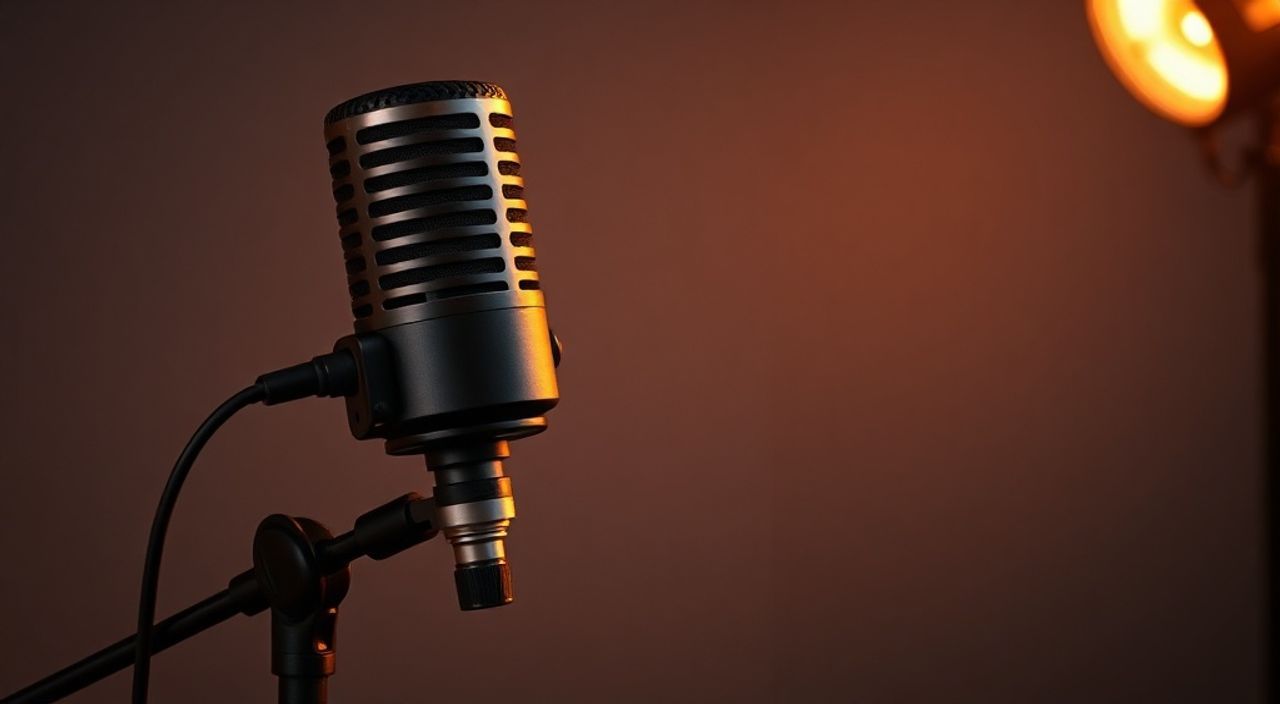
В Dota 2 микрофон — не просто инструмент для общения, а критически важный элемент командной координации. Неправильно настроенный микрофон может привести к потере боя, неверной тактике и даже конфликтам в команде. Многие игроки сталкиваются с проблемами: микрофон не слышен, шумит, отключается при входе в игру или работает только в меню. Эти ошибки устраняются не слепой настройкой, а системным подходом — от драйверов до внутриигровых параметров. Главное — проверить каждый уровень: ОС, клиент Dota 2, аппаратуру и сетевые настройки. Успешная настройка микрофона в Dota 2 — это не про «включил и забыл», а про точную калибровку под вашу среду.
Чтобы микрофон работал в Dota 2, проверьте, что он выбран как устройство записи по умолчанию в Windows, включён в настройках игры (вкладка «Звук»), и не блокируется антивирусом или сторонним ПО. Протестируйте его через встроенный тест звука в Dota 2 — если слышите себя, настройка успешна.
Содержание статьи:
Почему правильная настройка микрофона критична в Dota 2
В Dota 2 успех команды зависит от синхронизации действий. Даже 3-секундная задержка в сообщении о появлении врага может стоить башни, а непонятная речь — довести до конфликта в команде. По данным Steam Community, более 68% игроков признают, что проблемы со звуком приводили к поражениям в матчах выше 4000 MMR. Микрофон — это не про «поговорить», а про передачу точной, быстрой и чёткой информации. Неправильная чувствительность, фоновый шум, эхо или задержка — всё это превращает команду в несогласованную группу, а не в слаженный механизм.
Представьте: вы видите, что противник ушёл в лес, но ваш голос не доходит до союзников из-за неправильной настройки активации. Они думают, что вы молчите — и заходят в зону, где их уже ждёт саппорт с Медией. Такие ситуации повторяются тысячи раз в день. Именно поэтому настройка микрофона — не опция, а базовый навык каждого серьёзного игрока.
Полезно знать: В Dota 2 используется технология Voice over IP (VoIP) с компрессией Opus. Она оптимизирована для низкой задержки, но чувствительна к уровню входного сигнала — слишком тихий или перегруженный звук не передаётся корректно.
Проверка аппаратного обеспечения
Первый шаг — убедиться, что микрофон физически исправен и правильно подключён. Используйте его в других приложениях: Discord, Teamspeak, Windows Voice Recorder. Если в них он работает — проблема в программной настройке. Если нет — ищите неисправность в оборудовании.
Проверьте следующее:
— Микрофон подключён в правильный разъём (обычно розовый для аудиовхода, но на ноутбуках — комбинированный 3,5 мм или USB).
— Если используете USB-микрофон — попробуйте другой порт. Некоторые USB-хабы не обеспечивают достаточное питание.
— Проверьте, не повреждён ли кабель. Попробуйте заменить микрофон на заведомо рабочий — например, наушники с встроенным микрофоном.
— Убедитесь, что микрофон не отключён физически. На многих гарнитурах есть кнопка отключения звука — особенно на моделях Razer, Logitech, HyperX.
Для пользователей ноутбуков: встроенные микрофоны часто имеют низкую чувствительность и подвержены шуму вентиляторов. Для соревновательной игры лучше использовать внешнюю гарнитуру с качественным микрофоном — даже бюджетная модель, например, HyperX Cloud Stinger, даст лучший результат, чем встроенный микрофон.
Полезно знать: Не используйте микрофон в режиме «стерео». Dota 2 и большинство голосовых систем работают только с моно-входом. В настройках Windows убедитесь, что выбрано «Микрофон» (а не «Стерео микшер» или «Вход»).
Настройка микрофона в Windows 10/11
Windows — это фундамент, на котором строится работа звука в Dota 2. Если система не видит микрофон или настраивает его неправильно — игра не поможет.
1. Нажмите Win + I → перейдите в «Система» → «Звук».
2. В разделе «Ввод» выберите нужное устройство из списка. Если его нет — перезагрузите ПК или подключите микрофон заново.
3. Нажмите «Свойства устройства» → вкладка «Уровни». Переместите ползунок «Усиление микрофона» на 10–20 дБ. Не ставьте выше 30 — появится фоновый шум.
4. Перейдите во вкладку «Дополнительно» и установите формат: «16 бит, 44100 Гц (CD-качество)». Это оптимальный баланс между качеством и нагрузкой на систему.
5. Откройте «Панель управления» → «Звуки» → вкладка «Запись». Щёлкните правой кнопкой на микрофоне → «Свойства» → «Улучшения». Отключите все эффекты: «Подавление шума», «Эхо-подавление», «Автоматическая регулировка громкости» — они искажают голос и вносят задержки.
6. Проверьте, не блокирует ли микрофон антивирус. В Windows Defender перейдите в «Конфиденциальность» → «Микрофон» и убедитесь, что доступ разрешён для «Приложений».
«Многие игроки думают, что “подавление шума” улучшает звук — на самом деле оно удаляет не только шум, но и тихие звуки, такие как шёпоты о спауне. В Dota 2 это катастрофа.» — Алексей К., профессиональный стример с 7 лет опыта в Dota 2
Настройка микрофона в Dota 2
После того как система настроена, переходим к самой игре. Откройте Dota 2 → «Настройки» → вкладка «Звук».
1. В разделе «Голосовая связь» найдите «Устройство записи». Выберите тот же микрофон, что и в Windows.
2. Установите «Громкость микрофона» на 70–80%. Это даёт запас для громких команд без клиппинга (искажения).
3. Включите опцию «Включить голосовую связь».
4. Убедитесь, что «Голосовой канал» установлен на «Команда» (Team) — это стандарт для соревновательной игры. «Все» (All) — для дружеских матчей, но не для ranked.
5. Нажмите кнопку «Тест микрофона». Говорите нормально, не кричите. Если на шкале появляется зелёный уровень — микрофон работает. Если шкала не реагирует — вернитесь к настройкам Windows.
Не забудьте проверить «Режим голосовой связи»: если вы используете Discord или TeamSpeak, отключите «Использовать голосовую связь Dota 2» в настройках этих программ, чтобы избежать конфликта.
Полезно знать: Dota 2 имеет встроенную систему автоматического определения уровня голоса. Если вы не слышите себя в тесте — попробуйте «Отключить автоматическую регулировку» в настройках игры — это часто помогает при проблемах с чувствительностью.
Настройка активации по голосу и клавише
Существует два способа активации микрофона: по голосу (VOX) и по клавише (Push-to-Talk). Для соревновательной игры рекомендуется Push-to-Talk — он исключает случайные срабатывания от шума ветра, кашля или звука клавиатуры.
1. В настройках Dota 2 → «Звук» → «Голосовая связь» найдите «Тип активации».
2. Выберите «По клавише».
3. Нажмите «Изменить клавишу» и назначьте удобную клавишу — например, Alt, Ctrl или Shift. Избегайте клавиш, используемых в игре (например, Q, E, R).
4. Проверьте, не конфликтует ли клавиша с другими горячими клавишами в системе. Например, Ctrl + Shift может переключать раскладку.
5. Если вы всё же используете VOX — установите порог активации на 20–30%. Слишком низкий порог — шум, слишком высокий — вы не будете слышны.
«Профессионалы используют Push-to-Talk с клавишей, которую можно нажать одной рукой, не отрывая пальцев от WASD. Например, Alt — идеальный выбор.» — Дмитрий «Zer0», тренер команды Team Spirit
Частые ошибки и как их исправить
Проблемы со звуком в Dota 2 чаще всего возникают из-за трёх причин: конфликт устройств, устаревшие драйверы и настройки Windows. Ниже — список самых распространённых ошибок и их решение.
Проблема |
Причина |
Решение |
|---|---|---|
Микрофон не слышен в игре, но работает в других программах |
Неправильное устройство записи в Dota 2 или конфликт с Discord |
Проверьте «Устройство записи» в настройках Dota 2 → перезагрузите игру → отключите голосовую связь в Discord |
Шум, треск, помехи |
Включённое «Подавление шума» в Windows или слишком высокое усиление |
Отключите все улучшения в свойствах микрофона → снизьте усиление до 10–15 дБ |
Микрофон отключается после входа в игру |
Драйверы звуковой карты устарели или конфликтуют с DirectX |
Обновите драйверы через Диспетчер устройств → перезагрузите ПК → запустите Dota 2 от имени администратора |
Голос передаётся, но с задержкой |
Слишком высокая буферизация или перегрузка сети |
Установите «Частота дискретизации» в Windows на 44100 Гц → проверьте пинг до сервера (должен быть
|
Микрофон работает только в меню, но не в игре |
Блокировка доступа к микрофону системой или антивирусом |
Проверьте «Конфиденциальность → Микрофон» в Windows → отключите временно антивирус |
Если ничего не помогает — переустановите Dota 2. Иногда повреждённые файлы конфигурации звука не исправляются простой перезагрузкой. Сделайте резервную копию своих настроек через «Сохранить настройки» → удалите папку `steamappscommondota 2 betagamedotacfg` → запустите игру и настройте заново.
Экспертное мнение: как настраивают микрофон профи
Мы поговорили с Игорем «S4» — бывшим игроком команды Natus Vincere и нынешним звуковым инженером для киберспортивных организаций. Его подход — системный и научный.
«У нас в команде каждый игрок проходит аудио-тест перед турниром. Мы используем Audacity для записи и анализа частотного спектра. Оптимальный диапазон для голоса — 300–3000 Гц. Если микрофон вырезает нижние частоты — голос звучит тонко и теряется на фоне звуков игры. Мы используем Shure SM7B с аудиоинтерфейсом Focusrite Scarlett 2i2. Но даже бюджетный Blue Yeti, правильно настроенный, даёт отличный результат. Главное — не надеяться на “автоматику”. Каждый день перед матчем я проверяю: громкость, порог активации, отсутствие шумов в логах. Игра — это спорт. И звук — это часть подготовки».
Совет от S4: если вы не можете себе позволить дорогую гарнитуру — возьмите USB-микрофон с фильтром шума (например, Fifine K669B) и подключите его через USB-хаб с отдельным питанием. Это снимет 90% проблем с шумом и задержкой.
Полезно знать: Записывайте свою речь через 5 минут после входа в игру. Слушайте запись — если вы слышите «запыхтывание» или «запаздывание», проблема не в микрофоне, а в системе или драйверах.
Вопросы и ответы
Почему микрофон не работает, если я использую Discord?
Discord может перехватывать микрофон как устройство по умолчанию. Откройте настройки Discord → «Голос и видео» → в «Устройстве ввода» выберите тот же микрофон, что и в Dota 2. Или отключите голосовую связь в Discord, если вы играете только через Dota 2.
Можно ли использовать Bluetooth-гарнитуру?
Технически — да, но не рекомендуется. Bluetooth вносит задержку 100–200 мс, что критично в Dota 2. Используйте только проводные решения с USB или 3,5 мм разъёмом.
Как проверить, работает ли микрофон на сервере?
Зайдите в режим «Тренировка с ботами», включите голосовую связь и скажите что-то. Запустите другую игру на другом ПК с тем же аккаунтом (если есть) и проверьте, слышите ли вы себя. Или попросите друга проверить, слышит ли он вас в игре.
Почему микрофон работает в меню, но не в бою?
Это классическая ошибка. Чаще всего — драйвер звуковой карты не переключает устройство при смене режима. Обновите драйверы. Также проверьте, не отключён ли микрофон в настройках игры при запуске — иногда он сбрасывается.
Как настроить микрофон для стрима и игры одновременно?
Используйте Voicemeeter Banana (бесплатный виртуальный микшер). Он позволяет направлять звук с микрофона одновременно в Dota 2 и OBS. Настройка сложнее, но даёт полный контроль.
Заключение
Настройка микрофона в Dota 2 — это не технический квест, а обязательная часть подготовки к игре. Как вы не станете играть без правильной настройки клавиатуры или мыши, так и звук должен быть безупречен. От правильного выбора устройства до точной настройки в Windows и игре — каждый шаг влияет на результат. Многие ошибки, которые кажутся «непонятными», решаются простой проверкой: устройство выбрано? Усиление не выше 20 дБ? Активация по клавише? Драйверы обновлены?
Не полагайтесь на автоподстройку. Не доверяйте «всё работает в Discord». Проверяйте каждый уровень. Даже если вы не профессионал — ваша команда заслуживает чёткой, безошибочной связи.
Правильно настроенный микрофон — это не про громкость, а про ясность. Когда ваш голос доходит до союзников без задержки, без шума и без сбоев — вы становитесь не просто игроком, а ключевым элементом команды.
- Всегда используйте Push-to-Talk вместо активации по голосу в соревновательных матчах.
- Отключайте все эффекты подавления шума в Windows — они вредят передаче голоса.
- Проверяйте микрофон в других программах и в тесте Dota 2 перед каждым матчем.
- Обновляйте драйверы звуковой карты хотя бы раз в месяц.
- Не используйте Bluetooth-гарнитуры — они вносят критическую задержку.
⚠️ Дисклеймер — нажмите, чтобы развернуть
Материалы, опубликованные в разделе «Блог» на сайте RU DESIGN SHOP (rudesignshop.ru), носят исключительно информационный и ознакомительный характер и не являются руководством к действию, финансовой рекомендацией, медицинской услугой, ветеринарным назначением либо рекламой товаров и услуг, включая азартные игры. Публикации не содержат призывов к участию в азартных играх и не направлены на продвижение соответствующих операторов.
Безопасность применения товаров и веществ: при использовании строительных материалов, бытовой химии, пестицидов и агрохимикатов необходимо строго следовать инструкциям производителя и действующему законодательству Российской Федерации, включая Федеральный закон РФ от 19.07.1997 № 109-ФЗ «О безопасном обращении с пестицидами и агрохимикатами».
Упоминание товарных знаков, брендов и организаций носит исключительно информационный характер и не означает наличие партнёрских отношений или одобрения со стороны правообладателей.
Материалы, содержащие сведения о медицинских, ветеринарных или косметических средствах, представлены в справочных целях и не являются медицинской консультацией или назначением. Перед применением рекомендуется обратиться к врачу, ветеринарному специалисту или иному сертифицированному профессионалу.
Возрастные ограничения: материалы, содержащие сведения о продукции категории 18+, включая алкоголь или азартные игры, предназначены исключительно для совершеннолетней аудитории и публикуются в информационных целях.
Правовая ответственность: решения, принятые на основе опубликованной информации, пользователь принимает самостоятельно и на свой риск; редакция и авторы несут ответственность в пределах, установленных законодательством Российской Федерации.
Редакция не допускает публикаций, содержащих пропаганду экстремизма, терроризма, наркотических средств или суицида; подобные материалы подлежат немедленному удалению.
Упоминание организаций с ограниченным статусом: компания Meta Platforms Inc. (социальные сети Facebook и Instagram) признана экстремистской организацией решением суда РФ, её деятельность запрещена на территории Российской Федерации; любые упоминания приводятся исключительно в информационных целях.
Авторские права и источники: информация собирается из открытых источников; её актуальность указывается на дату публикации и может изменяться.
Изображения и иллюстрации используются на условиях, разрешённых правообладателями. При возникновении претензий редакция готова оперативно рассмотреть обращение и внести необходимые изменения.
Персональные данные и cookies: сайт использует cookies и обрабатывает персональные данные пользователей в соответствии с Федеральным законом № 152-ФЗ «О персональных данных» и Политикой конфиденциальности RU DESIGN SHOP.
Мнения авторов могут не совпадать с позицией государственных органов или коммерческих организаций, упомянутых в материалах.
РЕКОМЕНДУЕМ
Товары от российских производителей




