Скидка 5% на первый заказ — RDS5




Как в фигма сделать объемную фигуру
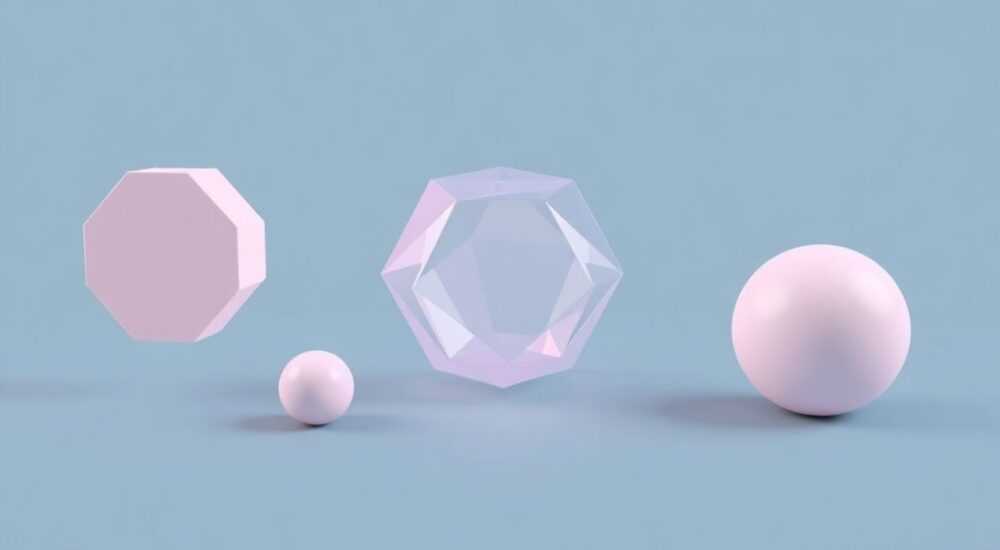
Объемные фигуры в Figma — это мощный инструмент для создания реалистичных прототипов, презентаций и дизайнерских решений. Хотя Figma изначально не является 3D-редактором, он позволяет имитировать объем с помощью теней, градиентов, наложения фигур и плагинов. Это особенно полезно при проектировании интерфейсов, где важна глубина восприятия: кнопки, карточки, логотипы, иконки и другие элементы.
Чтобы создать объемную фигуру в Figma, используйте комбинацию градиентной заливки, внешних и внутренних теней, а также небольшого смещения копий формы. Для более сложных эффектов подключите плагины вроде «3D Mockup» или «Hectic 3D». Главное — контролировать источник света и последовательность слоев.
Содержание статьи:
- Основные методы создания объема
- Какие эффекты доступны в Figma?
- Пошагам: создаем 3D-фигуру вручную
- Шаг 1: Создайте базовую форму
- Шаг 2: Дублируйте и сместите
- Шаг 3: Соедините грани
- Шаг 4: Добавьте тени и градиенты
- Шаг 5: Настройте порядок слоев
- Использование плагинов для 3D-эффектов
- Как установить и использовать Hectic 3D
- Ограничения плагинов
- Практические примеры и концепции
- Объемные кнопки в интерфейсе
- 3D-логотипы
- Анимированные 3D-элементы
- Частые ошибки и как их избежать
- Ошибка 1: Несогласованное направление света
- Ошибка 2: Слишком сильные тени
- Ошибка 3: Игнорирование z-индекса
- Ошибка 4: Попытка создать настоящую 3D-модель
- Экспертное мнение
- Вопросы и ответы
- Заключение
Основные методы создания объема
Figma работает с векторной графикой и не поддерживает настоящую 3D-модель. Однако дизайнеры успешно создают иллюзию объема с помощью визуальных приемов. Основные техники включают использование теней (drop shadow), внутренних теней (inner shadow), градиентной заливки, наложения нескольких фигур и ручного смещения контуров.
Первый и самый простой способ — добавление внешней тени. Она создает эффект приподнятости объекта над фоном. Внутренняя тень помогает передать углубления, например, если нужно показать выемку или кнопку, которую можно нажать. Градиентная заливка имитирует падение света: светлая часть — где «падает» свет, темная — тень.
Для более сложных форм используется техника дублирования и смещения. Например, чтобы создать параллелепипед, вы рисуете прямоугольник, дублируете его, немного сдвигаете вверх и вправо, затем соединяете грани вручную. Этот метод требует внимания к деталям, но дает полный контроль над формой.
Полезно знать: В Figma нет функции extrude (выдавливания), как в 3D-редакторах. Поэтому все объемные эффекты создаются вручную или с помощью сторонних инструментов.
Какие эффекты доступны в Figma?
- Drop Shadow — внешняя тень, задает глубину и высоту над поверхностью.
- Inner Shadow — тень внутри фигуры, имитирует углубление.
- Gradient Fill — градиент по цвету или углу, передает перспективу освещения.
- Blend Modes — режимы наложения, позволяют создавать эффекты прозрачности и свечения.
- Opacity — прозрачность отдельных слоев, помогает в построении мягких переходов.
Пошагам: создаем 3D-фигуру вручную
Рассмотрим, как создать объемный куб в Figma без использования плагинов. Эта техника подойдет для любого многоугольника и может быть адаптирована под круги, цилиндры и пирамиды.
Шаг 1: Создайте базовую форму
Нарисуйте квадрат с помощью инструмента Rectangle (R). Установите размер 100×100 px. Выберите цвет заливки — например, светло-серый (#CCCCCC).
Шаг 2: Дублируйте и сместите
Скопируйте квадрат (Ctrl+C → Ctrl+V) и сместите копию на 20 px вверх и 20 px влево. Это будет верхняя грань куба. Измените её заливку на более светлый оттенок — например, #EEEEEE — чтобы имитировать попадание света.
Шаг 3: Соедините грани
Теперь нужно визуально соединить два квадрата. Используйте инструмент Pen (P), чтобы нарисовать боковые грани:
- От правого верхнего угла нижнего квадрата до правого верхнего угла верхнего.
- От левого верхнего угла нижнего квадрата до левого верхнего угла верхнего.
- От правого нижнего угла нижнего квадрата до правого нижнего угла верхнего.
Залейте эти фигуры средним серым (#BBBBBB) — это боковые стороны.
Шаг 4: Добавьте тени и градиенты
Примените Drop Shadow к нижнему квадрату: X=2, Y=4, Blur=8, Color=black/20%. Это создаст ощущение, что куб стоит на поверхности. Для верхней грани добавьте легкий Inner Shadow: X=0, Y=-1, Blur=2, Color=black/10% — имитация тени от верхнего края.
Шаг 5: Настройте порядок слоев
Убедитесь, что верхняя грань находится выше всех других фигур в слое. Перетащите её вверх в панели Layers. Проверьте, что боковые грани не перекрывают лишнее.
«При создании объема важно сохранять согласованность источника света. Если свет с левого верхнего угла, то все тени должны быть справа и снизу.» — Алексей Миронов, UX/UI-дизайнер, 8 лет опыта
Использование плагинов для 3D-эффектов
Если ручная работа кажется слишком трудоемкой, на помощь приходят плагины. Они автоматизируют процесс и позволяют быстро генерировать объемные формы. Некоторые из них даже поддерживают экспорт в PNG с прозрачным фоном.
Плагин |
Функционал |
Сложность |
Бесплатно? |
|---|---|---|---|
Hectic 3D |
Создание 3D-объектов из 2D-фигур, настройка угла, освещения, материала |
Средняя |
Да (базовые функции) |
3D Mockup |
Применение 3D-эффектов к тексту и фигурам, предустановленные сцены |
Легкая |
Частично |
Vectorizer |
Конвертация изображений в вектор, полезен для импорта 3D-графики |
Низкая |
Да |
Relume Library |
Библиотека компонентов, включая 3D-стилизованные элементы |
Низкая |
Да |
Как установить и использовать Hectic 3D
- Откройте Figma, перейдите во вкладку Plugins → Find plugins in Community.
- Найдите «Hectic 3D» и установите плагин.
- Нарисуйте фигуру (например, круг или прямоугольник).
- Выделите её, запустите плагин через Run plugin.
- Настройте параметры: угол поворота (Rotation), глубину (Depth), материал (Material), освещение (Lighting).
- Нажмите «Generate» — плагин создаст 3D-копию вашей фигуры.
Полезно знать: Плагины работают только в онлайн-версии Figma. Убедитесь, что у вас стабильное интернет-соединение.
Ограничения плагинов
- Не все плагины поддерживают редактирование после генерации — результат часто становится группой путей.
- Некоторые плагины могут замедлять работу Figma при большом количестве объектов.
- Экспорт в SVG иногда теряет качество или увеличивает размер файла.
- Бесплатные версии имеют ограничения по количеству генераций в день.
Практические примеры и концепции
Объемные фигуры активно используются в современных дизайн-системах. Рассмотрим несколько реальных кейсов.
Объемные кнопки в интерфейсе
Многие SaaS-платформы используют 3D-стиль для CTA-кнопок. Например, кнопка с легким подъемом (через Drop Shadow) и градиентом сверху вниз вызывает желание нажать. Такой эффект усиливает вовлеченность.
3D-логотипы
Логотипы брендов вроде PlayStation, NVIDIA или BMW часто имеют объемную стилизацию. В Figma такой логотип можно создать, объединив несколько слоев: основной контур, тень, блик и фон. Используйте градиент от темного к светлому по диагонали.
Анимированные 3D-элементы
Хотя Figma не поддерживает 3D-анимацию напрямую, вы можете экспортировать 3D-фигуры и использовать их в After Effects или Lottie. Это популярно в микроинтеракциях: например, кнопка «прыгает» при наведении.
«3D-стиль сейчас в тренде, но важно не перегружать интерфейс. Достаточно одного-двух объемных элементов на экране.» — Анна Ковалева, продукт-дизайнер, Mail.ru Group
Частые ошибки и как их избежать
Новички часто допускают типичные ошибки при работе с объемом в Figma. Вот самые распространенные.
Ошибка 1: Несогласованное направление света
Если на одной кнопке тень справа, а на другой — слева, мозг пользователя воспринимает это как хаос. Решение: выберите единый источник света (например, верхний левый угол) и придерживайтесь его во всем проекте.
Ошибка 2: Слишком сильные тени
Чрезмерный blur или неправильный угол тени делают элемент «парящим» или неестественным. Используйте параметры: X=1–3, Y=2–4, Blur=4–8 для небольших элементов.
Ошибка 3: Игнорирование z-индекса
Если слои расположены неправильно, фигура может выглядеть перевернутой. Всегда проверяйте порядок в панели Layers: верхние грани должны быть выше боковых.
Ошибка 4: Попытка создать настоящую 3D-модель
Figma — не Blender. Не пытайтесь сделать вращающийся куб с анимацией. Лучше сосредоточьтесь на статической иллюзии объема.
Ошибка |
Признак |
Решение |
|---|---|---|
Несогласованное освещение |
Тени в разных направлениях |
Зафиксируйте угол света 45° сверху слева |
Перегруженность деталями |
Много градиентов и теней |
Упростите: 1 тень + 1 градиент максимум |
Низкая читаемость |
Фигура сливается с фоном |
Добавьте контрастный бордер или увеличьте тень |
Полезно знать: Перед финальной презентацией проверьте дизайн на разных фоновых цветах. Объем должен быть заметен и на темном, и на светлом фоне.
Экспертное мнение
«Сегодня пользователи ожидают более живых интерфейсов. Объемные элементы — это не просто мода, а способ улучшить восприятие глубины и иерархии. Но ключевой момент — уместность. 3D уместен в маркетинговых страницах, лендингах, презентациях, но не в административных панелях. Там лучше минимализм.» — Дмитрий Петров, арт-директор, дизайн-студия «Глубина»
По словам эксперта, главная ошибка — считать, что 3D = профессионально. На самом деле, качественный дизайн определяется не эффектами, а ясностью и удобством. Он рекомендует начинать с простых теней и постепенно добавлять сложность только тогда, когда это необходимо для коммуникации.
Также Дмитрий отмечает рост популярности «неонового 3D» — стиля, где объемные фигуры подсвечиваются снизу яркими цветами (синий, розовый, фиолетовый). Этот тренд хорошо работает в технологических и креативных проектах.
Вопросы и ответы
Можно ли вращать 3D-фигуру в Figma?
Нет, Figma не поддерживает 3D-вращение в реальном времени. Вы можете имитировать поворот, создавая несколько видов одной фигуры (спереди, сбоку, сверху) и переключая их в прототипе, но это не интерактивное вращение.
Подходит ли объемный стиль для мобильных приложений?
Осторожно. На маленьких экранах объемные элементы могут выглядеть громоздко. Лучше использовать легкие тени и минимальные градиенты. Исключение — игровые или развлекательные приложения, где 3D уместен.
Как экспортировать объемную фигуру без потерь?
Экспортируйте в PNG с прозрачным фоном (Background: Transparent). Если нужен вектор — выбирайте SVG, но помните, что сложные тени могут не сохраниться. Перед экспортом объедините все слои в одну группу.
Можно ли сделать объемный текст в Figma?
Да, теми же методами: дублирование, смещение, тени и градиенты. Также подойдут плагины вроде Hectic 3D. Для текста особенно важно сохранить читаемость — не перегружайте эффектами.
Какие альтернативы Figma для настоящего 3D?
Для полноценной 3D-работы используйте Blender, Cinema 4D или Adobe Dimension. Эти инструменты позволяют создавать, вращать и анимировать 3D-объекты, а затем экспортировать их в Figma как изображения.
Заключение
Создание объемной фигуры в Figma — это сочетание технических навыков и художественного чутья. Хотя Figma не является 3D-редактором, он предоставляет достаточно инструментов для имитации глубины: тени, градиенты, слои и плагины. Главное — понимать принципы света и тени, а также уметь контролировать визуальную иерархию.
Объем в дизайне — не самоцель, а средство усиления восприятия. Используйте его осознанно: один хорошо проработанный 3D-элемент может быть эффективнее десятка перегруженных.
- Для объема в Figma используйте комбинацию Drop Shadow, Inner Shadow и Gradient Fill.
- Плагины вроде Hectic 3D ускоряют процесс, но требуют проверки совместимости.
- Сохраняйте единое направление света во всем проекте.
- Избегайте перегрузки — 3D должен поддерживать, а не затенять функционал.
- Тестируйте объемные элементы на разных фоновых цветах и устройствах.
⚠️ Дисклеймер — нажмите, чтобы развернуть
Материалы, опубликованные в разделе «Блог» на сайте RU DESIGN SHOP (rudesignshop.ru), носят исключительно информационный и ознакомительный характер и не являются руководством к действию, финансовой рекомендацией, медицинской услугой, ветеринарным назначением либо рекламой товаров и услуг, включая азартные игры. Публикации не содержат призывов к участию в азартных играх и не направлены на продвижение соответствующих операторов.
Безопасность применения товаров и веществ: при использовании строительных материалов, бытовой химии, пестицидов и агрохимикатов необходимо строго следовать инструкциям производителя и действующему законодательству Российской Федерации, включая Федеральный закон РФ от 19.07.1997 № 109-ФЗ «О безопасном обращении с пестицидами и агрохимикатами».
Упоминание товарных знаков, брендов и организаций носит исключительно информационный характер и не означает наличие партнёрских отношений или одобрения со стороны правообладателей.
Материалы, содержащие сведения о медицинских, ветеринарных или косметических средствах, представлены в справочных целях и не являются медицинской консультацией или назначением. Перед применением рекомендуется обратиться к врачу, ветеринарному специалисту или иному сертифицированному профессионалу.
Возрастные ограничения: материалы, содержащие сведения о продукции категории 18+, включая алкоголь или азартные игры, предназначены исключительно для совершеннолетней аудитории и публикуются в информационных целях.
Правовая ответственность: решения, принятые на основе опубликованной информации, пользователь принимает самостоятельно и на свой риск; редакция и авторы несут ответственность в пределах, установленных законодательством Российской Федерации.
Редакция не допускает публикаций, содержащих пропаганду экстремизма, терроризма, наркотических средств или суицида; подобные материалы подлежат немедленному удалению.
Упоминание организаций с ограниченным статусом: компания Meta Platforms Inc. (социальные сети Facebook и Instagram) признана экстремистской организацией решением суда РФ, её деятельность запрещена на территории Российской Федерации; любые упоминания приводятся исключительно в информационных целях.
Авторские права и источники: информация собирается из открытых источников; её актуальность указывается на дату публикации и может изменяться.
Изображения и иллюстрации используются на условиях, разрешённых правообладателями. При возникновении претензий редакция готова оперативно рассмотреть обращение и внести необходимые изменения.
Персональные данные и cookies: сайт использует cookies и обрабатывает персональные данные пользователей в соответствии с Федеральным законом № 152-ФЗ «О персональных данных» и Политикой конфиденциальности RU DESIGN SHOP.
Мнения авторов могут не совпадать с позицией государственных органов или коммерческих организаций, упомянутых в материалах.
РЕКОМЕНДУЕМ
Товары от российских производителей

Люстра SimpLumen Up Max GLODE
Диапазон цен: 156100 руб. – 165800 руб.


