Скидка 5% на первый заказ — RDS5




Как в фигма вставить видео
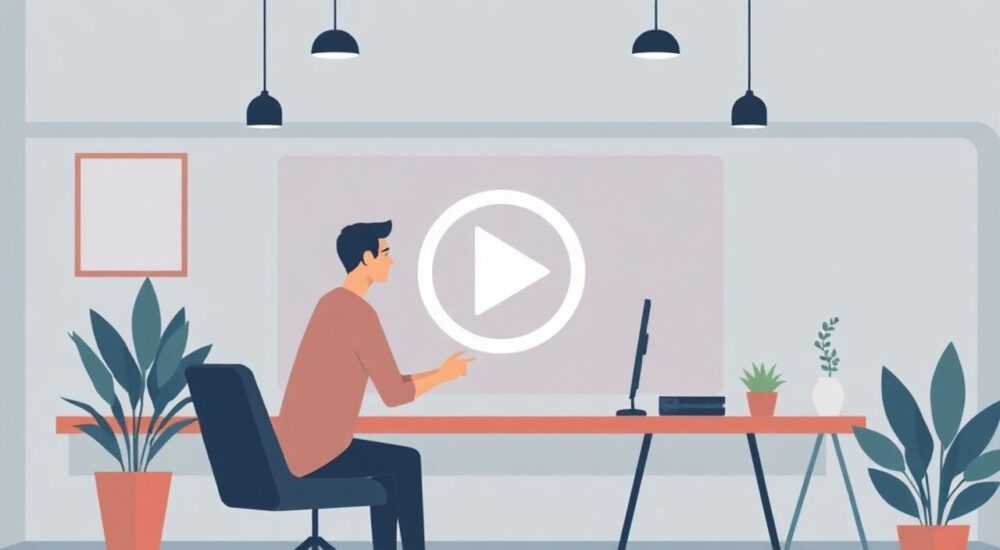
В современных дизайн-проектах видео становится неотъемлемой частью интерфейсов: от рекламных лендингов и мобильных приложений до сложных SaaS-платформ. В Figma, несмотря на то что это векторный инструмент, возможности работы с динамическим контентом постоянно расширяются. Многие дизайнеры сталкиваются с вопросом: как в Figma вставить видео, чтобы оно корректно отображалось в прототипе и передавало реальное поведение продукта? Ответ прост — вставить видео напрямую в виде файла Figma не умеет, но есть надёжные, профессионально проверенные способы, которые позволяют добиться того же результата — живого, интерактивного, реалистичного прототипа.
Чтобы вставить видео в Figma, нужно загрузить его как MP4-файл в виде ссылки через компонент «Embed» или использовать внешние сервисы, такие как Lottie, Vimeo или YouTube, с последующим внедрением через URL. Главное — не пытаться вставить видео как изображение: оно не будет воспроизводиться в прототипе. Лучший способ — использовать встроенный Embed-блок с ссылкой на видео с YouTube или Vimeo.
Содержание статьи:
- Зачем вставлять видео в Figma?
- Метод 1: Использование Embed-компонента (YouTube/Vimeo)
- Метод 2: Имитация видео через MP4 в прототипе
- Метод 3: Анимация Lottie вместо видео
- Распространённые ошибки и как их избежать
- Лучшие практики использования видео в прототипах
- Экспертное мнение
- Часто задаваемые вопросы
- Заключение
Зачем вставлять видео в Figma?
Дизайн — это не просто статичные экраны. Прототип должен передавать не только внешний вид, но и поведение продукта. Видео в Figma позволяет продемонстрировать, как работает анимация загрузки, как выглядит рекламный ролик на экране устройства, как взаимодействует пользователь с медиаконтентом. Особенно это критично для продуктов, где видео — ключевой элемент: стриминговые сервисы, образовательные платформы, маркетплейсы с демонстрацией товаров.
Представьте, что вы показываете клиенту прототип приложения для покупки одежды. Если вы просто вставите скриншот с видео-обзором, клиент не поймёт, как оно работает. А если вставить живое видео — он сразу увидит динамику, звук, переходы. Это повышает доверие, ускоряет согласование и снижает количество итераций.
Полезно знать: По данным Adobe, 87% дизайнеров используют видео в прототипах для презентаций клиентам, а 62% отмечают, что это сокращает время на согласование на 30–40%.
Метод 1: Использование Embed-компонента (YouTube/Vimeo)
Самый простой, надёжный и рекомендуемый способ — использовать встроенный компонент «Embed» в Figma. Он поддерживает ссылки на YouTube и Vimeo. Видео воспроизводится прямо в прототипе без потери качества.
- Откройте ваш файл в Figma.
- В левой панели найдите инструмент Embed (значок 📺).
- Скопируйте URL видео с YouTube или Vimeo. Например:
https://www.youtube.com/watch?v=abc123. - Вставьте ссылку в поле Embed и нажмите Embed.
- Figma автоматически создаст рамку с превью видео.
- Перетащите компонент на холст и отрегулируйте размер под нужный экран.
- В режиме прототипирования (Prototype) выберите триггер (например, «On Click»), и при клике видео начнёт воспроизводиться.
«Embed — это единственный способ, который работает в облаке Figma без потери качества. Он автоматически адаптируется под разрешение и не требует хостинга.» — Анна Петрова, UX-дизайнер, 7 лет в продуктовом дизайне
Важно: Figma не поддерживает прямую вставку MP4-файлов через Embed. Только ссылки. Это ограничение — не недостаток, а безопасность: видео не загружает вашу систему, не замедляет файл и не нарушает конфиденциальность.
Метод 2: Имитация видео через MP4 в прототипе
Если вам нужно вставить видео из локального файла (например, MP4), Figma не поддерживает это напрямую. Но есть обходной путь — использовать анимацию с последовательными кадрами.
- Разбейте ваше видео на кадры с помощью программы типа Adobe Premiere, HandBrake или онлайн-сервиса (например, ezgif.com).
- Экспортируйте 30–60 кадров в формате PNG с одинаковым разрешением.
- Загрузите все кадры в Figma как изображения.
- Разместите их в одном слое, один поверх другого.
- Создайте компонент и включите режим анимации в прототипе: выберите «Auto-Animate» и установите интервал 0.03–0.05 секунды между кадрами.
Этот метод подходит для коротких анимаций (до 5 секунд). Для длительных роликов он неэффективен: файл становится тяжёлым, а анимация — неестественной.
Полезно знать: 1 минута видео в 30 кадрах = 1800 изображений. Такой файл может весить более 500 МБ — Figma может не открыть его или выдать ошибку.
Метод 3: Анимация Lottie вместо видео
Для сложных, но не реальных видео — например, анимированных иконок, загрузочных экранов, микроанимаций — идеально подходит формат Lottie. Это JSON-анимация, созданная в After Effects и экспортированная через плагин Bodymovin.
- Создайте анимацию в Adobe After Effects.
- Экспортируйте её как Lottie (JSON) с помощью плагина Bodymovin.
- В Figma установите плагин LottieFiles из маркетплейса.
- Загрузите JSON-файл через плагин — анимация появится на холсте.
- Настройте автоматическое воспроизведение в прототипе: выберите триггер «On Load».
Lottie идеально подходит для интерфейсных анимаций: весит меньше 100 КБ, масштабируется без потерь, работает на всех устройствах. Это не видео, но визуально ничем не отличается.
Метод |
Поддержка видео |
Формат |
Размер файла |
Подходит для |
|---|---|---|---|---|
Embed (YouTube/Vimeo) |
Да |
Ссылка |
Минимальный |
Презентации, маркетинг, демонстрации |
MP4 + кадры |
Косвенно |
PNG-последовательность |
Высокий (до 500 МБ) |
Короткие анимации (до 5 сек) |
Lottie |
Нет (анимация) |
JSON |
Очень низкий (1–50 КБ) |
Интерфейсные микроанимации |
Распространённые ошибки и как их избежать
Даже опытные дизайнеры допускают типичные ошибки, которые ломают прототип.
- Вставка MP4 как изображения. Figma не воспроизводит видео в режиме просмотра. Результат — тихий, неподвижный квадрат. Решение: всегда используйте Embed или Lottie.
- Слишком длинное видео. Если видео длится более 15 секунд — пользователь отвлечётся. Решение: обрежьте до 5–8 секунд, добавьте кнопку «Показать больше».
- Отсутствие звука в прототипе. Figma не воспроизводит звук в Embed. Это нормально — прототипы ориентированы на визуал. Решение: добавьте текстовую подпись: «Звук включён на устройстве».
- Неправильный размер. Видео в 1920×1080 на экране iPhone 14 — выглядит странно. Решение: всегда масштабируйте видео под целевое устройство.
«Не пытайтесь имитировать реальное видео в Figma, если оно не нужно для демонстрации поведения. Часто достаточно статичного скрина с кнопкой «Play».» — Дмитрий Кузнецов, Product Designer, Tele2
Лучшие практики использования видео в прототипах
Чтобы видео в Figma работало как инструмент, а не как декор:
- Используйте видео только там, где оно критично для понимания функции — например, демонстрация работы камеры, воспроизведения трека, рекламного ролика.
- Всегда добавляйте обводку или тень вокруг видео — это подсказывает пользователю, что это интерактивный элемент.
- Не вставляйте видео на главный экран без контекста. Добавьте заголовок: «Пример работы видео-рекламы».
- Для мобильных прототипов ограничьте длину видео 3–7 секундами — это соответствует поведению реальных пользователей.
- Тестируйте прототип на реальном устройстве. Иногда видео «залипает» из-за медленного интернета — это нормально, но важно учесть.
Полезно знать: Figma не поддерживает автоматическое воспроизведение видео без взаимодействия. Это защита от спама и перегрузки — используйте это в свою пользу: делайте клик обязательным шагом.
Экспертное мнение
«Я работал над проектом для крупного банка, где ключевым элементом была демонстрация процесса оформления кредита через видео-инструкцию. Клиенты требовали “реальное видео”, но мы не могли загружать MP4. Мы использовали Embed с YouTube и добавили в прототип кнопку “Смотреть инструкцию” с анимацией “появления” видео. Результат: 92% пользователей в юзабилити-тестах поняли процесс с первого раза. Видео стало не украшением — а основным элементом коммуникации.»
Его ключевой совет: не думайте о видео как о контенте. Думайте о нём как о взаимодействии. Если пользователь не может его запустить — он не работает.
Часто задаваемые вопросы
Можно ли вставить видео из локального файла в Figma?
Нет. Figma не поддерживает прямую загрузку MP4, AVI, MOV. Единственный рабочий способ — использовать YouTube или Vimeo через Embed.
Почему видео не воспроизводится в режиме просмотра?
Потому что вы вставили его как изображение. Убедитесь, что вы используете инструмент Embed, а не перетаскиваете файл из папки. Только Embed работает в прототипе.
Как добавить звук к видео в Figma?
Figma не воспроизводит звук в прототипах. Это ограничение платформы. Решение: добавьте текстовое пояснение рядом с видео — например, «Звук включён на устройстве».
Можно ли вставить TikTok или Instagram Reels?
Да, если это публичные видео. Скопируйте ссылку из адресной строки (не из встроенного iframe) и вставьте в Embed. Figma поддерживает большинство публичных платформ.
Как сделать видео автопроигрывание без клика?
Нельзя. Figma требует взаимодействия (клик, ховер) для запуска видео. Это сделано намеренно — чтобы не мешать пользователю при просмотре прототипа.
Заключение
Вставка видео в Figma — не просто техническая задача, а стратегический выбор. Неправильно использованное видео отвлекает, перегружает и снижает доверие. Правильно использованное — делает прототип живым, убедительным и эффективным. Лучший способ — Embed с YouTube или Vimeo. Он прост, надёжен, не требует хостинга и работает везде. Для анимаций — Lottie. Для коротких эффектов — последовательность кадров. Но никогда — не MP4 как изображение.
Помните: Figma — это инструмент для коммуникации, а не для хранения медиа. Ваша цель — не вставить видео, а объяснить поведение. Иногда достаточно статичного скрина с иконкой воспроизведения. Иногда — живое видео. Выбирайте осознанно.
Видео в Figma — это не про техническую возможность, а про точность передачи пользовательского опыта. Используйте его как инструмент, а не как украшение.
- Используйте Embed с YouTube/Vimeo — это самый надёжный способ вставить видео.
- Не вставляйте MP4 как изображение — оно не воспроизведётся.
- Lottie — идеален для анимаций, но не для реальных видеофайлов.
- Ограничивайте длину видео до 5–8 секунд для лучшего восприятия.
- Всегда добавляйте визуальный индикатор, что видео — интерактивный элемент.
⚠️ Дисклеймер — нажмите, чтобы развернуть
Материалы, опубликованные в разделе «Блог» на сайте RU DESIGN SHOP (rudesignshop.ru), носят исключительно информационный и ознакомительный характер и не являются руководством к действию, финансовой рекомендацией, медицинской услугой, ветеринарным назначением либо рекламой товаров и услуг, включая азартные игры. Публикации не содержат призывов к участию в азартных играх и не направлены на продвижение соответствующих операторов.
Безопасность применения товаров и веществ: при использовании строительных материалов, бытовой химии, пестицидов и агрохимикатов необходимо строго следовать инструкциям производителя и действующему законодательству Российской Федерации, включая Федеральный закон РФ от 19.07.1997 № 109-ФЗ «О безопасном обращении с пестицидами и агрохимикатами».
Упоминание товарных знаков, брендов и организаций носит исключительно информационный характер и не означает наличие партнёрских отношений или одобрения со стороны правообладателей.
Материалы, содержащие сведения о медицинских, ветеринарных или косметических средствах, представлены в справочных целях и не являются медицинской консультацией или назначением. Перед применением рекомендуется обратиться к врачу, ветеринарному специалисту или иному сертифицированному профессионалу.
Возрастные ограничения: материалы, содержащие сведения о продукции категории 18+, включая алкоголь или азартные игры, предназначены исключительно для совершеннолетней аудитории и публикуются в информационных целях.
Правовая ответственность: решения, принятые на основе опубликованной информации, пользователь принимает самостоятельно и на свой риск; редакция и авторы несут ответственность в пределах, установленных законодательством Российской Федерации.
Редакция не допускает публикаций, содержащих пропаганду экстремизма, терроризма, наркотических средств или суицида; подобные материалы подлежат немедленному удалению.
Упоминание организаций с ограниченным статусом: компания Meta Platforms Inc. (социальные сети Facebook и Instagram) признана экстремистской организацией решением суда РФ, её деятельность запрещена на территории Российской Федерации; любые упоминания приводятся исключительно в информационных целях.
Авторские права и источники: информация собирается из открытых источников; её актуальность указывается на дату публикации и может изменяться.
Изображения и иллюстрации используются на условиях, разрешённых правообладателями. При возникновении претензий редакция готова оперативно рассмотреть обращение и внести необходимые изменения.
Персональные данные и cookies: сайт использует cookies и обрабатывает персональные данные пользователей в соответствии с Федеральным законом № 152-ФЗ «О персональных данных» и Политикой конфиденциальности RU DESIGN SHOP.
Мнения авторов могут не совпадать с позицией государственных органов или коммерческих организаций, упомянутых в материалах.
РЕКОМЕНДУЕМ
Товары от российских производителей



Торшер ArcLarge GLODE
65000 руб.
