Скидка 5% на первый заказ — RDS5




Как в фигме добавить картинку в фигуру
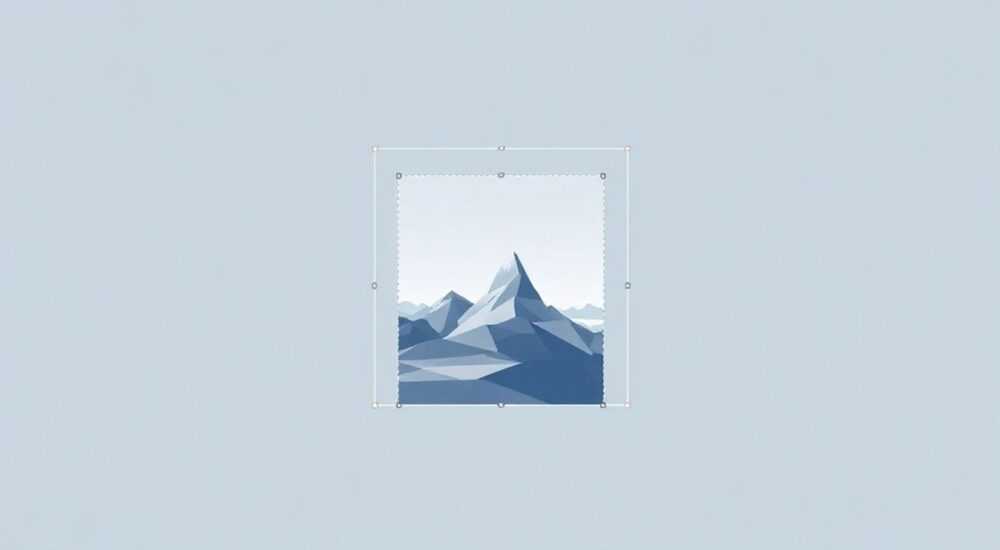
Добавить изображение внутрь фигуры в Figma — это простая, но важная операция, которая позволяет создавать сложные визуальные композиции, маскировать картинки под нужную форму и улучшать дизайн интерфейсов. Для этого используется функция маскирования: вы помещаете изображение на холст, размещаете его поверх фигуры и применяете к нему маску, чтобы оно отображалось только внутри контура фигуры.
Чтобы добавить изображение в фигуру в Figma, поместите изображение поверх фигуры, выделите оба элемента и используйте команду «Create Mask» (Ctrl+Alt+M). Изображение автоматически примет форму нижележащей фигуры.
Figma — один из самых популярных инструментов для проектирования пользовательских интерфейсов, которым активно пользуются дизайнеры по всему миру. Его гибкость и мощные функции позволяют не только создавать wireframe’ы и прототипы, но и реализовывать сложные графические решения. Одной из таких возможностей является маскирование изображений с помощью фигур. Это особенно полезно при проектировании аватаров, карточек товаров, баннеров, иконок и других элементов, где важно, чтобы изображение соответствовало заданной форме.
Технология маскирования в Figma работает по принципу «обрезки» — верхний слой (изображение) становится видимым только в пределах нижнего слоя (фигуры). Это не изменяет само изображение, а лишь контролирует его отображение. Такой подход даёт полный контроль над визуальной композицией и позволяет быстро экспериментировать с формами и позиционированием.
Содержание статьи:
- Основные шаги: как добавить изображение в фигуру
- Как редактировать замаскированное изображение
- Варианты маскирования: простые и продвинутые методы
- Использование текста как маски
- Распространённые ошибки и как их избежать
- Ошибка 1: Маска не применяется
- Ошибка 2: Изображение не видно после маскирования
- Ошибка 3: Невозможно редактировать форму маски
- Практические советы по работе с масками
- Маски и компоненты: что нужно знать
- Экспорт и использование замаскированных изображений
- Экспертное мнение
- Вопросы и ответы
- Заключение
Основные шаги: как добавить изображение в фигуру
Чтобы успешно применить изображение к фигуре в Figma, необходимо следовать чёткой последовательности действий. Процесс занимает всего несколько секунд, но требует внимания к деталям.
- Создайте или выберите фигуру на холсте (прямоугольник, круг, многоугольник и т. д.).
- Добавьте изображение: перетащите его на холст или используйте команду File → Place Image (Ctrl+K).
- Разместите изображение точно поверх фигуры. Убедитесь, что оно полностью покрывает или частично выходит за границы фигуры — так будет проще регулировать кадрирование.
- Выделите оба объекта: сначала щёлкните по фигуре, затем зажмите Shift и щёлкните по изображению (или выделите рамкой).
- Нажмите Ctrl+Alt+M (Windows) или Cmd+Option+M (Mac), либо найдите в верхнем меню: Layer → Create Mask.
После применения маски изображение будет отображаться только внутри контура фигуры. Вы можете перемещать, масштабировать или поворачивать изображение — оно останется привязанным к маске, но будет обновляться в реальном времени.
«Маски в Figma — это не просто обрезка. Это полноценный инструмент композиции. Всегда держите исходное изображение чуть больше маски, чтобы иметь запас для тонкой настройки.» — Анна Ковалёва, UX-дизайнер, 8 лет опыта в Figma
Как редактировать замаскированное изображение
После создания маски вы можете продолжать редактировать изображение. Достаточно дважды щёлкнуть по нему — Figma войдёт в режим редактирования маски. Внутри вы увидите изображение и рамку маски. Перемещайте и масштабируйте изображение так, как нужно. Завершите редактирование, щёлкнув вне области маски.
Если вы хотите изменить саму форму маски, например, сделать её овальной вместо прямоугольной, достаточно отредактировать фигуру до применения маски. После применения формы фиксируются — изменение контура потребует повторного создания маски.
Полезно знать: Если маска не работает, проверьте порядок слоёв. Изображение должно быть выше фигуры в стеке. Используйте правую панель Layers для контроля порядка.
Варианты маскирования: простые и продвинутые методы
Стандартное маскирование — это только начало. Figma предлагает расширенные возможности, которые позволяют создавать более сложные и точные визуальные эффекты.
Один из продвинутых способов — использование нескольких масок через группировку. Например, вы можете создать составную фигуру из нескольких элементов (объединённых через Union или Subtract), а затем использовать её как единую маску. Это удобно для дизайна сложных иконок, логотипов или UI-элементов с вырезами.
Другой вариант — инвертированная маска. Хотя Figma не поддерживает инверсию масок напрямую, её можно имитировать с помощью комбинации фигур и прозрачности. Создайте большую фигуру, примените маску, а затем добавьте дополнительный слой с вырезом, используя режим наложения «Difference» или «Exclude».
Тип маски |
Как реализовать |
Область применения |
|---|---|---|
Простая маска |
Фигура + изображение → Ctrl+Alt+M |
Аватары, карточки, кнопки |
Групповая маска |
Объединённые фигуры → маска |
Логотипы, иконки, сложные формы |
Маска с текстом |
Текстовый слой → преобразовать в кривые → маска |
Текстовые эффекты, заголовки с фоном |
Маска с эффектом размытия |
Применить blur к изображению до маски |
Фоновые эффекты, модальные окна |
Использование текста как маски
Вы можете использовать текст для маскирования изображения. Для этого:
- Напишите текст с нужным шрифтом и размером.
- Преобразуйте его в кривые: выделите текст и нажмите Ctrl+Shift+O.
- Поместите изображение сверху и примените маску.
Теперь изображение будет видно только сквозь буквы. Этот приём часто используется в креативных баннерах и презентациях.
Полезно знать: После преобразования текста в кривые он перестаёт быть редактируемым. Сохраните копию текстового слоя на случай правок.
Распространённые ошибки и как их избежать
Даже опытные пользователи Figma иногда сталкиваются с проблемами при работе с масками. Ниже — самые частые ошибки и способы их устранения.
Ошибка 1: Маска не применяется
Если команда Create Mask неактивна, проверьте:
- Выделены ли два слоя: фигура и изображение.
- Находится ли изображение выше фигуры в стеке слоёв.
- Не является ли один из объектов уже частью другой маски или компонента.
Решение: переупорядочьте слои, используя правую панель, или временно отключите маски.
Ошибка 2: Изображение не видно после маскирования
Это происходит, если изображение находится слишком далеко от центра фигуры. При маскировании видимой остаётся только та часть изображения, которая пересекается с фигурой.
Решение: дважды щёлкните по маске и переместите изображение внутрь области фигуры. Используйте стрелки на клавиатуре для точного позиционирования.
Ошибка 3: Невозможно редактировать форму маски
После применения маски форма фиксируется. Вы не можете изменить контур фигуры, не разрушив маску.
Решение: перед применением маски убедитесь, что фигура имеет нужную форму. Если нужно изменить — удалите маску (Ctrl+Shift+M), отредактируйте фигуру и создайте маску заново.
«Перед маскированием всегда делайте копию исходных слоёв. Это спасёт вас при ошибках и ускорит итерации.» — Дмитрий Петров, арт-директор, Figma-эксперт с 2017 года
Практические советы по работе с масками
Чтобы работа с масками была максимально эффективной, воспользуйтесь этими проверенными практиками.
- Используйте сетку и привязку. Включите View → Show Grid и Snap to Grid, чтобы точно позиционировать изображение относительно фигуры.
- Работайте с группами. Если вы создаёте карточку с аватаром, текстом и фоном, сгруппируйте все элементы после маскирования для удобства перемещения.
- Экспериментируйте с opacity. Применяйте прозрачность к маскам, чтобы создавать эффекты затухания или наложения.
- Используйте Auto Layout для адаптивных масок. В сочетании с Auto Layout маски могут динамически подстраиваться под размеры контейнера.
Маски и компоненты: что нужно знать
Если вы используете маски в компонентах, помните: маска сохраняется при создании экземпляра, но изображение остаётся привязанным к оригиналу. Чтобы сделать изображение заменяемым, используйте Image Fill в фигурах.
Как сделать:
- Вместо внешнего изображения используйте фигуру с заливкой изображением (через правую панель Properties).
- Примените маску к этой фигуре.
- Создайте компонент.
- Теперь при редактировании экземпляра можно будет менять изображение через панель свойств.
Полезно знать: Image Fill — более гибкое решение для компонентов, чем внешние маски. Оно легче масштабируется и не требует ручного управления слоями.
Экспорт и использование замаскированных изображений
После завершения работы важно правильно экспортировать результат. Figma позволяет экспортировать маскированные элементы в различных форматах: PNG, JPG, SVG, PDF.
- PNG — лучший выбор для прозрачных фонов и качественных изображений.
- SVG — подходит, если маска создана из векторных фигур и не содержит растровых изображений.
- JPG — для случаев, когда нужен компактный файл без прозрачности.
Чтобы экспортировать:
- Выделите замаскированный элемент.
- В правой панели нажмите «+» в разделе Export.
- Выберите формат, масштаб (1x, 2x) и нажмите Export.
Обратите внимание: при экспорте в SVG маскированные растровые изображения могут не отображаться корректно в некоторых программах. Рекомендуется использовать PNG для таких случаев.
«Для веб-проектов экспортируйте маски в 2x для Retina-дисплеев. Это обеспечит чёткость на всех устройствах.» — Елена Смирнова, веб-дизайнер, специалист по адаптивному дизайну
Экспертное мнение
«Маскирование — это базовый, но критически важный навык в Figma. Я вижу, как новички теряют часы на ручную обрезку в Photoshop, тогда как в Figma это делается за секунды. Главное — понять логику слоёв и порядок операций.» — Артём Лебедев, старший UI-дизайнер в продуктовой команде, 6 лет в Figma
По его словам, маски особенно полезны при создании систематизированных дизайн-систем. Например, все аватары в интерфейсе могут быть унифицированы через одну маску-компонент, что ускоряет работу и снижает количество ошибок.
Он также отмечает: «Сейчас всё больше дизайнеров используют маски в сочетании с плагинами, например, Unsplash или Pexels, чтобы мгновенно вставлять и масштабировать фото. Это делает процесс ещё быстрее.»
Вопросы и ответы
Можно ли использовать несколько изображений в одной маске?
Нет, стандартная маска в Figma поддерживает только один верхний слой. Однако вы можете сгруппировать несколько изображений в одну группу и применить маску ко всей группе.
Работают ли маски в прототипах?
Да, маски полностью поддерживаются в прототипах. Они отображаются корректно при переходах и взаимодействиях.
Почему после экспорта маска выглядит иначе?
Это может происходить из-за различий в цветовых профилях или сглаживании. Убедитесь, что вы экспортируете в sRGB и используете PNG с прозрачностью.
Можно ли анимировать маски в Figma?
Косвенно — да. Через прототипирование вы можете имитировать анимацию маски, меняя положение изображения или форму фигуры между фреймами.
Поддерживаются ли маски при совместной работе?
Да, маски сохраняются в облачном файле и видны всем участникам проекта. Однако при редактировании маски рекомендуется уведомлять команду, чтобы избежать конфликтов.
Заключение
Добавление изображения в фигуру в Figma — это быстрая и мощная техника, которая расширяет возможности дизайна. Благодаря маскированию вы можете создавать профессиональные, точные и визуально привлекательные элементы интерфейса без необходимости использования сторонних графических редакторов.
Освоив этот инструмент, вы не только сэкономите время, но и повысите качество своей работы. Маски — это не просто обрезка, а способ управления композицией, формой и восприятием.
- Используйте Ctrl+Alt+M для быстрого создания маски.
- Всегда проверяйте порядок слоёв: изображение должно быть выше фигуры.
- Для компонентов предпочтительнее использовать Image Fill.
- Экспортируйте маски в PNG 2x для максимального качества.
- Сохраняйте копии исходных слоёв перед редактированием.
⚠️ Дисклеймер — нажмите, чтобы развернуть
Материалы, опубликованные в разделе «Блог» на сайте RU DESIGN SHOP (rudesignshop.ru), носят исключительно информационный и ознакомительный характер и не являются руководством к действию, финансовой рекомендацией, медицинской услугой, ветеринарным назначением либо рекламой товаров и услуг, включая азартные игры. Публикации не содержат призывов к участию в азартных играх и не направлены на продвижение соответствующих операторов.
Безопасность применения товаров и веществ: при использовании строительных материалов, бытовой химии, пестицидов и агрохимикатов необходимо строго следовать инструкциям производителя и действующему законодательству Российской Федерации, включая Федеральный закон РФ от 19.07.1997 № 109-ФЗ «О безопасном обращении с пестицидами и агрохимикатами».
Упоминание товарных знаков, брендов и организаций носит исключительно информационный характер и не означает наличие партнёрских отношений или одобрения со стороны правообладателей.
Материалы, содержащие сведения о медицинских, ветеринарных или косметических средствах, представлены в справочных целях и не являются медицинской консультацией или назначением. Перед применением рекомендуется обратиться к врачу, ветеринарному специалисту или иному сертифицированному профессионалу.
Возрастные ограничения: материалы, содержащие сведения о продукции категории 18+, включая алкоголь или азартные игры, предназначены исключительно для совершеннолетней аудитории и публикуются в информационных целях.
Правовая ответственность: решения, принятые на основе опубликованной информации, пользователь принимает самостоятельно и на свой риск; редакция и авторы несут ответственность в пределах, установленных законодательством Российской Федерации.
Редакция не допускает публикаций, содержащих пропаганду экстремизма, терроризма, наркотических средств или суицида; подобные материалы подлежат немедленному удалению.
Упоминание организаций с ограниченным статусом: компания Meta Platforms Inc. (социальные сети Facebook и Instagram) признана экстремистской организацией решением суда РФ, её деятельность запрещена на территории Российской Федерации; любые упоминания приводятся исключительно в информационных целях.
Авторские права и источники: информация собирается из открытых источников; её актуальность указывается на дату публикации и может изменяться.
Изображения и иллюстрации используются на условиях, разрешённых правообладателями. При возникновении претензий редакция готова оперативно рассмотреть обращение и внести необходимые изменения.
Персональные данные и cookies: сайт использует cookies и обрабатывает персональные данные пользователей в соответствии с Федеральным законом № 152-ФЗ «О персональных данных» и Политикой конфиденциальности RU DESIGN SHOP.
Мнения авторов могут не совпадать с позицией государственных органов или коммерческих организаций, упомянутых в материалах.
РЕКОМЕНДУЕМ
Товары от российских производителей

Настенный светильник JooWall GLODE
43263 руб.


