Скидка 5% на первый заказ — RDS5




Как в фигме фото поместить в фигуру
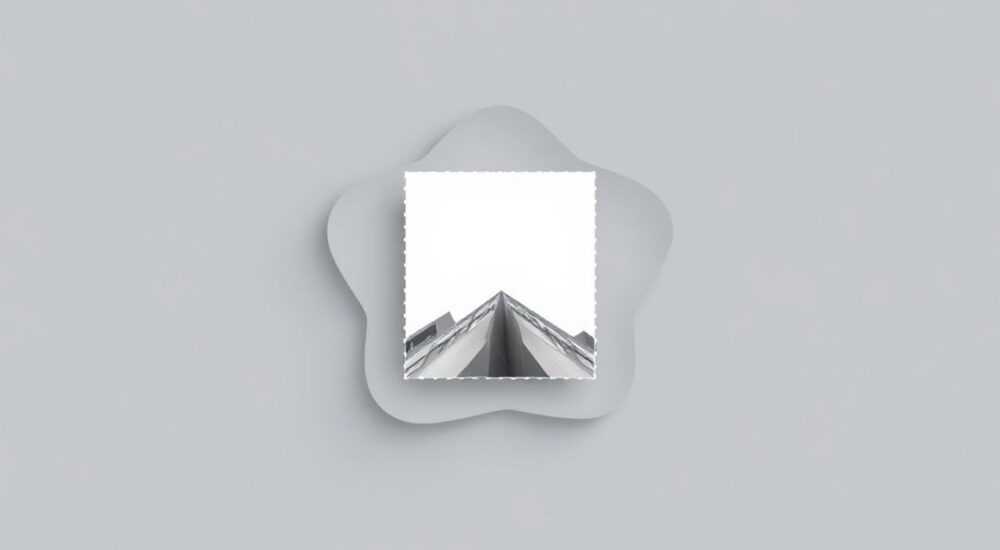
Размещение изображения внутрь фигуры в Figma — стандартная задача при создании прототипов, иконок, аватаров или дизайна карточек. Для этого используется функция маскирования: вы превращаете фигуру в маску и помещаете изображение так, чтобы оно отображалось только внутри её границ. Главное — правильно расположить слои и использовать контекстное меню или сочетание клавиш.
Чтобы поместить фото в фигуру в Figma, нужно разместить изображение над фигурой и использовать функцию «Create Mask» (Ctrl/Cmd+Alt+M). Важно соблюдать порядок слоёв: сначала фигура, затем — изображение.
Содержание статьи:
- Основной механизм маскирования
- Пошаговая инструкция: как поместить фото в фигуру
- Редактирование масок
- Варианты использования для разных задач
- Аватары и профильные изображения
- Карточки продуктов и контента
- Иконки с фоновыми изображениями
- Текст как маска
- Частые ошибки и как их избежать
- Неправильный порядок слоёв
- Маска не действует на группу
- Потеря доступа к изображению
- Искажение пропорций
- Советы по работе с масками и изображениями
- Экспертное мнение
- Вопросы и ответы
- Заключение
Основной механизм маскирования
Figma не позволяет «вложить» изображение в фигуру напрямую, как это может быть реализовано в графических редакторах с иерархическими группами. Вместо этого используется принцип маскирования — технология, при которой верхний объект скрывает всё, что находится за его границами. Это работает аналогично обтравочным контурам в Adobe Illustrator или маскам в Photoshop.
Когда вы создаёте маску в Figma, нижележащий объект становится видимым только в пределах формы верхнего. При этом важно понимать, что сама маска — это не самостоятельный эффект, а комбинация двух элементов: фона (изображения) и переднего плана (фигуры-маски). После применения маски изображение будет отображаться строго в рамках выбранной геометрии.
Механизм работает с любыми типами фигур: прямоугольниками, кругами, многоугольниками, кривыми и даже текстом. Однако есть ограничения: маска применяется только к одному слою или группе, и она всегда использует форму самого верхнего элемента до команды маскирования.
Полезно знать: Маски в Figma не изменяют исходное изображение — они лишь контролируют его видимость. Это особенно удобно при A/B-тестировании дизайнов или быстрой замене фото.
Пошаговая инструкция: как поместить фото в фигуру
Процесс прост, но требует внимания к порядку действий. Ниже — подробный алгоритм, подходящий как новичкам, так и опытным пользователям.
- Добавьте фигуру на холст с помощью инструментов Rectangle, Ellipse или Polygon.
- Импортируйте изображение через перетаскивание файла или команду File → Place Image (Ctrl/Cmd+K).
- Разместите изображение поверх фигуры. Убедитесь, что в панели слоёв оно находится выше.
- Выделите оба объекта: зажмите Shift и кликните по фигуре и изображению.
- Нажмите Ctrl+Alt+M (Windows) или Cmd+Option+M (Mac), либо щёлкните правой кнопкой и выберите «Create Mask».
- Готово: фото теперь отображается только внутри фигуры.
Если изображение не покрывает всю фигуру, его можно перемещать внутри маски. Просто дважды кликните по нему — вы перейдёте в режим редактирования маски, где сможете сдвигать, масштабировать или поворачивать картинку без изменения формы.
Редактирование масок
После создания маски вы можете изменять как форму, так и содержимое. Например:
- Щёлкните по маске один раз — выделится вся группа.
- Дважды щёлкните — войдёте внутрь маски для редактирования изображения.
- Тройной щелчок — выделит только контур маски (фигуру).
Внутри маски изображение ведёт себя как обычный слой: его можно трансформировать, применять opacity, но нельзя добавлять стили слоя (тени, обводки) непосредственно к нему. Эти эффекты нужно применять уже к самой маске.
«Всегда держите изображение чуть больше маски — так вы сможете точно центрировать нужную часть. Особенно важно при работе с аватарами или портретами.» — Алексей Козлов, UX-дизайнер, 7 лет в Figma
Варианты использования для разных задач
Маскирование — универсальный инструмент, применимый в сотнях сценариев. Ниже — основные направления и примеры.
Аватары и профильные изображения
Один из самых частых случаев — создание круглых аватаров. Дизайнер импортирует фото, создаёт круг, маскирует и получает профессиональный результат за пару секунд.
Полезно знать: Чтобы аватар выглядел аккуратно, используйте пропорцию 1:1 для изображения и маски. Это предотвратит искажения.
Карточки продуктов и контента
В интерфейсах часто встречаются карточки с изображениями товаров, статей или видео. Маски позволяют быстро унифицировать внешний вид, даже если оригиналы имеют разные размеры и соотношения сторон.
Иконки с фоновыми изображениями
Можно использовать маски для создания кастомных иконок, например, с градиентными заливками или текстурой. Заливка помещается внутрь фигуры-маски, имитируя сложный визуальный эффект.
Текст как маска
Figma позволяет использовать текстовые блоки в качестве масок. Это полезно для оформления заголовков с фоновыми изображениями. Шаги те же: текст сверху, изображение под ним, затем Create Mask.
Сценарий |
Форма маски |
Тип изображения |
Особенности |
|---|---|---|---|
Аватар пользователя |
Круг |
Портрет |
Центрирование лица; избегайте обрезки важных деталей |
Карточка товара |
Прямоугольник |
Фото продукта |
Единая высота; масштабирование до заполнения |
Герой-баннер |
Прямоугольник с закруглениями |
Фото события |
Сохранение композиции; контроль перекрытия текстом |
Декоративный заголовок |
Текст |
Градиент/текстура |
Высокая читаемость шрифта после маскирования |
Частые ошибки и как их избежать
Даже опытные пользователи Figma иногда сталкиваются с проблемами при работе с масками. Вот наиболее распространённые ошибки и пути их решения.
Неправильный порядок слоёв
Самая частая ошибка — попытка создать маску, когда изображение находится ниже фигуры. В этом случае маска не сработает, или скроет всё. Решение: всегда проверяйте порядок в панели слоёв. Изображение должно быть выше.
Маска не действует на группу
Если вы применяете маску к группе, убедитесь, что все нужные слои действительно находятся внутри этой группы. Иногда слои остаются на общем уровне, и маска их не затрагивает.
Потеря доступа к изображению
После маскирования изображение становится частью маски, и его нельзя редактировать напрямую. Чтобы заменить картинку, нужно либо выйти из маски (щёлкнуть вне неё), либо временно отключить маску (правой кнопкой → Disable Mask).
Искажение пропорций
Автоматическое масштабирование может исказить изображение. Лучше вручную регулировать положение и размер внутри маски. Используйте инструмент «Move» с зажатым Shift для сохранения пропорций.
Полезно знать: Если вы случайно применили маску не к тем объектам — сразу нажмите Ctrl/Cmd+Z. Отмена работает корректно даже после нескольких шагов.
Советы по работе с масками и изображениями
Чтобы процесс был максимально эффективным, следуйте этим практикам.
- Используйте компоненты: Если маска применяется многократно (например, аватары), превратите её в компонент. Тогда можно будет быстро заменять изображения во всех экземплярах.
- Работайте с Auto Layout: При использовании масок внутри фреймов с Auto Layout следите за переполнением. Маски могут выходить за границы, если не заданы ограничения.
- Тестируйте на разных устройствах: В прототипах убедитесь, что маскированные изображения корректно отображаются на всех брейкпоинтах.
- Экспортируйте правильно: При экспорте маскированный объект экспортируется как единое целое. Вы не сможете получить отдельно изображение и маску — только результирующий вид.
Если вы работаете в команде, договоритесь о стандартах: например, называйте маскированные слои по шаблону («Avatar – Mask», «Product Image – Clipped»). Это упрощает навигацию по файлу.
Экспертное мнение
«Маски в Figma — это базовый, но мощный инструмент. Я использую их каждый день: от простых иконок до сложных анимационных прототипов. Главное — понимать логику слоёв. Чем чаще вы практикуетесь, тем быстрее это становится рефлексом.» — Марина Петрова, главный дизайнер продукта, Figma Certified Professional
Она также отмечает, что маски особенно полезны при создании дизайн-систем: «Представьте, что у вас 50 карточек с разными изображениями, но единым стилем. Маски позволяют стандартизировать отображение, не теряя гибкости.»
Вопросы и ответы
Можно ли использовать несколько изображений в одной маске?
Напрямую — нет. Маска применяется к одному слою или группе. Но вы можете сгруппировать несколько изображений, а затем применить маску к всей группе. В этом случае все изображения будут обрезаны по форме маски.
Как заменить изображение внутри маски?
Дважды щёлкните по маске, чтобы войти в режим редактирования. Удалите старое изображение, добавьте новое, отрегулируйте положение. Группа и маска останутся нетронутыми.
Работают ли маски с видео или GIF?
Figma не поддерживает видео напрямую. Однако вы можете импортировать кадр из видео как изображение и использовать маску. Для анимации используйте плагины или прототипирование с переходами.
Почему после маскирования изображение пропало?
Скорее всего, изображение находится вне границ маски. Проверьте его положение: возможно, оно смещено. Также убедитесь, что вы не перепутали порядок слоёв.
Можно ли сделать маску полупрозрачной?
Сама маска не имеет прозрачности — она либо показывает, либо скрывает. Но вы можете регулировать непрозрачность всего маскированного слоя в панели правых свойств.
Заключение
Помещение фото в фигуру в Figma — это не просто технический приём, а ключевой элемент современного UI-дизайна. Освоив маскирование, вы получаете инструмент для создания чистых, структурированных и профессиональных макетов. Процесс прост, но требует понимания логики слоёв и последовательности действий.
Главное — помнить: маска = фигура + изображение сверху + команда Create Mask. Как только вы освоите этот паттерн, он станет естественной частью вашего рабочего процесса.
- Всегда проверяйте порядок слоёв: изображение должно быть выше фигуры.
- Для точного позиционирования дважды кликайте по маске и редактируйте содержимое.
- Используйте компоненты для повторяющихся маскированных элементов.
- Не забывайте про Auto Layout и адаптивность при работе с масками.
- Маски не изменяют оригинал — они лишь управляют видимостью.
⚠️ Дисклеймер — нажмите, чтобы развернуть
Материалы, опубликованные в разделе «Блог» на сайте RU DESIGN SHOP (rudesignshop.ru), носят исключительно информационный и ознакомительный характер и не являются руководством к действию, финансовой рекомендацией, медицинской услугой, ветеринарным назначением либо рекламой товаров и услуг, включая азартные игры. Публикации не содержат призывов к участию в азартных играх и не направлены на продвижение соответствующих операторов.
Безопасность применения товаров и веществ: при использовании строительных материалов, бытовой химии, пестицидов и агрохимикатов необходимо строго следовать инструкциям производителя и действующему законодательству Российской Федерации, включая Федеральный закон РФ от 19.07.1997 № 109-ФЗ «О безопасном обращении с пестицидами и агрохимикатами».
Упоминание товарных знаков, брендов и организаций носит исключительно информационный характер и не означает наличие партнёрских отношений или одобрения со стороны правообладателей.
Материалы, содержащие сведения о медицинских, ветеринарных или косметических средствах, представлены в справочных целях и не являются медицинской консультацией или назначением. Перед применением рекомендуется обратиться к врачу, ветеринарному специалисту или иному сертифицированному профессионалу.
Возрастные ограничения: материалы, содержащие сведения о продукции категории 18+, включая алкоголь или азартные игры, предназначены исключительно для совершеннолетней аудитории и публикуются в информационных целях.
Правовая ответственность: решения, принятые на основе опубликованной информации, пользователь принимает самостоятельно и на свой риск; редакция и авторы несут ответственность в пределах, установленных законодательством Российской Федерации.
Редакция не допускает публикаций, содержащих пропаганду экстремизма, терроризма, наркотических средств или суицида; подобные материалы подлежат немедленному удалению.
Упоминание организаций с ограниченным статусом: компания Meta Platforms Inc. (социальные сети Facebook и Instagram) признана экстремистской организацией решением суда РФ, её деятельность запрещена на территории Российской Федерации; любые упоминания приводятся исключительно в информационных целях.
Авторские права и источники: информация собирается из открытых источников; её актуальность указывается на дату публикации и может изменяться.
Изображения и иллюстрации используются на условиях, разрешённых правообладателями. При возникновении претензий редакция готова оперативно рассмотреть обращение и внести необходимые изменения.
Персональные данные и cookies: сайт использует cookies и обрабатывает персональные данные пользователей в соответствии с Федеральным законом № 152-ФЗ «О персональных данных» и Политикой конфиденциальности RU DESIGN SHOP.
Мнения авторов могут не совпадать с позицией государственных органов или коммерческих организаций, упомянутых в материалах.
РЕКОМЕНДУЕМ
Товары от российских производителей




