Скидка 5% на первый заказ — RDS5




Как в фигме изменить расстояние между строками
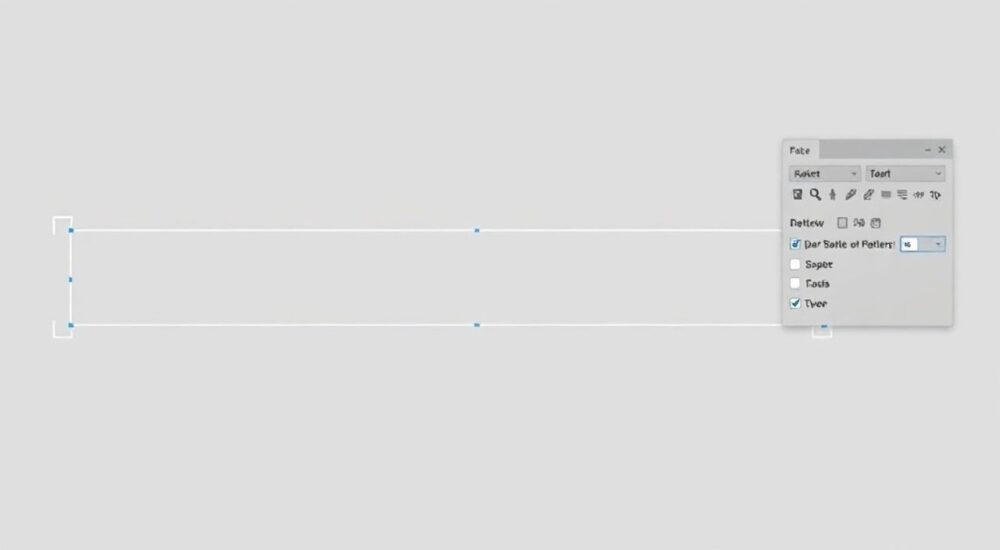
Расстояние между строками в тексте — один из ключевых параметров, влияющих на читаемость и визуальную гармонию дизайна. В Figma этот параметр называется интерлиньяжем (line height) и настраивается непосредственно в панели свойств при выделенном текстовом элементе. Изменить его можно как вручную, так и с использованием числовых значений, процентов или единиц измерения, что позволяет точно контролировать вертикальный ритм макета.
Чтобы изменить расстояние между строками в Figma, выберите текстовый слой и найдите параметр «Line height» в правой панели инспектора. Вы можете указать значение в пикселях, процентах или использовать автоматическое масштабирование — это напрямую повлияет на восприятие текста и общую композицию.
Содержание статьи:
- Что такое интерлиньяж и зачем он нужен
- Как изменить line height в Figma: пошаговая инструкция
- Создание и применение текстовых стилей
- Единицы измерения и их особенности
- Ошибки, которые допускают новички
- Как проверить корректность интерлиньяжа
- Советы по оптимальному расстоянию между строками
- Экспорт и совместимость с другими системами
- Экспертное мнение
- Вопросы и ответы
- Заключение
Что такое интерлиньяж и зачем он нужен
Интерлиньяж — это вертикальное пространство между базовыми линиями соседних строк текста. От него зависит, насколько легко пользователь будет читать контент в вашем интерфейсе. Слишком маленькое расстояние затрудняет чтение, особенно на мобильных устройствах, а слишком большое делает текст разрозненным и снижает визуальную связность.
В типографике существует понятие «золотого правила»: оптимальный интерлиньяж обычно составляет от 120% до 150% от размера шрифта. Например, для шрифта 16px комфортным будет значение line height от 19.2px до 24px. Однако эти цифры зависят от начертания, длины строки и плотности символов.
Figma предоставляет полный контроль над этим параметром, позволяя задавать значения в разных форматах. Это особенно важно при создании дизайн-систем, где требуется единообразие текстовых стилей. Интерлиньяж можно сохранять как часть текстового стиля, чтобы применять его к другим элементам без повторной настройки.
Полезно знать: Интерлиньяж отличается от межстрочного интервала в обычных текстовых редакторах — в Figma он рассчитывается более точно и учитывает метрики шрифта, такие как аски и десцендеры.
Как изменить line height в Figma: пошаговая инструкция
Чтобы настроить расстояние между строками, выполните следующие шаги:
- Откройте проект в Figma и выберите текстовый слой с помощью инструмента Text Tool (T).
- В правой панели свойств найдите раздел Text, где отображаются параметры шрифта, размер, цвет и другие характеристики.
- Прокрутите вниз до поля с надписью Line height. По умолчанию оно может быть установлено в режиме Auto или иметь конкретное значение.
- Щелкните по полю и введите новое значение. Вы можете использовать пиксели (px), проценты (%) или em-единицы.
- Нажмите Enter, чтобы применить изменения. Текст немедленно обновится в макете.
Если вы работаете с несколькими абзацами, убедитесь, что все строки используют один и тот же стиль. В противном случае изменения могут примениться не ко всему тексту. Также можно выделить несколько текстовых слоёв одновременно и изменить line height для всех сразу.
Для быстрого доступа используйте сочетание клавиш Ctrl+Alt+T (или Cmd+Option+T на Mac), чтобы быстро переключиться на текстовый инструмент. После выделения текста параметр line height становится доступен мгновенно.
Создание и применение текстовых стилей
Если вы часто используете одинаковые параметры, рекомендуется создать собственный текстовый стиль:
- Настройте шрифт, размер, насыщенность и line height так, как нужно.
- Нажмите на значок Create style рядом с полем Line height (или в верхней части панели Text).
- Присвойте стилю имя, например «Body / Regular / 16px / 1.5».
- Сохраните. Теперь этот стиль можно применять к другим текстовым блокам через выпадающий список стилей.
Такой подход особенно полезен при работе в команде или при создании дизайн-систем. Все участники проекта будут использовать единые стандарты, что минимизирует ошибки и ускоряет процесс разработки.
Единицы измерения и их особенности
Figma поддерживает три основных формата для указания интерлиньяжа:
- Пиксели (px) — фиксированное значение, удобное для точного контроля. Подходит, когда вы знаете точную высоту строки.
- Проценты (%) — относительное значение, рассчитываемое от размера шрифта. Например, 150% от 16px — это 24px.
- Безразмерные числа (unitless) — наиболее гибкий вариант. Значение 1.5 означает множитель, который масштабируется пропорционально при изменении размера шрифта.
Каждый формат имеет свои преимущества и недостатки. Фиксированные значения обеспечивают предсказуемость, но теряют адаптивность. Безразмерные множители лучше работают в отзывчивых макетах, где текст должен корректно отображаться на разных экранах.
Формат |
Пример |
Когда использовать |
|---|---|---|
px |
24px |
Когда нужна абсолютная точность, например, для заголовков |
% |
150% |
Для согласованности с другими CSS-стилями |
Без единиц |
1.5 |
В дизайн-системах и адаптивных интерфейсах |
«Предпочитайте безразмерные значения (например, 1.5) при создании компонентов, потому что они масштабируются пропорционально. Это спасает от ошибок при изменении размера шрифта.» — Алексей Миронов, UX-дизайнер, 8 лет в Figma
Ошибки, которые допускают новички
Одна из самых распространённых ошибок — игнорирование интерлиньяжа вовсе. Многие начинающие дизайнеры полагаются на значение Auto, считая, что Figma всё сделает правильно. На практике этого недостаточно: автоматический режим не всегда учитывает специфику шрифта или контекста использования.
Другая частая ошибка — использование слишком маленького line height. Особенно это актуально для длинных абзацев. При значении ниже 120% строки сливаются, глазу трудно найти начало следующей строки, что снижает читаемость.
Также стоит избегать смешивания разных единиц измерения в одном проекте. Если в одной части макета используется 1.5, а в другой — 24px, это создаёт диссонанс и усложняет передачу макета разработчикам.
Как проверить корректность интерлиньяжа
- Прочитайте текст вслух — если глаз цепляется за пробелы или наоборот, чувствуется теснота, значит, интерлиньяж требует корректировки.
- Увеличьте масштаб макета до 200% — на крупном масштабе проблемы с вертикальным ритмом становятся очевидны.
- Проверьте, как текст выглядит на реальных устройствах через Figma Mirror или прототип.
Полезно знать: Значение Auto в Figma основано на внутренних метриках шрифта (OS/2 и hhea таблицы). Оно может отличаться у разных шрифтов, поэтому всегда проверяйте результат визуально.
Советы по оптимальному расстоянию между строками
Выбор идеального интерлиньяжа зависит от нескольких факторов: размера шрифта, длины строки, жирности начертания и типа контента. Для заголовков допустимо меньшее значение — от 100% до 120%, так как они содержат меньше строк. Для основного текста лучше придерживаться диапазона 140–160%.
Для моноширинных шрифтов (например, кода) интерлиньяж стоит увеличить до 160–200%, чтобы улучшить различимость символов. В то время как для светлых шрифтов с высокой контрастностью может потребоваться больше воздуха — зрительно они кажутся плотнее.
- Для шрифтов 14–16px используйте line height 1.4–1.6.
- Для 18–24px (подзаголовки) — 1.3–1.5.
- Для 30px и выше (заголовки) — 1.1–1.3.
Представьте, что вы читаете текст на телефоне в движущемся транспорте. Хватает ли места между строками, чтобы взгляд не сбивался? Если нет — увеличьте интерлиньяж хотя бы на 10%.
Экспорт и совместимость с другими системами
При передаче макета разработчикам важно, чтобы значения интерлиньяжа были понятны и легко реализуемы. Современные CSS-движки поддерживают все те же форматы, что и Figma: px, %, unitless. Однако есть нюансы.
Безразмерные значения (например, 1.5) являются предпочтительными в веб-разработке, так как они не зависят от контекста и хорошо масштабируются. Проценты могут вести себя по-разному в зависимости от родительского элемента, поэтому их стоит использовать осторожно.
Figma автоматически показывает значения line height в правой панели при выделении элемента. Разработчики могут скопировать их напрямую или экспортировать через плагины вроде Tokens Studio или Zeplin.
Полезно знать: При экспорте в code view Figma отображает line height в том формате, в котором он был задан. Рекомендуется использовать безразмерные значения, чтобы избежать путаницы.
Экспертное мнение
«Интерлиньяж — это не просто технический параметр, а инструмент управления вниманием. Правильно выставленный line height помогает пользователям быстрее находить нужную информацию и снижает усталость глаз. Я всегда тестирую текстовые блоки с реальными пользователями, особенно в мобильных интерфейсах.» — Екатерина Лебедева, старший UI-дизайнер, руководитель отдела типографики в дизайн-студии TypeFlow
По её словам, одна из главных проблем — отсутствие единых стандартов в командах. «Мы внедрили систему текстовых стилей в Figma, где каждый стиль содержит не только шрифт и размер, но и обязательный line height. Это уменьшило количество правок на 40%», — добавляет она.
Вопросы и ответы
Почему после изменения размера шрифта интерлиньяж остаётся прежним?
Если вы используете фиксированное значение (например, 24px), оно не меняется автоматически. Чтобы интерлиньяж масштабировался, применяйте безразмерные множители (например, 1.5). Это обеспечит пропорциональность при изменении размера.
Можно ли установить разный интерлиньяж для разных строк в одном текстовом блоке?
Нет, в Figma нельзя задать разный line height для отдельных строк внутри одного текстового слоя. Для этого нужно разбить текст на несколько слоёв или использовать фреймы с авто-высотой.
Что делать, если текст «прилипает» к верхней границе фрейма?
Это происходит, когда интерлиньяж меньше высоты строки. Решение — увеличить line height или использовать опцию Auto height у фрейма, чтобы он подстраивался под содержимое.
Как синхронизировать интерлиньяж в дизайн-системе?
Создайте текстовые стили и опубликуйте их в библиотеке. Команда сможет применять их через панель Styles, гарантируя единообразие во всех проектах.
Заключение
Правильное расстояние между строками — это не просто деталь, а важный элемент юзабилити и визуальной иерархии. В Figma настройка line height проста, но требует осознанного подхода. Используя гибкие единицы измерения, создавая стили и тестируя результат, вы значительно улучшите качество своих макетов.
Помните: хороший дизайн незаметен, но плохой — режет глаз. Уделите внимание интерлиньяжу, и ваши интерфейсы станут не только красивее, но и удобнее для пользователей.
- Интерлиньяж напрямую влияет на читаемость текста.
- Предпочтительный формат — безразмерные значения (например, 1.5).
- Создавайте текстовые стили для единообразия в проектах.
- Тестируйте текст на разных устройствах и при разных масштабах.
- Синхронизируйте параметры с командой через библиотеки стилей.
⚠️ Дисклеймер — нажмите, чтобы развернуть
Материалы, опубликованные в разделе «Блог» на сайте RU DESIGN SHOP (rudesignshop.ru), носят исключительно информационный и ознакомительный характер и не являются руководством к действию, финансовой рекомендацией, медицинской услугой, ветеринарным назначением либо рекламой товаров и услуг, включая азартные игры. Публикации не содержат призывов к участию в азартных играх и не направлены на продвижение соответствующих операторов.
Безопасность применения товаров и веществ: при использовании строительных материалов, бытовой химии, пестицидов и агрохимикатов необходимо строго следовать инструкциям производителя и действующему законодательству Российской Федерации, включая Федеральный закон РФ от 19.07.1997 № 109-ФЗ «О безопасном обращении с пестицидами и агрохимикатами».
Упоминание товарных знаков, брендов и организаций носит исключительно информационный характер и не означает наличие партнёрских отношений или одобрения со стороны правообладателей.
Материалы, содержащие сведения о медицинских, ветеринарных или косметических средствах, представлены в справочных целях и не являются медицинской консультацией или назначением. Перед применением рекомендуется обратиться к врачу, ветеринарному специалисту или иному сертифицированному профессионалу.
Возрастные ограничения: материалы, содержащие сведения о продукции категории 18+, включая алкоголь или азартные игры, предназначены исключительно для совершеннолетней аудитории и публикуются в информационных целях.
Правовая ответственность: решения, принятые на основе опубликованной информации, пользователь принимает самостоятельно и на свой риск; редакция и авторы несут ответственность в пределах, установленных законодательством Российской Федерации.
Редакция не допускает публикаций, содержащих пропаганду экстремизма, терроризма, наркотических средств или суицида; подобные материалы подлежат немедленному удалению.
Упоминание организаций с ограниченным статусом: компания Meta Platforms Inc. (социальные сети Facebook и Instagram) признана экстремистской организацией решением суда РФ, её деятельность запрещена на территории Российской Федерации; любые упоминания приводятся исключительно в информационных целях.
Авторские права и источники: информация собирается из открытых источников; её актуальность указывается на дату публикации и может изменяться.
Изображения и иллюстрации используются на условиях, разрешённых правообладателями. При возникновении претензий редакция готова оперативно рассмотреть обращение и внести необходимые изменения.
Персональные данные и cookies: сайт использует cookies и обрабатывает персональные данные пользователей в соответствии с Федеральным законом № 152-ФЗ «О персональных данных» и Политикой конфиденциальности RU DESIGN SHOP.
Мнения авторов могут не совпадать с позицией государственных органов или коммерческих организаций, упомянутых в материалах.
РЕКОМЕНДУЕМ
Товары от российских производителей




