Скидка 5% на первый заказ — RDS5




Как в фигме линейку включить
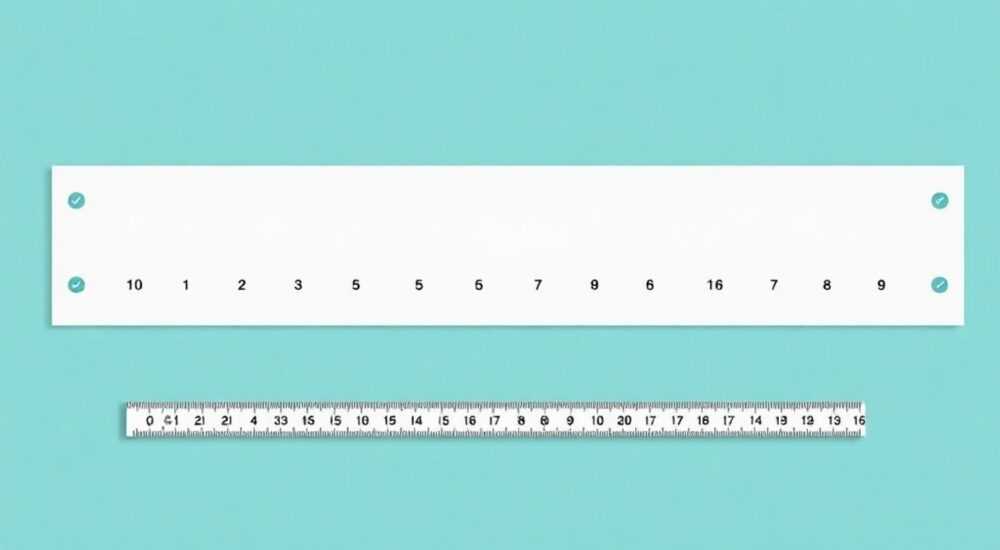
В Figma линейка включается через меню «View» (или сочетание клавиш Ctrl+R / Cmd+R на Mac), где нужно активировать опцию «Show Rulers». Линейки появляются сверху и слева от рабочего холста, помогая точно позиционировать элементы, выравнивать объекты и измерять расстояния. Это базовый инструмент для точного дизайна интерфейсов.
Чтобы включить линейку в Figma, нажмите Ctrl+R (Windows) или Cmd+R (Mac). Линейки появятся автоматически — сверху по горизонтали и слева по вертикали. Это ключевой шаг для точной верстки и выравнивания элементов на артборде.
Figma — один из самых популярных инструментов для проектирования пользовательских интерфейсов. Его гибкость, облачный доступ и мощные функции привлекают как новичков, так и профессионалов. Однако даже опытные пользователи иногда сталкиваются с вопросами: где найти ту или иную функцию, особенно если она не так очевидна. Одним из таких скрытых, но важных инструментов являются линейки — они позволяют точно измерять расстояния, выравнивать объекты и строить макеты по сетке. Несмотря на кажущуюся простоту, многие задаются вопросом: как в Figma включить линейку? Ответ кроется в правильном использовании интерфейса и горячих клавиш. В этой статье мы подробно разберём, как включить линейку, зачем она нужна, какие есть тонкости её использования и как избежать типичных ошибок.
Содержание статьи:
- Как включить линейку в Figma: пошаговая инструкция
- Шаги для проверки состояния линеек
- Зачем нужны линейки в дизайне интерфейсов
- Примеры использования линеек
- Настройки линеек и полезные советы по использованию
- Советы по эффективной работе
- Распространённые ошибки и как их избежать
- Как избежать типичных проблем
- Экспертное мнение
- Вопросы и ответы
- Заключение
Как включить линейку в Figma: пошаговая инструкция
Линейки в Figma — это вспомогательные элементы, которые отображаются по краям холста и помогают ориентироваться в пространстве. Они включаются и выключаются быстро, но не всегда бросаются в глаза. Чтобы активировать линейку, выполните следующие действия:
- Откройте проект в Figma.
- Перейдите в верхнее меню и выберите раздел View.
- Найдите пункт Show Rulers и установите галочку.
После этого вы увидите две линейки: горизонтальную — вверху над артбордом и вертикальную — слева от него. Они отображают координаты в пикселях, что особенно полезно при работе с точными размерами.
Альтернативный способ — использование горячих клавиш. На Windows нажмите Ctrl+R, на macOS — Cmd+R. Это быстрее и удобнее, особенно если вы часто переключаетесь между режимами просмотра.
Если линейки не появляются, проверьте:
- Активен ли ваш аккаунт Figma;
- Не отключена ли опция в настройках браузера или приложения;
- Не масштабирован ли холст настолько, что линейки вне зоны видимости.
Полезно знать: Линейки в Figma привязаны к текущему артборду. Если вы работаете в рамках одного файла, но переключаетесь между страницами, линейки остаются включёнными, если вы не отключили их вручную.
Шаги для проверки состояния линеек
Иногда линейки могут быть включены, но невидимы из-за масштаба или положения холста. Вот как убедиться, что всё работает:
- Убедитесь, что вы находитесь на уровне артборда, а не внутри компонента или фрейма.
- Нажмите Ctrl+0 (или Cmd+0 на Mac), чтобы центрировать и правильно масштабировать холст.
- Проверьте, активна ли опция Show Rulers в меню View.
- Попробуйте переключить режим: выключите и снова включите линейки.
Если после всех действий линейки не появляются, попробуйте перезагрузить страницу или перейти в другой файл — возможно, проблема связана с временным сбоем интерфейса.
Зачем нужны линейки в дизайне интерфейсов
Линейки — это не просто визуальный элемент. Они играют важную роль в создании качественного дизайна. С их помощью можно точно выравнивать объекты, соблюдать отступы и проверять соответствие макета заданным требованиям. Особенно это важно при работе с дизайн-системами, где каждый пиксель имеет значение.
Один из главных принципов UI-дизайна — консистентность. Пользователи замечают, когда элементы «плавают» по экрану, а кнопки находятся на разной высоте. Линейки помогают избежать таких ошибок. Например, вы можете использовать линейку, чтобы убедиться, что все заголовки на странице находятся на одной вертикальной оси.
Кроме того, линейки полезны при работе с клиентами или разработчиками. Вы можете продемонстрировать, что отступы между блоками составляют ровно 24 пикселя, а не «примерно». Это повышает доверие и ускоряет процесс согласования.
«Точность — основа профессионального дизайна. Линейки в Figma — это как линейка на столе у чертёжника: без них невозможно добиться аккуратности.» — Алексей Морозов, UX-дизайнер, 8 лет опыта
Примеры использования линеек
- Выравнивание текстовых блоков: Убедитесь, что начало абзаца находится на отметке 48 пикселей от левого края.
- Проверка межстрочного интервала: Измерьте расстояние между строками с помощью вертикальной линейки.
- Создание сетки: Используйте линейки как ориентир для размещения колонок и карточек.
- Адаптивный дизайн: Проверьте, как элементы смещаются при изменении ширины артборда.
Настройки линеек и полезные советы по использованию
Figma не позволяет напрямую настраивать единицы измерения или цвет линеек, но есть несколько способов сделать работу с ними более эффективной. Например, вы можете комбинировать линейки с направляющими (guides) для ещё большей точности.
Направляющие создаются просто: кликните по горизонтальной линейке и потяните вниз — появится горизонтальная направляющая. Аналогично — с вертикальной. Эти линии остаются на месте и помогают выравнивать объекты при перемещении.
Функция |
Горячая клавиша |
Описание |
|---|---|---|
Показать/скрыть линейки |
Ctrl+R / Cmd+R |
Включает или отключает отображение линеек |
Создание направляющей |
Drag from ruler |
Потяните из линейки, чтобы создать фиксированную направляющую |
Блокировка направляющих |
— |
Направляющие автоматически блокируются при создании |
Удаление направляющей |
Выбрать и нажать Delete |
Щёлкните по направляющей и удалите её |
Полезно знать: Направляющие привязываются к текущему артборду. Если вы перейдёте на другую страницу, их нужно будет создавать заново, если только вы не используете плагины для управления глобальными направляющими.
Советы по эффективной работе
- Используйте линейки в сочетании с функцией Smart Animate при создании прототипов — это помогает точно рассчитывать траектории анимации.
- Включайте линейки перед презентацией макета — это подчеркнёт вашу внимательность к деталям.
- Обучайте команду пользоваться линейками — единый подход ускоряет совместную работу.
Распространённые ошибки и как их избежать
Даже опытные дизайнеры допускают ошибки при работе с линейками. Самая частая — полагаться только на визуальное восприятие, игнорируя числовые значения. Глаз может обмануть, особенно при длительной работе.
Ещё одна ошибка — забывать, что линейки привязаны к началу артборда. Если вы сдвинули контент в сторону, координаты будут считаться от исходной точки, а не от края экрана. Это может привести к путанице при измерении.
«Я однажды отправил макет разработчику с неправильными отступами, потому что не проверил линейку. С тех пор я всегда включаю её перед экспортом.» — Ксения Петрова, продукт-дизайнер в EdTech-стартапе
Как избежать типичных проблем
- Ошибка: Линейки не видны. Решение: Проверьте масштаб и положение холста. Возможно, вы слишком далеко от начала артборда.
- Ошибка: Направляющие смещаются. Решение: Убедитесь, что вы не двигаете сам артборд. Зафиксируйте его положение при необходимости.
- Ошибка: Значения не соответствуют ожидаемым. Решение: Проверьте, не включён ли режим фрейма с внутренними отступами. Линейки учитывают внешние координаты.
Экспертное мнение
«Линейки в Figma — недооценённый инструмент. Большинство дизайнеров используют их только для измерений, но на самом деле они — часть системы контроля качества. Я рекомендую включать их на всех этапах: от набросков до финальной проверки.» — Дмитрий Ковалёв, арт-директор, руководит дизайном в FinTech-компании с командой из 15 человек
По словам эксперта, линейки особенно полезны при аудите существующих интерфейсов. «Когда мы проводим ревизию старых экранов, первое, что я делаю — включаю линейки и проверяю выравнивание. Часто оказывается, что кнопки съехали на 2–3 пикселя. Это кажется мелочью, но влияет на восприятие продукта.»
Кроме того, Дмитрий отмечает, что линейки помогают новичкам быстрее адаптироваться. «Молодые дизайнеры учатся видеть структуру, когда работают с числами, а не только с глазомером.»
Вопросы и ответы
Можно ли изменить единицы измерения линеек на миллиметры или дюймы?
Нет, в Figma линейки всегда отображают значения в пикселях. Это связано с тем, что дизайн интерфейсов ведётся в цифровом формате, где пиксель — стандартная единица. При работе с печатными материалами рекомендуется использовать другие программы, например Adobe Illustrator.
Почему линейки не появляются, даже если я нажал Ctrl+R?
Возможные причины: вы находитесь внутри компонента (где линейки не отображаются), браузер блокирует элементы интерфейса, или произошёл временный сбой. Попробуйте перезагрузить страницу, выйти из режима редактирования компонента или использовать другое устройство.
Можно ли сделать линейки прозрачными или изменить их цвет?
Нет, встроенных настроек внешнего вида линеек в Figma нет. Они имеют фиксированный стиль: серая шкала с чёрными делениями. Однако их прозрачность и положение не мешают работе — они всегда находятся под слоем контента.
Работают ли линейки в мобильном приложении Figma?
Нет, на момент января 2026 года мобильное приложение Figma не поддерживает отображение линеек. Эта функция доступна только в веб-версии и десктоп-клиенте для Windows и macOS.
Можно ли экспортировать линейки вместе с макетом?
Нет, линейки — это вспомогательный инструмент и не экспортируются. При экспорте изображения или PDF они остаются невидимыми. Это сделано намеренно, чтобы не засорять финальные материалы.
Заключение
Включение линейки в Figma — простая, но критически важная операция для любого дизайнера. Она обеспечивает точность, улучшает качество макетов и помогает поддерживать единый стиль в проектах. Благодаря горячим клавишам и интуитивному интерфейсу активировать линейки можно за секунды, но польза от их использования ощущается на каждом этапе работы.
Помните: хороший дизайн — это не только креативность, но и внимание к деталям. Линейки в Figma — ваш надёжный помощник в борьбе за идеальную композицию.
- Линейки включаются через меню View → Show Rulers или горячей клавишей Ctrl+R / Cmd+R.
- Они отображают координаты в пикселях и привязаны к началу артборда.
- Линейки нельзя экспортировать и изменить внешне, но их можно комбинировать с направляющими.
- Работают только в десктопной и веб-версиях Figma, не доступны в мобильном приложении.
- Использование линеек повышает точность и профессионализм при создании UI/UX-решений.
⚠️ Дисклеймер — нажмите, чтобы развернуть
Материалы, опубликованные в разделе «Блог» на сайте RU DESIGN SHOP (rudesignshop.ru), носят исключительно информационный и ознакомительный характер и не являются руководством к действию, финансовой рекомендацией, медицинской услугой, ветеринарным назначением либо рекламой товаров и услуг, включая азартные игры. Публикации не содержат призывов к участию в азартных играх и не направлены на продвижение соответствующих операторов.
Безопасность применения товаров и веществ: при использовании строительных материалов, бытовой химии, пестицидов и агрохимикатов необходимо строго следовать инструкциям производителя и действующему законодательству Российской Федерации, включая Федеральный закон РФ от 19.07.1997 № 109-ФЗ «О безопасном обращении с пестицидами и агрохимикатами».
Упоминание товарных знаков, брендов и организаций носит исключительно информационный характер и не означает наличие партнёрских отношений или одобрения со стороны правообладателей.
Материалы, содержащие сведения о медицинских, ветеринарных или косметических средствах, представлены в справочных целях и не являются медицинской консультацией или назначением. Перед применением рекомендуется обратиться к врачу, ветеринарному специалисту или иному сертифицированному профессионалу.
Возрастные ограничения: материалы, содержащие сведения о продукции категории 18+, включая алкоголь или азартные игры, предназначены исключительно для совершеннолетней аудитории и публикуются в информационных целях.
Правовая ответственность: решения, принятые на основе опубликованной информации, пользователь принимает самостоятельно и на свой риск; редакция и авторы несут ответственность в пределах, установленных законодательством Российской Федерации.
Редакция не допускает публикаций, содержащих пропаганду экстремизма, терроризма, наркотических средств или суицида; подобные материалы подлежат немедленному удалению.
Упоминание организаций с ограниченным статусом: компания Meta Platforms Inc. (социальные сети Facebook и Instagram) признана экстремистской организацией решением суда РФ, её деятельность запрещена на территории Российской Федерации; любые упоминания приводятся исключительно в информационных целях.
Авторские права и источники: информация собирается из открытых источников; её актуальность указывается на дату публикации и может изменяться.
Изображения и иллюстрации используются на условиях, разрешённых правообладателями. При возникновении претензий редакция готова оперативно рассмотреть обращение и внести необходимые изменения.
Персональные данные и cookies: сайт использует cookies и обрабатывает персональные данные пользователей в соответствии с Федеральным законом № 152-ФЗ «О персональных данных» и Политикой конфиденциальности RU DESIGN SHOP.
Мнения авторов могут не совпадать с позицией государственных органов или коммерческих организаций, упомянутых в материалах.
РЕКОМЕНДУЕМ
Товары от российских производителей




