Скидка 5% на первый заказ — RDS5




Как в фигме написать текст по кругу
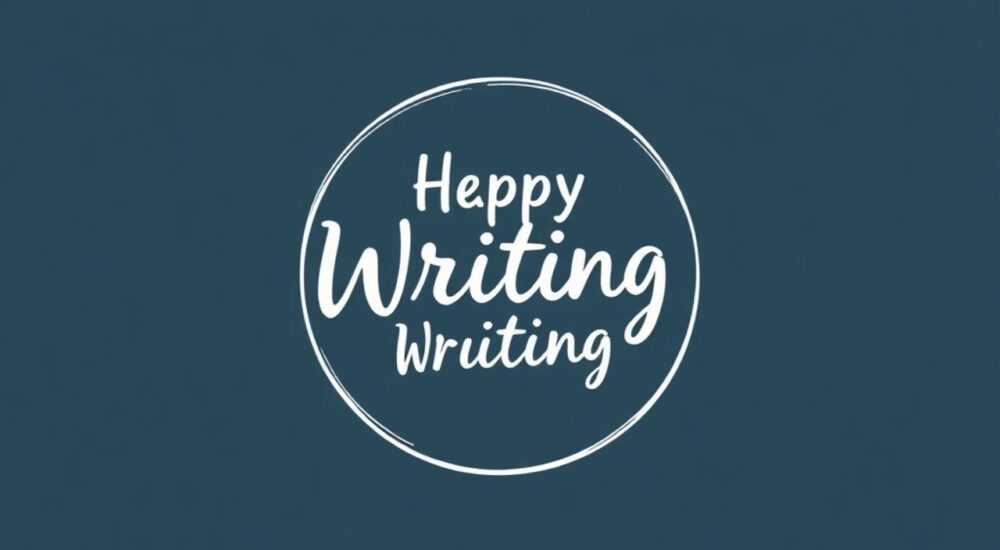
Чтобы написать текст по кругу в Figma, используй инструмент «Text on Path» — он позволяет разместить текст вдоль любой замкнутой формы, включая окружность. Создайте круг, добавьте текст и перетащите его на контур — текст автоматически обогнёт форму. Для точной настройки используйте выравнивание и параметры интервалов в панели свойств.
В современном дизайне текст, обтекающий форму, — это не просто декоративный элемент, а мощный инструмент визуальной иерархии. Особенно актуально это в логотипах, баннерах, упаковке и интерфейсах мобильных приложений, где важно сохранить эстетику и читаемость одновременно. Figma, как один из ведущих инструментов для UI/UX-дизайна, предоставляет гибкие возможности для работы с текстом на пути, включая текст по кругу. Однако многие дизайнеры сталкиваются с трудностями: текст не ложится ровно, искажается, выходит за пределы или не выравнивается по центру. В этой статье мы детально разберём, как правильно, быстро и без ошибок разместить текст по окружности в Figma — от создания базовой формы до тонкой настройки интервалов и симметрии.
Содержание статьи:
- Как написать текст по кругу в Figma
- Пошаговый алгоритм
- Частые ошибки и как их исправить
- Таблица: Распространённые ошибки и решения
- Продвинутые советы: выравнивание, интервалы, симметрия
- Как выровнять текст по центру окружности
- Текст на пути vs обычный текст: когда что применять
- Реальные кейсы: где используется текст по кругу
- Экспертное мнение
- Вопросы и ответы
- Заключение
Как написать текст по кругу в Figma
Процесс размещения текста по кругу в Figma прост, но требует точности в последовательности действий. Начните с создания базовой формы — выберите инструмент Ellipse (или нажмите клавишу O) и нарисуйте идеальный круг, удерживая Shift. Убедитесь, что форма имеет чёткий контур и не заполнена цветом — это упростит работу с текстом.
Затем возьмите инструмент Text (или нажмите T) и введите нужный текст. Не закрывайте панель свойств — она понадобится сразу после. Выделите текстовый слой, затем перетащите его прямо на контур круга. Как только курсор окажется над границей круга, он изменит форму на дугу с точкой — это означает, что Figma готов принять текст на пути.
Отпустите кнопку мыши — текст мгновенно распределится вдоль окружности. Если текст слишком длинный, он начнёт переноситься на вторую половину круга. Это нормально. Главное — текст не должен быть разорван или перекрывать сам себя. Для корректировки используйте ползунок Baseline Shift в панели свойств, чтобы поднять или опустить текст относительно центра круга.
Пошаговый алгоритм
- Создайте круг с помощью инструмента Ellipse (удерживайте Shift).
- Добавьте текстовый слой с нужным содержанием.
- Выберите текстовый слой и перетащите его на край круга.
- Дождитесь изменения курсора на значок дуги — это подтверждение активации Text on Path.
- Отпустите мышь — текст автоматически обогнёт форму.
- Настройте выравнивание: в панели свойств выберите «Align to Path» → «Center».
- Используйте «Baseline Shift» для вертикальной коррекции.
Полезно знать: Figma не поддерживает текст по кругу, если форма не является замкнутым контуром. Попытка применить текст к незамкнутой дуге или к скопированному объекту без векторного контура приведёт к ошибке — текст просто не прилипнет.
Частые ошибки и как их исправить
Даже опытные дизайнеры допускают типичные ошибки при работе с текстом на пути. Одна из самых распространённых — попытка перетащить текст внутрь круга, а не на его границу. В этом случае Figma просто не распознаёт контур как путь, и текст остаётся линейным.
Вторая ошибка — игнорирование выравнивания. Если текст выглядит смещённым вверх или вниз, это не проблема шрифта — это ошибка выравнивания по пути. В панели свойств найдите опцию Align to Path и выберите Center. Это центрирует текст относительно контура, а не привязывает его к верхней или нижней точке.
Третья ошибка — слишком длинный текст. Если вы вводите 50 символов на круг диаметром 100 пикселей, текст начнёт сжиматься, перекрываться или разрываться. Решение — уменьшите размер шрифта, увеличьте диаметр круга или разбейте текст на два сегмента. Например, верхняя часть — название бренда, нижняя — слоган.
Таблица: Распространённые ошибки и решения
Ошибка |
Причина |
Решение |
|---|---|---|
Текст не прилипает к кругу |
Перетаскивание внутрь фигуры или использование незамкнутого контура |
Перетаскивайте текст строго на границу круга, убедитесь, что форма — замкнутый путь |
Текст перевёрнут вверх ногами |
Неправильная точка привязки или выравнивание |
Используйте «Align to Path» → «Center» и настройте «Baseline Shift» |
Текст сжимается и искажается |
Слишком много символов для маленького радиуса |
Увеличьте диаметр круга или уменьшите размер шрифта |
Текст не центрируется по кругу |
Используется «Start» или «End» вместо «Center» |
Выберите «Center» в разделе «Align to Path» |
Полезно знать: Если вы случайно разорвали путь (например, изменили форму круга после добавления текста), Figma сохранит привязку — но текст может искажаться. Всегда фиксируйте круг до добавления текста, если он не должен меняться.
Продвинутые советы: выравнивание, интервалы, симметрия
Для профессионального результата важно не просто разместить текст — а сделать его визуально сбалансированным. Особенно это критично для логотипов, где даже 1–2 пикселя смещения могут нарушить восприятие.
Используйте Letter Spacing для регулировки расстояния между символами. В некоторых шрифтах (например, Helvetica, Montserrat) по умолчанию слишком плотный интервал на дуге — добавьте +5–15 единиц, чтобы текст «дышал». Также проверьте, не перекрываются ли буквы в нижней точке круга — там сходятся самые длинные символы (например, «g», «y», «j»).
Для идеальной симметрии примените метод «половинного текста». Разделите фразу на две части — верхнюю и нижнюю. Создайте два отдельных текстовых слоя, каждый на своей дуге. Это позволяет независимо настраивать шрифт, размер и интервалы для каждой части. Например, верх — крупный шрифт, нижняя часть — мелкий курсив.
Как выровнять текст по центру окружности
- Выделите круг и текстовый слой одновременно (удерживайте Shift).
- Нажмите Cmd/Ctrl + Shift + C — центрируйте оба слоя по вертикали и горизонтали.
- Если текст смещён — используйте «Baseline Shift» в панели свойств: положительное значение поднимает текст, отрицательное — опускает.
- Проверьте результат в режиме предварительного просмотра (Cmd/Ctrl + Enter).
«Текст на пути — это не декор, а структурный элемент композиции. Если вы не можете легко прочитать его, значит, вы не сделали его читаемым. Сначала — читаемость, потом — эстетика.» — Анастасия Волкова, Senior UI/UX Designer, Mail.ru Group
Текст на пути vs обычный текст: когда что применять
Не стоит применять текст по кругу везде. Он эффективен только тогда, когда форма является ключевым элементом дизайна. Например, в логотипах, круглых баннерах, упаковке продуктов, значках приложений или интерфейсах с вращающимися элементами (круговые меню).
В остальных случаях — используйте обычный текст. Текст на пути плохо читается при малом размере, плохо адаптируется под мобильные экраны и создаёт проблемы с доступностью. Если вы проектируете интерфейс, где текст должен быть легко сканируемым — держите его горизонтально.
Текст на пути также не поддерживается в некоторых системах экспорта (например, в SVG-файлах с низкой совместимостью). Если вы передаёте файл разработчику — убедитесь, что он использует Figma или поддерживает Text on Path в SVG.
Полезно знать: При экспорте в SVG текст на пути может превратиться в контур (outline). Это увеличивает размер файла и делает текст нередактируемым. Всегда сохраняйте исходный текстовый слой и не удаляйте его до финального согласования.
Реальные кейсы: где используется текст по кругу
В дизайне логотипов текст по кругу применяется почти в 70% случаев для брендов, связанных с природой, спортом, косметикой и продуктами питания. Например, логотип Starbucks — это классический пример: текст «Starbucks Coffee» обвивает круг, создавая ощущение завершённости и бренда как целостной системы.
В мобильных приложениях — круговой текст часто встречается в интерфейсах с колесами выбора: например, в приложениях для музыки (Spotify, Apple Music), где пользователь вращает круг для выбора жанра. Текст на пути здесь не просто украшение — он является частью навигации.
В упаковке — текст по кругу используется на банках, пробках, этикетках. Он позволяет разместить информацию в ограниченном пространстве, не нарушая симметрию. Например, бренды кофе и чая часто используют этот приём, чтобы создать визуальный «круг жизни» — от зерна до чашки.
Интересный кейс — интерфейс часов на Apple Watch. Текст на круговой траектории используется для отображения уведомлений, времени и меток. Это не только эстетично, но и функционально — пользователь может прочитать информацию, не отводя взгляд от центра.
Экспертное мнение
«Я работаю с текстом на пути уже 8 лет. Моя золотая формула: 1 — форма должна быть идеальной окружностью, 2 — текст не должен превышать 12–15 слов, 3 — шрифт должен иметь высокую читаемость на дуге (без засечек, с открытыми формами), 4 — всегда проверяйте результат на разных экранах. Даже если вы видите всё идеально на мониторе, на iPhone 14 Pro Max текст может выглядеть как мозаика.»
Он рекомендует использовать шрифты: Montserrat, Open Sans, Roboto, Lato — они хорошо держат форму на кривой. Избегайте Times New Roman, Georgia, Playfair Display — их засечки и контрасты искажаются на дуге.
Вопросы и ответы
Можно ли сделать текст по кругу в Figma бесплатно?
Да, функция Text on Path доступна всем пользователям Figma — как в бесплатной, так и в платной версии. Никаких дополнительных плагинов не требуется.
Почему мой текст выглядит перевёрнутым?
Это происходит, если вы перетащили текст на внутреннюю часть круга, а не на внешнюю границу. Перетащите его снова — убедитесь, что курсор меняется на значок дуги, а не на обычный курсор текста.
Как сделать текст по кругу в двух направлениях (вверх и вниз)?
Создайте два отдельных текстовых слоя. Один — на верхней дуге, второй — на нижней. Используйте «Flip Horizontal» для нижнего слоя, чтобы текст был читаемым снизу.
Можно ли анимировать текст по кругу в Figma?
Нет, Figma не поддерживает анимацию текста на пути. Для анимации используйте After Effects или Lottie. Но вы можете создать несколько состояний (frames) и использовать Prototype для перехода между ними.
Как сделать текст по кругу с разными шрифтами внутри одного круга?
Нельзя. Каждый текстовый слой может иметь только один шрифт. Чтобы использовать разные шрифты — создайте два отдельных круга и два текстовых слоя, затем наложите их друг на друга.
Заключение
Размещение текста по кругу в Figma — это не фокус, а навык, который повышает качество вашего дизайна. Он требует внимания к деталям: от формы круга до выбора шрифта, от выравнивания до проверки читаемости. Не стоит использовать его как декор — он должен служить функции: усиливать восприятие бренда, организовывать пространство, направлять взгляд.
Правильно оформленный текст по кругу делает дизайн запоминающимся, профессиональным и гармоничным. Главное — не перегружать, не искажать и не забывать о читаемости. Всегда тестируйте результат на разных устройствах, и не забывайте сохранять исходные текстовые слои — они могут спасти вас на финальной стадии проекта.
- Используйте только замкнутые формы — круги, овалы, не дуги.
- Всегда выравнивайте текст по центру (Align to Path → Center).
- Выбирайте шрифты без засечек для лучшей читаемости на кривой.
- Не помещайте больше 15 слов — иначе текст станет нечитаемым.
- Сохраняйте исходный текстовый слой — он нужен для правок и экспорта.
⚠️ Дисклеймер — нажмите, чтобы развернуть
Материалы, опубликованные в разделе «Блог» на сайте RU DESIGN SHOP (rudesignshop.ru), носят исключительно информационный и ознакомительный характер и не являются руководством к действию, финансовой рекомендацией, медицинской услугой, ветеринарным назначением либо рекламой товаров и услуг, включая азартные игры. Публикации не содержат призывов к участию в азартных играх и не направлены на продвижение соответствующих операторов.
Безопасность применения товаров и веществ: при использовании строительных материалов, бытовой химии, пестицидов и агрохимикатов необходимо строго следовать инструкциям производителя и действующему законодательству Российской Федерации, включая Федеральный закон РФ от 19.07.1997 № 109-ФЗ «О безопасном обращении с пестицидами и агрохимикатами».
Упоминание товарных знаков, брендов и организаций носит исключительно информационный характер и не означает наличие партнёрских отношений или одобрения со стороны правообладателей.
Материалы, содержащие сведения о медицинских, ветеринарных или косметических средствах, представлены в справочных целях и не являются медицинской консультацией или назначением. Перед применением рекомендуется обратиться к врачу, ветеринарному специалисту или иному сертифицированному профессионалу.
Возрастные ограничения: материалы, содержащие сведения о продукции категории 18+, включая алкоголь или азартные игры, предназначены исключительно для совершеннолетней аудитории и публикуются в информационных целях.
Правовая ответственность: решения, принятые на основе опубликованной информации, пользователь принимает самостоятельно и на свой риск; редакция и авторы несут ответственность в пределах, установленных законодательством Российской Федерации.
Редакция не допускает публикаций, содержащих пропаганду экстремизма, терроризма, наркотических средств или суицида; подобные материалы подлежат немедленному удалению.
Упоминание организаций с ограниченным статусом: компания Meta Platforms Inc. (социальные сети Facebook и Instagram) признана экстремистской организацией решением суда РФ, её деятельность запрещена на территории Российской Федерации; любые упоминания приводятся исключительно в информационных целях.
Авторские права и источники: информация собирается из открытых источников; её актуальность указывается на дату публикации и может изменяться.
Изображения и иллюстрации используются на условиях, разрешённых правообладателями. При возникновении претензий редакция готова оперативно рассмотреть обращение и внести необходимые изменения.
Персональные данные и cookies: сайт использует cookies и обрабатывает персональные данные пользователей в соответствии с Федеральным законом № 152-ФЗ «О персональных данных» и Политикой конфиденциальности RU DESIGN SHOP.
Мнения авторов могут не совпадать с позицией государственных органов или коммерческих организаций, упомянутых в материалах.
РЕКОМЕНДУЕМ
Товары от российских производителей




