Скидка 5% на первый заказ — RDS5




Как в фигме отключить привязку к сетке
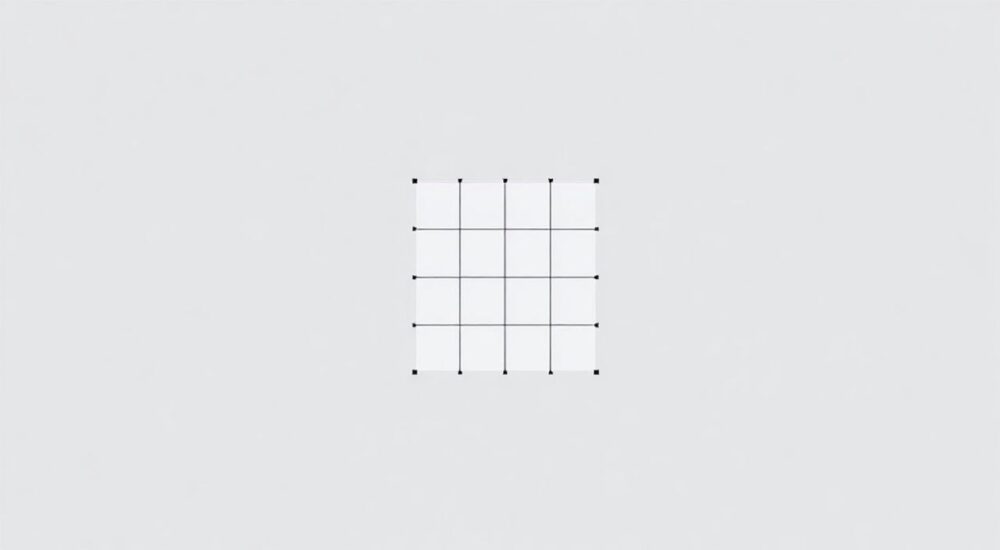
Отключение привязки к сетке в Figma — важный навык для точной и свободной работы с элементами интерфейса. По умолчанию Figma активирует привязку, чтобы ускорить выравнивание объектов, но иногда она мешает при тонкой настройке позиций или при работе с нестандартными композициями. К счастью, отключить её можно несколькими способами: через горячие клавиши, настройки холста, параметры документа или временно во время перемещения объектов.
Чтобы быстро отключить привязку к сетке в Figma, используйте сочетание Shift + , (запятая) или временно отключайте её во время перетаскивания — зажмите Ctrl (Cmd на Mac). Для полного контроля настройте поведение привязок в разделе View или Document Settings.
Figma — один из самых популярных инструментов для дизайна интерфейсов, объединяющий проектирование, прототипирование и коллаборацию в реальном времени. Одной из особенностей платформы является система автоматической привязки, которая помогает выравнивать элементы по сетке, направляющим и другим объектам. Однако эта функция, хотя и ускоряет работу, может стать препятствием при необходимости разместить элемент точно в определённой точке, особенно если речь идёт о микронастройках или асимметричных решениях. Понимание того, как контролировать привязку, особенно к сетке, становится ключевым для профессионального использования Figma.
В этой статье мы подробно разберём все способы отключения привязки к сетке, включая временные и постоянные методы, рассмотрим связанные настройки и дадим практические рекомендации, которые помогут вам работать быстрее и точнее.
Содержание статьи:
- Как работает привязка к сетке в Figma
- Примеры поведения привязки
- Как временно отключить привязку при перемещении
- Когда использовать временный режим
- Как полностью отключить привязку к сетке
- Отключение привязки в настройках документа
- Настройка сетки и типы привязок в Figma
- Рекомендации по настройке
- Распространённые ошибки и как их избежать
- Как проверить, включена ли привязка
- Экспертное мнение
- Вопросы и ответы
- Заключение
Как работает привязка к сетке в Figma
Привязка к сетке — это визуальная помощь, которая автоматически «прилипает» объекты к заданной сетке при их перемещении. В Figma сетка может быть видимой или скрытой, но даже если вы её не видите, привязка может оставаться активной. Система привязки основана на шагах, установленных в настройках документа. Например, если шаг сетки равен 8 пикселям, любой объект будет «защёлкиваться» только на позиции, кратные 8.
Привязка работает не только к основной сетке, но и к направляющим, границам фреймов, центрам объектов и другим элементам. Это поведение регулируется в меню View → Snap to, где можно выбрать, к чему именно должен привязываться курсор.
Полезно знать: Привязка к сетке отличается от привязки к направляющим и объектам. Даже если вы отключили привязку к сетке, объекты могут всё ещё цепляться за другие элементы.
Figma использует три уровня управления привязками:
- Глобальные настройки документа (Document Settings)
- Настройки просмотра (View menu)
- Временные переключения во время взаимодействия
Каждый уровень даёт разную степень контроля. Глобальные настройки определяют поведение по умолчанию, а временные — позволяют быстро переопределить его без изменения конфигурации.
Примеры поведения привязки
- Если привязка включена, перемещение прямоугольника будет происходить с шагом в 8 пикселей (или другой шаг, указанный в сетке).
- При попытке выровнять объект относительно другого — он «цепляется» за его границы и центр.
- При одновременном использовании направляющих и сетки приоритет зависит от порядка действий и настроек.
«Понимание механизма привязки позволяет использовать её как инструмент, а не бороться с ней. Умейте включать и выключать нужные типы привязки под конкретную задачу.» — Алексей Миронов, UX-дизайнер, 7 лет в Figma
Как временно отключить привязку при перемещении
Иногда нет необходимости полностью отключать привязку — достаточно игнорировать её на короткое время. Figma предоставляет удобный способ сделать это без изменения настроек.
Для временного отключения всех типов привязки (включая сетку, направляющие и объекты) используйте клавишу Ctrl (на Windows) или Cmd (на Mac) во время перетаскивания объекта. Как только вы отпустите кнопку, привязка снова активируется.
Если нужно отключить только привязку к сетке, но оставить привязку к объектам, такой прямой комбинации нет — Figma не разделяет эти типы привязки на уровне временных команд. Поэтому приходится либо отключать всё, либо управлять этим через настройки просмотра.
- Выберите объект с помощью инструмента Selection (V).
- Начните перетаскивать его по холсту.
- Зажмите клавишу Ctrl (Cmd на Mac).
- Переместите объект в нужное положение — привязка больше не будет мешать.
- Отпустите клавишу и кнопку мыши.
Полезно знать: Эта комбинация работает не только для перемещения, но и при изменении размеров объектов — зажатие Ctrl/Cmd отключит привязку к сетке и направляющим.
Когда использовать временный режим
- При точной подгонке позиции текста или иконки.
- Когда нужно слегка сдвинуть элемент вне сетки, например, для создания эффекта «плавающего» элемента.
- При работе с анимациями и прототипами, где важна пиксельная точность.
Как полностью отключить привязку к сетке
Если вы часто сталкиваетесь с тем, что привязка мешает, возможно, стоит отключить её глобально. Это делается через меню View в верхней панели.
Чтобы отключить привязку к сетке:
- Откройте ваш файл в Figma.
- Перейдите в меню View в верхнем баре.
- Найдите пункт Snap to Grid.
- Снимите галочку, чтобы деактивировать функцию.
После этого объекты больше не будут привязываться к сетке при перемещении. Однако обратите внимание: другие типы привязки (например, к направляющим или объектам) могут остаться активными.
Альтернативный способ — использование горячих клавиш. Нажмите Shift + , (запятая) на клавиатуре, чтобы быстро включить или отключить привязку к сетке. Это самый быстрый способ для ежедневного использования.
«Я всегда держу привязку к сетке выключенной, но включаю её временно через Shift+, когда нужно выровнять блоки. Такой подход даёт максимальную свободу.» — Дарья Ковалёва, продуктовый дизайнер, Figma Certified Professional
Отключение привязки в настройках документа
Для более глубокого контроля можно зайти в Document Settings:
- Нажмите на название файла в левом верхнем углу.
- Выберите Document Settings.
- В разделе Layout & Grids найдите параметр Grid step.
- Установите значение 0, чтобы полностью отключить сетку.
Обратите внимание: установка шага в 0 не всегда отключает привязку, если она явно включена в меню View. Поэтому лучше совмещать оба действия — установить шаг в 0 и снять галочку с Snap to Grid.
Настройка сетки и типы привязок в Figma
Figma поддерживает несколько типов сеток: простую, столбцовую, строковую и сетку для слайдов. Каждая из них может иметь собственные настройки привязки.
Чтобы добавить или настроить сетку:
- Выделите фрейм или страницу.
- В правой панели Properties найдите раздел Layout Grids.
- Нажмите + Grid и выберите тип.
- Настройте цвет, шаг, отступы и другие параметры.
Однако наличие видимой сетки не означает, что к ней происходит привязка. За это отвечает отдельный параметр — Snap to Grid, который можно включать и выключать независимо.
Тип привязки |
Как включить/отключить |
Горячая клавиша |
|---|---|---|
Snap to Grid |
View → Snap to Grid |
Shift + , |
Snap to Objects |
View → Snap to Objects |
Нет |
Snap to Guides |
View → Snap to Guides |
Нет |
Snap to Layout Bounds |
View → Snap to Layout Bounds |
Нет |
Полезно знать: Все типы привязки можно включать и отключать независимо. Например, можно оставить привязку к объектам, но отключить привязку к сетке — это частая практика при создании сложных композиций.
Рекомендации по настройке
- Для веб-дизайна используйте шаг сетки 8px — он соответствует модульной системе.
- Для мобильных интерфейсов подойдёт шаг 4px.
- При работе с иллюстрациями или брендированием сетку можно вообще отключить.
Распространённые ошибки и как их избежать
Многие пользователи Figma сталкиваются с проблемами, связанными с непониманием поведения привязки. Вот самые частые ошибки:
- Считают, что отключение видимой сетки отключает привязку. На самом деле, привязка и отображение сетки — это разные настройки. Сетка может быть невидимой, но привязка — активной.
- Не используют временное отключение (Ctrl/Cmd). Это приводит к раздражению и попыткам вручную выравнивать объекты через инспектор.
- Отключают все привязки сразу. Иногда дизайнеры снимают все галочки в меню View, теряя полезные функции, такие как привязка к границам фреймов.
«Ошибка — пытаться бороться с системой. Лучше научиться управлять ею. Используйте привязку как инструмент, а не как ограничение.» — Кирилл Петров, технический дизайнер, Figma Trainer
Как проверить, включена ли привязка
Если вы не уверены, активна ли привязка:
- Посмотрите в меню View — есть ли галочка напротив Snap to Grid.
- Попробуйте переместить объект — если он движется рывками, привязка включена.
- Проверьте, установлен ли Grid step в Document Settings.
Экспертное мнение
«Профессиональный дизайнер должен чувствовать среду. В Figma привязка — как руль автомобиля: можно ехать по прямой, но иногда нужно свернуть. Владение привязками — это владение точностью и свободой одновременно.» — Анна Смирнова, руководитель дизайн-студии PixelFlow, 10 лет опыта
Анна отмечает, что новички часто либо полностью отключают привязку, либо оставляют её включённой постоянно. Оптимальный подход — гибридный. Например, при создании каркасов (wireframes) она включает привязку к сетке, а при детализации интерфейсов — временно отключает её для тонкой настройки.
Она также советует использовать сочетание горячих клавиш:
- Shift + , — переключение привязки к сетке.
- Ctrl (Cmd) — временное отключение всех привязок.
- Shift + стрелки — движение на 10 пикселей, независимо от привязки.
По её словам, это позволяет сохранять скорость и точность.
Вопросы и ответы
Можно ли отключить привязку только для одного объекта?
Нет, Figma не поддерживает настройку привязки на уровне отдельных объектов. Привязка управляется на уровне холста или документа. Однако вы можете временно игнорировать её с помощью Ctrl/Cmd.
Почему объекты всё ещё привязываются, если я отключил Snap to Grid?
Скорее всего, включены другие типы привязки — например, к направляющим или другим объектам. Проверьте пункты в меню View: Snap to Objects, Snap to Guides, Snap to Layout Bounds.
Как сбросить все настройки привязки к значениям по умолчанию?
Figma не имеет кнопки «сброс», но вы можете вручную включить все типы привязки в меню View и установить шаг сетки 8px в Document Settings.
Работает ли привязка в прототипах?
Привязка действует только в режиме редактирования. При тестировании прототипа она не влияет на поведение кликов или переходов.
Можно ли использовать разные сетки на одной странице?
Да, вы можете добавить несколько сеток к разным фреймам. Каждая будет привязываться к своему контейнеру, но общая привязка (Snap to Grid) остаётся единой для всей страницы.
Заключение
Управление привязкой к сетке в Figma — это не просто техническая настройка, а важный аспект эффективной работы. Понимание различий между временными и постоянными методами отключения, знание горячих клавиш и осознанное применение привязок позволяют дизайнеру сочетать скорость и точность.
Главное — не бороться с системой, а использовать её возможности. Привязка должна помогать, а не мешать. Настройте её под себя: отключайте, когда нужно свободное размещение, и включайте — когда важна согласованность и ритм.
- Используйте Shift + , для быстрого включения/выключения привязки к сетке.
- Зажимайте Ctrl (Cmd) для временного отключения всех привязок при перемещении.
- Настройте шаг сетки в Document Settings под тип проекта (8px для веб, 4px для мобильных).
- Не путайте видимость сетки и привязку — это разные функции.
- Контролируйте все типы привязки через меню View, чтобы избежать неожиданного поведения.
⚠️ Дисклеймер — нажмите, чтобы развернуть
Материалы, опубликованные в разделе «Блог» на сайте RU DESIGN SHOP (rudesignshop.ru), носят исключительно информационный и ознакомительный характер и не являются руководством к действию, финансовой рекомендацией, медицинской услугой, ветеринарным назначением либо рекламой товаров и услуг, включая азартные игры. Публикации не содержат призывов к участию в азартных играх и не направлены на продвижение соответствующих операторов.
Безопасность применения товаров и веществ: при использовании строительных материалов, бытовой химии, пестицидов и агрохимикатов необходимо строго следовать инструкциям производителя и действующему законодательству Российской Федерации, включая Федеральный закон РФ от 19.07.1997 № 109-ФЗ «О безопасном обращении с пестицидами и агрохимикатами».
Упоминание товарных знаков, брендов и организаций носит исключительно информационный характер и не означает наличие партнёрских отношений или одобрения со стороны правообладателей.
Материалы, содержащие сведения о медицинских, ветеринарных или косметических средствах, представлены в справочных целях и не являются медицинской консультацией или назначением. Перед применением рекомендуется обратиться к врачу, ветеринарному специалисту или иному сертифицированному профессионалу.
Возрастные ограничения: материалы, содержащие сведения о продукции категории 18+, включая алкоголь или азартные игры, предназначены исключительно для совершеннолетней аудитории и публикуются в информационных целях.
Правовая ответственность: решения, принятые на основе опубликованной информации, пользователь принимает самостоятельно и на свой риск; редакция и авторы несут ответственность в пределах, установленных законодательством Российской Федерации.
Редакция не допускает публикаций, содержащих пропаганду экстремизма, терроризма, наркотических средств или суицида; подобные материалы подлежат немедленному удалению.
Упоминание организаций с ограниченным статусом: компания Meta Platforms Inc. (социальные сети Facebook и Instagram) признана экстремистской организацией решением суда РФ, её деятельность запрещена на территории Российской Федерации; любые упоминания приводятся исключительно в информационных целях.
Авторские права и источники: информация собирается из открытых источников; её актуальность указывается на дату публикации и может изменяться.
Изображения и иллюстрации используются на условиях, разрешённых правообладателями. При возникновении претензий редакция готова оперативно рассмотреть обращение и внести необходимые изменения.
Персональные данные и cookies: сайт использует cookies и обрабатывает персональные данные пользователей в соответствии с Федеральным законом № 152-ФЗ «О персональных данных» и Политикой конфиденциальности RU DESIGN SHOP.
Мнения авторов могут не совпадать с позицией государственных органов или коммерческих организаций, упомянутых в материалах.
РЕКОМЕНДУЕМ
Товары от российских производителей




