Скидка 5% на первый заказ — RDS5




Как в фигме открыть линейку
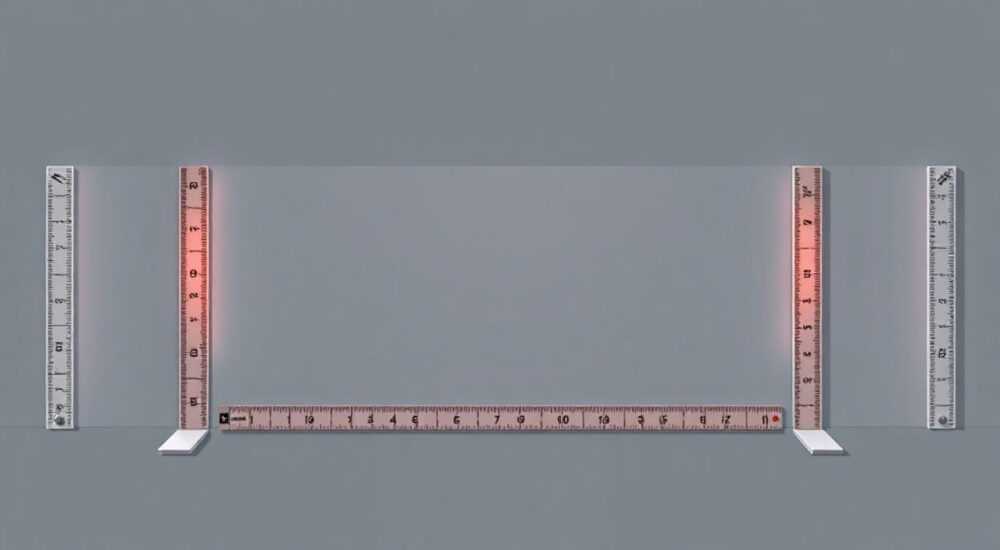
В Figma линейка — это вспомогательный инструмент для точного позиционирования элементов на макете. Открыть её можно с помощью горячих клавиш Ctrl + R (или Cmd + R на Mac), а также через меню View → Show Rulers. Линейки появляются по краям холста, и их можно настраивать: привязывать объекты, изменять начало отсчёта и единицы измерения.
Чтобы быстро включить линейку в Figma, нажмите Ctrl + R (Windows) или Cmd + R (Mac). Линейки помогают точно выравнивать элементы и измерять расстояния. Убедитесь, что включена опция «Show Rulers» в меню View.
Figma — один из самых популярных инструментов для дизайна интерфейсов, прототипирования и коллаборации. Его гибкость и облачная природа делают его выбором номер один для тысяч команд по всему миру. Однако даже опытные пользователи иногда сталкиваются с вопросами о базовых функциях, таких как отображение линеек. Линейка в Figma — не просто декоративный элемент, а важный инструмент для обеспечения точности и согласованности в работе. Она позволяет визуально контролировать расположение объектов, соблюдать отступы и выдерживать единый сеточный ритм.
Содержание статьи:
- Что такое линейка в Figma и зачем она нужна
- Как в Figma открыть линейку: пошаговая инструкция
- Когда линейки не работают: диагностика
- Настройка линеек: начало отсчёта, привязка и единицы измерения
- Привязка к линейкам и направляющим
- Распространённые ошибки и как их избежать
- Продвинутые техники работы с линейками и направляющими
- Автоматизация с помощью плагинов
- Экспертное мнение
- Вопросы и ответы
- Заключение
Что такое линейка в Figma и зачем она нужна
Линейка в Figma — это вспомогательная сетка, которая отображается по верхнему и левому краю холста. Она показывает координаты в пикселях (или других единицах измерения) и помогает дизайнерам точно размещать объекты. В отличие от направляющих, которые можно перетаскивать вручную, линейки фиксированы по положению, но их начало отсчёта можно сдвигать.
Основное назначение линеек — обеспечение точности. При создании интерфейсов важно соблюдать единые отступы, выравнивание и пропорции. Линейка позволяет визуально контролировать эти параметры, особенно когда нужно проверить расстояние между двумя элементами или убедиться, что блок начинается с нужной координаты.
Линейки особенно полезны при работе с крупными проектами, где задействованы несколько страниц и фреймов. Они помогают поддерживать консистентность между экранами, например, при проектировании мобильного приложения или адаптивного сайта. Также линейки удобны при импорте макетов из других программ, когда необходимо сверить позиционирование.
Полезно знать: Линейки в Figma не влияют на экспорт — они видны только в редакторе и не попадают в финальные ассеты.
Как в Figma открыть линейку: пошаговая инструкция
Открытие линейки в Figma — простая операция, которую можно выполнить несколькими способами. Ниже приведены основные методы.
- Нажмите комбинацию клавиш Ctrl + R (для Windows) или Cmd + R (для Mac). Это самый быстрый способ включить или отключить линейки.
- Если горячие клавиши не сработали, зайдите в верхнее меню: выберите View → Show Rulers. Убедитесь, что галочка стоит рядом с этим пунктом.
- После активации линейки появятся по верхнему и левому краю текущего фрейма или страницы. Если вы работаете во вложенном фрейме, линейка будет привязана к его границам.
Если линейки не отображаются, проверьте следующее:
- Убедитесь, что вы находитесь в режиме редактирования, а не в презентационном режиме (Present Mode).
- Проверьте, не скрыты ли вспомогательные элементы в настройках просмотра.
- Обновите браузер или приложение Figma — устаревшие версии могут некорректно отображать интерфейс.
«Горячие клавиши — ваш лучший друг в Figma. Запомните Ctrl + R — он сэкономит вам время каждый день.» — Алексей Петров, UX-дизайнер, 8 лет опыта
Когда линейки не работают: диагностика
Иногда пользователи жалуются, что линейки не появляются после нажатия сочетания клавиш. Возможные причины:
- Конфликт с системными или другими приложениями (например, менеджер окон на Mac).
- Ошибки в кэше браузера (если используется веб-версия).
- Блокировка скриптов или расширений (AdBlock, Privacy Badger и др.).
Решение: попробуйте открыть Figma в инкогнито-режиме или переустановите десктопное приложение.
Настройка линеек: начало отсчёта, привязка и единицы измерения
Figma позволяет не только включать линейки, но и настраивать их под свои нужды. Это особенно важно при работе с макетами сложной структуры.
Первое, что можно изменить — это начало отсчёта. По умолчанию линейка начинается с верхнего левого угла страницы. Но если вы работаете внутри фрейма, вы можете сдвинуть начало отсчёта, перетащив пересечение линеек (уголок) внутрь фрейма. Для этого:
- Наведите курсор на угол, где пересекаются горизонтальная и вертикальная линейки.
- Нажмите и перетащите точку пересечения в нужное место.
- Теперь все измерения будут считаться от нового начала координат.
Также можно изменить единицы измерения. Хотя Figma по умолчанию использует пиксели, при экспорте или работе с плагинами могут применяться другие системы. Сама линейка всегда отображает значения в px, но вы можете использовать плагины для конвертации (например, в rems, ems или dp).
Полезно знать: Сдвинутое начало отсчёта сохраняется только в рамках текущего фрейма. При переходе на другой фрейм или страницу оно сбрасывается.
Привязка к линейкам и направляющим
Figma поддерживает привязку объектов к линейкам и направляющим. Чтобы включить привязку:
- Перейдите в меню View → Snap to Pixel Grid (привязка к пиксельной сетке).
- Активируйте Snap to Guides, чтобы элементы автоматически цеплялись за направляющие.
- Вы можете временно отключить привязку, удерживая клавишу Alt при перемещении объекта.
Привязка особенно полезна при выравнивании текстовых блоков, кнопок и иконок. Она снижает риск «дрожащих» пикселей и делает макет более аккуратным.
Распространённые ошибки и как их избежать
Даже простые функции могут вызывать проблемы, если использовать их неправильно. Ниже — типичные ошибки при работе с линейками в Figma.
- Ошибка 1: Линейки не отображаются, хотя включены. Часто это происходит из-за масштаба. Если вы сильно уменьшили макет, линейки могут быть не видны. Увеличьте масштаб (Ctrl + колесо мыши) и проверьте снова.
- Ошибка 2: Начало отсчёта сбито, и измерения «не те». Пользователи забывают, что они сдвигали точку отсчёта. Чтобы сбросить её, дважды щёлкните по пересечению линеек — начало вернётся в левый верхний угол.
- Ошибка 3: Привязка работает «через раз». Убедитесь, что включены обе опции: Snap to Guides и Snap to Objects. Также проверьте, не активирована ли опция «Ignore Layout Grids».
Ошибка |
Причина |
Решение |
|---|---|---|
Линейки не появляются |
Отключены в настройках или конфликт клавиш |
Проверьте View → Show Rulers или перезапустите Figma |
Сдвиг начала отсчёта потерян |
Неясно, где точка отсчёта |
Дважды щёлкните по углу линеек для сброса |
Привязка не работает |
Отключена в настройках просмотра |
Включите Snap to Guides и Snap to Objects |
«Если что-то не работает — начните с перезагрузки. В 70% случаев это решает проблему с интерфейсом Figma.» — Марина Козлова, продуктовый дизайнер, Figma Certified Trainer
Продвинутые техники работы с линейками и направляющими
Линейки — это только начало. Комбинируя их с направляющими и сетками, можно достичь высокой точности в дизайне.
- Создание направляющих: Перетащите линейку внутрь холста, удерживая левую кнопку мыши. Появится направляющая, которую можно зафиксировать.
- Множественные направляющие: Держите Shift при перетаскивании, чтобы создать несколько направляющих сразу.
- Сохранение набора направляющих: Используйте плагины вроде «Guides Master» или «Layout Grids» для быстрой настройки сеток.
Также можно использовать привязку к центру и выравнивание по направляющим. Например, при создании карточки товара вы можете провести направляющую по центру изображения, а затем выровнять текст относительно неё.
Полезно знать: Направляющие можно блокировать (через контекстное меню) и организовывать в папки с помощью плагинов.
Автоматизация с помощью плагинов
Figma поддерживает сотни плагинов, которые расширяют функционал линеек:
- Smart Guides — показывает динамические направляющие при перемещении объектов.
- Constraints Helper — помогает настраивать привязку внутри компонентов.
- Ruler+Grid — добавляет дополнительные опции для управления сетками и линейками.
Эти инструменты особенно полезны при работе в команде — они стандартизируют подход к выравниванию и ускоряют процесс.
Экспертное мнение
«Линейки и направляющие — это основа профессионального дизайна. Я вижу разницу между макетом новичка и опытного дизайнера именно в деталях: ровных линиях, одинаковых отступах, чётком выравнивании. Figma даёт все инструменты — нужно только ими пользоваться.» — Дмитрий Сидоров, арт-директор, 12 лет в digital
По словам эксперта, многие дизайнеры недооценивают важность вспомогательных инструментов. «Я регулярно провожу аудит макетов в командах. В 60% случаев проблемы с UI начинаются с того, что дизайнер не использовал линейки или направляющие. Это приводит к несогласованности, увеличивает время на правки и усложняет работу разработчиков».
Он рекомендует делать «рутинный чек» перед сдачей макета: включить линейки, проверить выравнивание ключевых элементов и убедиться, что все отступы кратны 4 или 8 пикселям.
Вопросы и ответы
Можно ли скрыть линейки только на одной странице?
Нет, линейки управляются на уровне вида. Если вы включили их, они будут видны на всех страницах до тех пор, пока вы не отключите функцию. Однако начало отсчёта может отличаться в зависимости от фрейма.
Работают ли линейки в Figma Mobile?
В мобильном приложении Figma линейки недоступны. Функция поддерживается только в десктопной и веб-версиях. На планшетах (iPad) линейки работают, если используется полноценный браузер или приложение.
Почему линейка показывает дробные значения?
Figma позволяет позиционировать объекты с точностью до 0.1 px. Если вы видите дробные числа, значит, элемент смещён не на целое число пикселей. Для чистоты дизайна рекомендуется округлять позиции до целых значений.
Можно ли экспортировать линейки вместе с макетом?
Нет, линейки — это исключительно вспомогательный инструмент редактора. Они не экспортируются и не видны в inspect-режиме для разработчиков.
Заключение
Линейка в Figma — это простой, но мощный инструмент, который повышает качество и точность дизайна. Её наличие позволяет избежать визуальных диссонансов, ускоряет работу и делает макеты более предсказуемыми для разработчиков. Знание того, как открыть линейку, настроить её и использовать в связке с направляющими, — обязательный навык современного дизайнера.
Главное — не игнорировать вспомогательные функции. Даже такие мелочи, как линейка, могут существенно повлиять на результат. Регулярно используйте их, и вы заметите, как растёт качество вашей работы.
- Линейку в Figma можно включить через Ctrl + R (Cmd + R на Mac) или через меню View.
- Начало отсчёта можно сдвигать и сбрасывать двойным щелчком по углу линеек.
- Линейки не экспортируются и видны только в редакторе.
- Комбинируйте линейки с направляющими и плагинами для максимальной точности.
- Привязка и выравнивание — ключ к профессиональному макету.
⚠️ Дисклеймер — нажмите, чтобы развернуть
Материалы, опубликованные в разделе «Блог» на сайте RU DESIGN SHOP (rudesignshop.ru), носят исключительно информационный и ознакомительный характер и не являются руководством к действию, финансовой рекомендацией, медицинской услугой, ветеринарным назначением либо рекламой товаров и услуг, включая азартные игры. Публикации не содержат призывов к участию в азартных играх и не направлены на продвижение соответствующих операторов.
Безопасность применения товаров и веществ: при использовании строительных материалов, бытовой химии, пестицидов и агрохимикатов необходимо строго следовать инструкциям производителя и действующему законодательству Российской Федерации, включая Федеральный закон РФ от 19.07.1997 № 109-ФЗ «О безопасном обращении с пестицидами и агрохимикатами».
Упоминание товарных знаков, брендов и организаций носит исключительно информационный характер и не означает наличие партнёрских отношений или одобрения со стороны правообладателей.
Материалы, содержащие сведения о медицинских, ветеринарных или косметических средствах, представлены в справочных целях и не являются медицинской консультацией или назначением. Перед применением рекомендуется обратиться к врачу, ветеринарному специалисту или иному сертифицированному профессионалу.
Возрастные ограничения: материалы, содержащие сведения о продукции категории 18+, включая алкоголь или азартные игры, предназначены исключительно для совершеннолетней аудитории и публикуются в информационных целях.
Правовая ответственность: решения, принятые на основе опубликованной информации, пользователь принимает самостоятельно и на свой риск; редакция и авторы несут ответственность в пределах, установленных законодательством Российской Федерации.
Редакция не допускает публикаций, содержащих пропаганду экстремизма, терроризма, наркотических средств или суицида; подобные материалы подлежат немедленному удалению.
Упоминание организаций с ограниченным статусом: компания Meta Platforms Inc. (социальные сети Facebook и Instagram) признана экстремистской организацией решением суда РФ, её деятельность запрещена на территории Российской Федерации; любые упоминания приводятся исключительно в информационных целях.
Авторские права и источники: информация собирается из открытых источников; её актуальность указывается на дату публикации и может изменяться.
Изображения и иллюстрации используются на условиях, разрешённых правообладателями. При возникновении претензий редакция готова оперативно рассмотреть обращение и внести необходимые изменения.
Персональные данные и cookies: сайт использует cookies и обрабатывает персональные данные пользователей в соответствии с Федеральным законом № 152-ФЗ «О персональных данных» и Политикой конфиденциальности RU DESIGN SHOP.
Мнения авторов могут не совпадать с позицией государственных органов или коммерческих организаций, упомянутых в материалах.
РЕКОМЕНДУЕМ
Товары от российских производителей




