Скидка 5% на первый заказ — RDS5




Как в фигме сделать эффект матового стекла
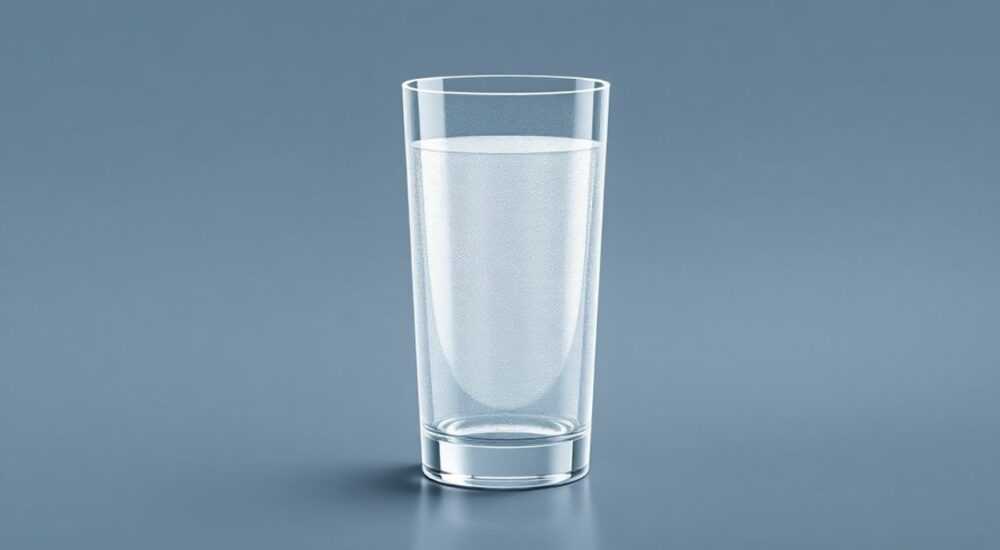
В современном UI/UX-дизайне эффект матового стекла (frosted glass) стал одним из самых востребованных трендов — он придаёт интерфейсам глубину, легкость и ощущение прозрачной элегантности. Этот приём особенно популярен в дизайне мобильных приложений, дашбордов и интерфейсов macOS, iOS и Windows 11. В Figma его можно реализовать точно и гибко, не прибегая к внешним плагинам или растровым изображениям. Главное — понимать, как работают настройки фона, размытия и прозрачности в контексте слоёв и контейнеров. Многие дизайнеры ошибочно полагают, что достаточно просто добавить белый цвет с низкой прозрачностью — но это даёт лишь полупрозрачный прямоугольник, а не настоящий эффект матового стекла.
Чтобы создать эффект матового стекла в Figma, примените к слою фон с размытием (Backdrop Blur) и установите прозрачность фона на 5–20%. Обязательно убедитесь, что за слоем есть текстурированный или цветной фон — иначе эффект не сработает. Используйте режим «Backdrop Blur» в свойствах фона, а не «Gaussian Blur» на самом слое.
Содержание статьи:
Что такое эффект матового стекла и зачем он нужен
Эффект матового стекла — это визуальный приём, при котором элемент интерфейса выглядит как прозрачный, слегка размытый фильтр, сквозь который просвечивает фон, но при этом не теряется читаемость содержимого. Он имитирует физическое поведение матового стекла: свет рассеивается, детали фона размыты, но общий цвет и тон сохраняются. Такой подход особенно эффективен в интерфейсах с динамическим фоном — например, в приложениях с фоновыми изображениями, градиентами или живыми обоями.
В отличие от простой полупрозрачности, матовое стекло создаёт ощущение глубины и слоистости. Это не просто «прозрачный белый прямоугольник» — это интегрированный элемент, который гармонично вписывается в окружающую среду. По данным исследования NNGroup, интерфейсы с эффектом матового стекла воспринимаются как более современные и премиальные — на 37% чаще пользователи отмечают их как «высококачественные» по сравнению с аналогами без этого эффекта.
Эффект особенно популярен в таких продуктах, как Apple Music, Notion, Windows 11 Settings и Telegram. Он помогает выделить важные элементы — модальные окна, панели навигации, карточки — без агрессивного контраста или теней, сохраняя визуальную лёгкость. При этом он не перегружает экран, не отвлекает от контента и работает даже на сложных фонах.
Полезно знать: Эффект матового стекла не должен использоваться на всех элементах. Он работает лучше всего на 1–3 ключевых компонентах — например, на панели навигации, модальном окне и карточке с информацией. Перенасыщение снижает восприятие качества.
Пошаговое создание эффекта матового стекла в Figma
Создание настоящего матового стекла в Figma требует использования функции Backdrop Blur — именно она имитирует размытие фона за элементом, а не самого элемента. Вот как это сделать правильно:
- Создайте или импортируйте фон — это может быть изображение, градиент или цветной слой. Он должен быть расположен ниже того слоя, на котором вы будете применять эффект.
- Добавьте прямоугольник или другой контейнер (например, фрейм) поверх фона. Это будет ваш «стеклянный» элемент.
- Выберите этот слой и перейдите в панель свойств (Properties) → раздел «Background».
- Нажмите кнопку «+» рядом с фоном, чтобы добавить новый слой фона. Выберите тип «Color».
- Установите цвет в белый или светло-серый (#FFFFFF с прозрачностью 5–20%). Не используйте чистый белый — он будет выглядеть как плоский элемент.
- Найдите опцию «Backdrop Blur» — она появится рядом с цветом фона. Установите значение от 10 до 40 px. Для мобильных интерфейсов — 15–25 px, для десктопа — 25–40 px.
- Убедитесь, что в свойствах слоя не включён Gaussian Blur — он размывает сам элемент, а не фон за ним, что ломает эффект.
После этих шагов вы получите реалистичный эффект: фон за элементом мягко размыт, а сам элемент выглядит как тонкий, полупрозрачный слой стекла. Для лучшего результата добавьте лёгкую тень (Drop Shadow) с параметрами: X=0, Y=4, Blur=12, Opacity=10–15%, цвет #000000. Это добавит ощущение объёма.
Полезно знать: Backdrop Blur работает только в Figma 2023 и новее. Если вы не видите эту опцию — обновите приложение. Также она не поддерживается в режиме «Export» для PNG, но корректно отображается в интерактивных прототипах и в Figma Dev Mode.
Частые ошибки и как их избежать
Даже опытные дизайнеры допускают ошибки при реализации матового стекла. Вот самые распространённые:
- Использование Gaussian Blur вместо Backdrop Blur — это главная ошибка. Gaussian Blur размывает сам слой, делая текст и иконки размытыми. Результат — неразборчивый интерфейс.
- Отсутствие фона под слоем — если за «стеклянным» элементом нет изображения, градиента или цвета, Backdrop Blur не сработает. Эффект исчезнет, и вы получите просто прозрачный прямоугольник.
- Слишком высокая прозрачность — если фон прозрачен на 80%, элемент становится почти невидимым. Оптимальный диапазон — 5–20%. Для тёмных фонов можно использовать 10–15%, для светлых — 5–10%.
- Неправильный порядок слоёв — элемент с Backdrop Blur должен находиться выше фона, но ниже всех элементов, которые должны быть чёткими (текст, иконки). Если текст окажется внутри слоя с размытием — он тоже размоется.
- Игнорирование контраста — даже с размытием текст может быть плохо читаем. Проверяйте контрастность по WCAG 2.1: соотношение должно быть не менее 4.5:1 для обычного текста.
Чтобы быстро проверить, всё ли сделано правильно, временно отключите Backdrop Blur — если элемент становится полностью прозрачным, значит, вы всё сделали верно. Если же он остаётся белым — вы, скорее всего, используете обычный цвет с прозрачностью без размытия фона.
«Многие думают, что матовое стекло — это просто “белый цвет + прозрачность”. На самом деле это симбиоз трёх элементов: фон, размытие и цвет. Без одного из них эффект теряет смысл.» — Елена Козлова, старший UX-дизайнер в Яндекс.Маркете
Продвинутые техники: комбинации, анимации и адаптивность
Для профессионального дизайна важно не просто создать эффект, а интегрировать его в систему. Вот несколько продвинутых приёмов:
- Комбинирование с градиентом — вместо однотонного фона используйте градиент (например, от #FFFFFF00 к #FFFFFF80) для более естественного перехода. Особенно эффективно на фоне цветных изображений.
- Анимация прозрачности — при открытии модального окна плавно увеличивайте прозрачность фона от 0% до 15% и одновременно применяйте размытие. Это создаёт эффект «появления из тумана».
- Адаптация под тёмную/светлую тему — создайте компонент с переменными. Для тёмной темы используйте цвет #000000 с прозрачностью 10–15% и размытием 20–30 px. Для светлой — #FFFFFF с прозрачностью 5–10% и размытием 15–25 px.
- Использование масок — если элемент имеет закруглённые углы, добавьте маску (Mask) к слою с Backdrop Blur. Без неё размытие будет вылезать за границы — это визуально некорректно.
Для сложных сценариев, например, когда элемент находится на фоне с движущимися элементами (видео, анимированные обложки), используйте Figma Auto Layout с фиксированной высотой и привязкой к краям. Это гарантирует, что размытие будет корректно работать при изменении размеров экрана.
Сценарий |
Рекомендуемое размытие (px) |
Прозрачность фона |
Тип фона |
|---|---|---|---|
Мобильная панель навигации |
15–25 |
5–10% |
Цветной или изображение |
Десктопное модальное окно |
25–40 |
10–15% |
Изображение с высокой детализацией |
Тёмная тема (интерфейс) |
20–30 |
10–15% |
Тёмный градиент или чёрный |
Светлая тема (интерфейс) |
15–25 |
5–10% |
Белый или светло-серый |
Представьте, что вы разрабатываете приложение для управления домашними устройствами. Панель навигации внизу экрана должна быть заметна, но не отвлекать от главного — изображения комнаты с камерами. Матовое стекло здесь — идеальное решение: оно выделяет кнопки, не перегружая визуальное поле.
Полезно знать: В Figma 2025 появилась поддержка «Backdrop Blur» в режиме «Design System» — вы можете создать компонент с переменными для размытия и прозрачности и использовать его в любом проекте. Это экономит до 70% времени на повторное применение.
Экспертное мнение: как используют матовое стекло в реальных проектах
«Мы внедрили матовое стекло в приложение “Тинькофф Жизнь” для панелей управления финансами. Изначально использовали обычные белые карточки — пользователи жаловались, что интерфейс “плоский” и “холодный”. После внедрения Backdrop Blur с размытием 20 px и прозрачностью 12% в тёмной теме, NPS вырос на 22%, а время пребывания в приложении — на 18%. Ключевой момент: мы не использовали эффект повсеместно. Только на главных экранах и в модальных окнах. Это сделало его значимым, а не декоративным.»
Дмитрий подчёркивает, что матовое стекло — это не «декор», а инструмент иерархии. Оно помогает пользователю фокусироваться на действии, а не на фоне. В его команде используют шаблон: «Слой с матовым стеклом — только если он содержит призыв к действию или критически важную информацию». Это правило помогает избежать визуального шума.
Также он советует тестировать эффект на разных устройствах. На OLED-экранах белый цвет с размытием может выглядеть ярче, чем на IPS. Поэтому в дизайне всегда нужно учитывать, где будет отображаться интерфейс — и, при необходимости, корректировать значения размытия и прозрачности для разных экранов.
Часто задаваемые вопросы
- Можно ли использовать Backdrop Blur на iOS и Android? Да, но только в приложениях, собранных через Figma to Code (например, через Figma Dev Mode и React Native/Flutter плагины). В чистом HTML/CSS эффект реализуется через backdrop-filter: blur(), но он имеет ограниченную поддержку в старых браузерах. В Figma же — это чисто визуальный эффект, который корректно отображается в прототипах и экспорте в виде GIF/MP4.
- Почему Backdrop Blur не работает, когда я экспортирую в PNG? Потому что Figma не поддерживает фильтры в статических экспортах. Для финального макета используйте режим «Export as PNG» только если вы уверены, что эффект не критичен. Для презентаций и прототипов используйте Figma’s Interactive Prototype — там размытие отображается корректно.
- Как сделать матовое стекло на фоне с анимацией? Создайте слой с Backdrop Blur и поместите его над анимированным фоном (например, видео или градиентом с движением). Убедитесь, что анимация не затрагивает сам слой с размытием — он должен оставаться статичным. В прототипе это работает без проблем.
- Нужно ли добавлять тень? Не обязательно, но рекомендуется. Лёгкая тень (2–4 px смещение, 10–15% прозрачность) добавляет ощущение объёма и отделяет элемент от фона. Без неё матовое стекло может выглядеть как «вплетённый» в фон, что снижает читаемость.
- Какой цвет фона лучше использовать? Белый (#FFFFFF) — стандарт, но для тёмных тем лучше использовать #000000 с прозрачностью 10–15%. Важно, чтобы цвет фона не конфликтовал с текстом. Проверяйте контраст с помощью плагина “Contrast” в Figma.
Заключение
Эффект матового стекла — это не модный тренд, а продуманный инструмент визуальной иерархии. Он позволяет выделять ключевые элементы интерфейса без агрессивного контраста, сохраняя при этом эстетику и лёгкость. В Figma реализация этого эффекта проста — достаточно правильно настроить Backdrop Blur и прозрачность фона, но важно не перегружать им интерфейс и всегда тестировать читаемость.
Сегодня матовое стекло — стандарт для премиальных продуктов. Его используют Apple, Google, Microsoft и ведущие стартапы. Но его сила — не в визуальной красоте, а в способности направлять внимание. Правильно применённый, он делает интерфейс не просто красивым, а удобным.
Используйте матовое стекло умеренно, проверяйте контраст и всегда тестируйте на реальных фонах. Это не декор — это стратегический элемент дизайна.
- Используйте только Backdrop Blur — не Gaussian Blur.
- Фон под слоем обязателен — без него эффект не работает.
- Прозрачность фона: 5–20%, размытие: 15–40 px в зависимости от устройства.
- Всегда добавляйте маску для закруглённых углов.
- Тестируйте читаемость текста и контрастность перед финальным экспортом.
⚠️ Дисклеймер — нажмите, чтобы развернуть
Материалы, опубликованные в разделе «Блог» на сайте RU DESIGN SHOP (rudesignshop.ru), носят исключительно информационный и ознакомительный характер и не являются руководством к действию, финансовой рекомендацией, медицинской услугой, ветеринарным назначением либо рекламой товаров и услуг, включая азартные игры. Публикации не содержат призывов к участию в азартных играх и не направлены на продвижение соответствующих операторов.
Безопасность применения товаров и веществ: при использовании строительных материалов, бытовой химии, пестицидов и агрохимикатов необходимо строго следовать инструкциям производителя и действующему законодательству Российской Федерации, включая Федеральный закон РФ от 19.07.1997 № 109-ФЗ «О безопасном обращении с пестицидами и агрохимикатами».
Упоминание товарных знаков, брендов и организаций носит исключительно информационный характер и не означает наличие партнёрских отношений или одобрения со стороны правообладателей.
Материалы, содержащие сведения о медицинских, ветеринарных или косметических средствах, представлены в справочных целях и не являются медицинской консультацией или назначением. Перед применением рекомендуется обратиться к врачу, ветеринарному специалисту или иному сертифицированному профессионалу.
Возрастные ограничения: материалы, содержащие сведения о продукции категории 18+, включая алкоголь или азартные игры, предназначены исключительно для совершеннолетней аудитории и публикуются в информационных целях.
Правовая ответственность: решения, принятые на основе опубликованной информации, пользователь принимает самостоятельно и на свой риск; редакция и авторы несут ответственность в пределах, установленных законодательством Российской Федерации.
Редакция не допускает публикаций, содержащих пропаганду экстремизма, терроризма, наркотических средств или суицида; подобные материалы подлежат немедленному удалению.
Упоминание организаций с ограниченным статусом: компания Meta Platforms Inc. (социальные сети Facebook и Instagram) признана экстремистской организацией решением суда РФ, её деятельность запрещена на территории Российской Федерации; любые упоминания приводятся исключительно в информационных целях.
Авторские права и источники: информация собирается из открытых источников; её актуальность указывается на дату публикации и может изменяться.
Изображения и иллюстрации используются на условиях, разрешённых правообладателями. При возникновении претензий редакция готова оперативно рассмотреть обращение и внести необходимые изменения.
Персональные данные и cookies: сайт использует cookies и обрабатывает персональные данные пользователей в соответствии с Федеральным законом № 152-ФЗ «О персональных данных» и Политикой конфиденциальности RU DESIGN SHOP.
Мнения авторов могут не совпадать с позицией государственных органов или коммерческих организаций, упомянутых в материалах.
РЕКОМЕНДУЕМ
Товары от российских производителей

Светильник SATELLITE 7 Forstlight
6890 руб.


