Скидка 5% на первый заказ — RDS5




Как в фигме сделать градиент на фигуре
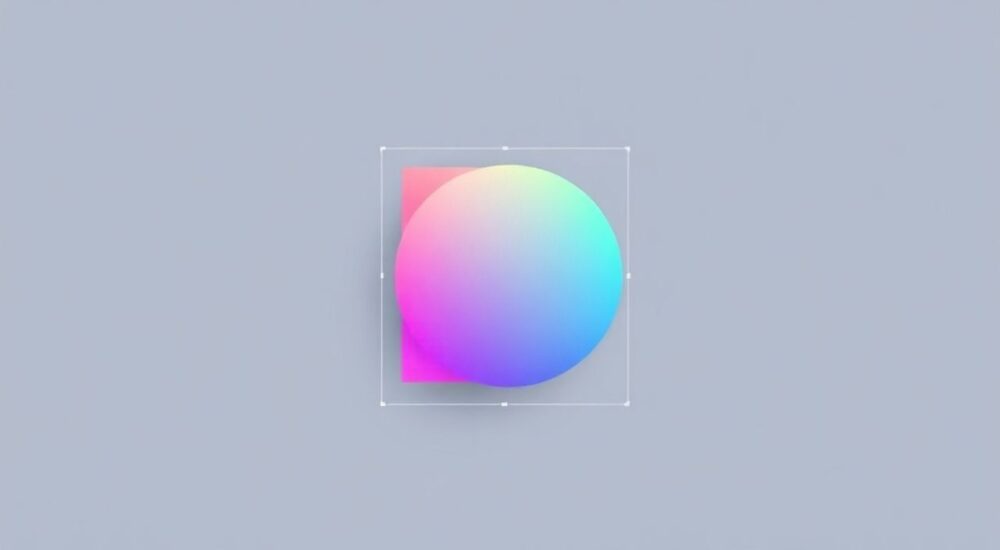
В Figma градиент на фигуре создаётся через панель свойств в разделе «Fill». Достаточно выделить фигуру, выбрать тип заливки Gradient и настроить направление, цвета и точки остановки. Основная рекомендация — использовать линейные или радиальные градиенты в зависимости от дизайнерской задачи, а для точности контролировать параметры с помощью числовых значений.
Чтобы добавить градиент к фигуре в Figma, выберите объект, откройте панель «Fill» в правой колонке и переключите тип заливки на Gradient. Настройте цвета и угол с помощью маркеров на холсте или через числовые поля.
Содержание статьи:
- Типы градиентов в Figma: линейный, радиальный, угловой, диффузный
- Пошаговое руководство: как применить градиент к фигуре
- Расширенные настройки градиента: контроль точек, непрозрачность, угол
- Распространённые ошибки и как их избежать
- Чек-лист: перед тем как применить градиент
- Лучшие практики использования градиентов в UI/UX-дизайне
- Когда использовать градиент: практические кейсы
- Экспертное мнение
- Вопросы и ответы
- Заключение
Типы градиентов в Figma: линейный, радиальный, угловой, диффузный
Figma поддерживает четыре основных типа градиентной заливки: линейный (Linear), радиальный (Radial), угловой (Angular) и диффузный (Diamond). Каждый из них решает определённые визуальные задачи и используется в зависимости от контекста дизайна. Линейный градиент — самый распространённый. Он создаёт плавный переход цвета по прямой линии и идеально подходит для фона, кнопок и карточек. Направление можно регулировать от 0 до 360 градусов, что позволяет точно контролировать визуальное восприятие.
Радиальный градиент формирует эффект расхождения цвета от центра к краям, имитируя световые блики или объём. Такой тип часто применяется для создания акцентных элементов, таких как аватарки, иконки или фоновые эффекты. Угловой градиент (Angular) редко используется, но незаменим при создании радужных или «пёстрых» эффектов, например, в логотипах или декоративных элементах. Его особенность — вращательный переход цветов вокруг центральной точки.
Диффузный градиент, или Diamond Gradient, менее популярен, но полезен для создания диагонального свечения или зеркальных эффектов. Он начинается в одном углу и расходится к противоположным сторонам, формируя ромбовидную форму перехода. Все типы доступны в панели «Fill» после выбора объекта. Переключение между ними происходит мгновенно, и изменения сразу отображаются на холсте.
Выбор типа градиента зависит не только от эстетики, но и от функциональности. Например, в мобильных интерфейсах линейные градиенты улучшают читаемость текста на фоне, тогда как радиальные помогают визуально выделить активные элементы. Современные дизайн-системы, такие как Material Design или Apple Human Interface Guidelines, всё чаще интегрируют градиенты как часть визуального языка.
Полезно знать: Чтобы быстро изменить тип градиента, щёлкните по иконке рядом с выбором цвета в панели Fill и выберите нужный из выпадающего списка.
Пошаговое руководство: как применить градиент к фигуре
Применение градиента в Figma — процесс интуитивно понятный, но требующий внимания к деталям. Ниже приведён пошаговый алгоритм, который подойдёт как новичкам, так и опытным пользователям.
- Создайте или выберите фигуру. Используйте инструмент Rectangle, Ellipse или Polygon, чтобы нарисовать объект на холсте. Можно также выделить уже существующую фигуру.
- Откройте панель свойств (Inspector). Она расположена в правой части интерфейса Figma. Убедитесь, что выбрана вкладка «Design».
- Найдите раздел «Fill». По умолчанию там указан сплошной цвет. Щёлкните по цветовому квадрату, чтобы открыть палитру.
- Переключите тип заливки на Gradient. В верхней части палитры выберите один из четырёх иконок: Linear, Radial, Angular или Diamond.
- Настройте направление и область действия. На холсте появятся маркеры — начальная и конечная точки градиента. Перетаскивайте их для изменения угла или радиуса.
- Выберите цвета. Кликните по цветовым маркерам под ползунком градиента. Откроется цветовая палитра, где можно задать HEX, RGB, HSL или выбрать цвет из библиотеки.
- Добавьте дополнительные точки остановки (color stops). Щёлкните по полосе градиента ниже, чтобы добавить новые цвета. Максимум — до 10 точек.
- Отрегулируйте непрозрачность каждой точки. Используйте ползунок Opacity в цветовом окне, чтобы сделать отдельные участки прозрачными.
- Зафиксируйте результат. Градиент автоматически применяется. При необходимости скопируйте его как стиль для повторного использования.
Процесс занимает всего несколько секунд, но даёт широкие возможности для кастомизации. Например, можно создать градиент с тремя цветами: синим, фиолетовым и розовым, имитируя эффект «neon glow». Или использовать два оттенка одного цвета для создания глубины, как в тенях кнопок.
«Всегда используйте предварительный просмотр на реальном устройстве. То, что красиво выглядит в Figma, может теряться на экранах с низкой контрастностью.» — Алексей Миронов, UX-дизайнер, 8 лет опыта
Расширенные настройки градиента: контроль точек, непрозрачность, угол
Базового применения градиента недостаточно для профессионального дизайна. Чтобы достичь максимального контроля, необходимо освоить продвинутые параметры. Figma позволяет настраивать каждый аспект градиента: от положения цветовых маркеров до числового значения угла.
Одна из ключевых возможностей — редактирование позиции точек остановки. Каждая точка имеет числовой параметр от 0% до 100%, где 0% — начало градиента, 100% — конец. Изменяя эти значения вручную, можно добиться идеальной симметрии или, наоборот, смещённого акцента. Например, для эффекта «sunrise» можно установить жёлтый цвет на 20%, оранжевый на 50% и красный на 90%.
Угол линейного градиента также можно задавать численно. Вместо того чтобы перетаскивать маркеры, введите значение в поле рядом с ползунком. Это особенно полезно при создании согласованных интерфейсов, где все кнопки должны иметь одинаковый угол наклона — например, 135° для единого стиля.
Параметр |
Где находится |
Как использовать |
|---|---|---|
Точки остановки (Stops) |
Под полосой градиента |
Кликните по полосе, чтобы добавить; перетащите для сдвига |
Угол (Angle) |
Слева от ползунка градиента |
Введите значение в градусах или потяните маркер |
Непрозрачность (Opacity) |
Внутри цветового окна |
Настройте для каждой точки отдельно |
Цветовой формат |
В нижней части палитры |
HEX, RGB, HSL, CSS |
Ещё одна мощная функция — возможность копировать градиент как «Style». Это позволяет сохранить комбинацию цветов, углов и точек в библиотеку стилей. Затем этот стиль можно применять к другим фигурам одним кликом, обеспечивая единообразие в проекте. Особенно это важно при работе в команде или над крупными дизайн-системами.
Полезно знать: Чтобы быстро скопировать градиент с одной фигуры на другую, используйте Eyedropper (Pipette Tool) — инструмент-пипетку (Shift + I), затем кликните по целевой фигуре.
Распространённые ошибки и как их избежать
Даже опытные дизайнеры допускают типичные ошибки при работе с градиентами. Понимание этих проблем помогает экономить время и улучшать качество визуала.
Первая ошибка — использование слишком большого количества цветов. Градиент с пятью и более цветами может выглядеть перегружено, особенно на маленьких элементах. Рекомендуется ограничиваться двумя-тремя цветами, особенно в UI-компонентах. Исключение — декоративные баннеры или иллюстрации.
Вторая частая проблема — игнорирование контрастности. Градиент может сделать текст плохо читаемым, если фон переходит из тёмного в светлый неравномерно. Всегда проверяйте, соответствует ли контраст текста и фона стандартам WCAG (минимум 4.5:1 для обычного текста).
Третья ошибка — неправильное масштабирование. При изменении размера фигуры градиент масштабируется вместе с ней, что может исказить визуальный эффект. Чтобы избежать этого, используйте компоненты с фиксированными стилями заливки или применяйте градиент к слою-обёртке.
Чек-лист: перед тем как применить градиент
- Проверьте читаемость текста на градиентном фоне
- Убедитесь, что градиент соответствует общему стилю проекта
- Используйте не более трёх цветов для интерфейсных элементов
- Сохраните градиент как Style, если планируете повторное использование
- Протестируйте отображение на разных устройствах и в режимах (светлая/тёмная тема)
«Градиент — не украшение, а инструмент. Он должен служить цели: направлять взгляд, создавать иерархию или передавать эмоцию. Если он просто «красив», возможно, он лишний.» — Екатерина Соколова, арт-директор, 12 лет в digital
Лучшие практики использования градиентов в UI/UX-дизайне
Градиенты переживают второе рождение в современном дизайне. Благодаря технологиям вроде Glassmorphism и Neumorphism, они стали неотъемлемой частью визуального языка. Однако их применение должно быть осмысленным.
Один из главных принципов — использование градиентов для создания глубины. Например, линейный градиент от тёмного к светлому может имитировать падение света, делая кнопку объёмной. В сочетании с тенями это усиливает эффект нажатия. Радиальные градиенты хорошо работают в карточках, где нужно привлечь внимание к центру.
Вторая практика — градиенты как часть брендирования. Компании вроде Instagram, Spotify и TikTok активно используют многоцветные градиенты в своих интерфейсах. Это помогает укрепить визуальную идентичность. При разработке фирменного стиля рекомендуется создать библиотеку градиентных стилей, которые можно легко применять во всех проектах.
Третья рекомендация — адаптивность. Градиент должен корректно отображаться в светлой и тёмной теме. Иногда приходится создавать две версии одного элемента. Figma позволяет организовать это через Variants и Component Properties, что упрощает управление.
Когда использовать градиент: практические кейсы
- Кнопки призыва к действию (CTA): градиент делает кнопку заметнее, чем сплошной цвет.
- Фоны экранов: мягкие линейные или радиальные градиенты снижают визуальную нагрузку.
- Аватары и иконки: радиальные градиенты добавляют объём и современный вид.
- Прогресс-бары: многоцветные градиенты визуализируют этапы выполнения.
- Декоративные элементы: угловые градиенты для абстрактных форм и иллюстраций.
Полезно знать: В Figma можно экспортировать градиент в виде CSS-кода. Это удобно для разработчиков: достаточно скопировать код и вставить в стили.
Экспертное мнение
Мы пообщались с Дмитрием Ковалёвым, старшим продуктовым дизайнером в компании UXLab, которая разрабатывает дизайн-системы для fintech-проектов.
«Градиенты — это не мода, а эволюция. Раньше мы боялись их использовать, потому что они могли выглядеть дешево. Сейчас, с правильными инструментами и подходом, они становятся мощным средством коммуникации. В Figma мы активно используем градиенты в кнопках и заголовках. Главное — соблюдать баланс. Я рекомендую командам создавать «градиентные гайдлайны»: документ, где указаны допустимые цветовые пары, углы и области применения. Это помогает избежать хаоса.»
Он также отметил, что Figma продолжает развивать функционал работы с цветом: «Скоро появится поддержка градиентов в Auto Layout и более точное управление через плагины. Например, плагин «Gradient Manager» позволяет создавать и синхронизировать градиенты между файлами. Это будущее — когда весь цветовой стиль команды унифицирован.»
Вопросы и ответы
Можно ли применить градиент к тексту в Figma?
Да, абсолютно так же, как и к фигуре. Выделите текстовый слой, перейдите в Fill и выберите Gradient. Это популярный приём для заголовков и логотипов.
Как скопировать градиент между фигурами?
Используйте инструмент-пипетку (Eyedropper, Shift+I). Кликните по фигуре с нужным градиентом, затем по целевой фигуре. Также можно скопировать стиль заливки через правую панель.
Поддерживаются ли градиенты при экспорте в PNG или SVG?
Да, Figma корректно экспортирует градиенты в обоих форматах. В SVG они сохраняются как векторные, что позволяет масштабировать без потерь.
Можно ли анимировать градиент в Figma?
Напрямую — нет, Figma не поддерживает анимацию градиентов. Но можно экспортировать в ProtoPie, Framer или использовать CSS-анимации через код.
Как задать точный угол градиента?
В панели Fill рядом с ползунком градиента есть поле ввода угла. Введите нужное значение в градусах (например, 45, 135, 180) для точного контроля.
Заключение
Работа с градиентами в Figma — это простой, но мощный инструмент, который может значительно улучшить визуальное качество дизайна. От базового применения до продвинутых техник, Figma предоставляет всё необходимое для точной настройки: тип градиента, цвета, точки остановки, угол и непрозрачность. Главное — использовать градиенты осознанно, следуя принципам читаемости, согласованности и функциональности.
Современные дизайн-системы всё чаще включают градиенты как стандартный элемент. Они помогают выделить важные элементы, передать эмоции и усилить бренд. При этом важно помнить: красота должна служить цели, а не заменять её.
Градиент в Figma — это не просто заливка, а полноценный элемент дизайна. Освойте его возможности, избегайте типичных ошибок и применяйте с умом.
- Используйте линейные градиенты для кнопок и фонов, радиальные — для акцентов.
- Ограничьте количество цветов до трёх для интерфейсных элементов.
- Сохраняйте градиенты как стили для единообразия проекта.
- Проверяйте контрастность текста на градиентном фоне.
- Копируйте и синхронизируйте градиенты через пипетку и библиотеки стилей.
⚠️ Дисклеймер — нажмите, чтобы развернуть
Материалы, опубликованные в разделе «Блог» на сайте RU DESIGN SHOP (rudesignshop.ru), носят исключительно информационный и ознакомительный характер и не являются руководством к действию, финансовой рекомендацией, медицинской услугой, ветеринарным назначением либо рекламой товаров и услуг, включая азартные игры. Публикации не содержат призывов к участию в азартных играх и не направлены на продвижение соответствующих операторов.
Безопасность применения товаров и веществ: при использовании строительных материалов, бытовой химии, пестицидов и агрохимикатов необходимо строго следовать инструкциям производителя и действующему законодательству Российской Федерации, включая Федеральный закон РФ от 19.07.1997 № 109-ФЗ «О безопасном обращении с пестицидами и агрохимикатами».
Упоминание товарных знаков, брендов и организаций носит исключительно информационный характер и не означает наличие партнёрских отношений или одобрения со стороны правообладателей.
Материалы, содержащие сведения о медицинских, ветеринарных или косметических средствах, представлены в справочных целях и не являются медицинской консультацией или назначением. Перед применением рекомендуется обратиться к врачу, ветеринарному специалисту или иному сертифицированному профессионалу.
Возрастные ограничения: материалы, содержащие сведения о продукции категории 18+, включая алкоголь или азартные игры, предназначены исключительно для совершеннолетней аудитории и публикуются в информационных целях.
Правовая ответственность: решения, принятые на основе опубликованной информации, пользователь принимает самостоятельно и на свой риск; редакция и авторы несут ответственность в пределах, установленных законодательством Российской Федерации.
Редакция не допускает публикаций, содержащих пропаганду экстремизма, терроризма, наркотических средств или суицида; подобные материалы подлежат немедленному удалению.
Упоминание организаций с ограниченным статусом: компания Meta Platforms Inc. (социальные сети Facebook и Instagram) признана экстремистской организацией решением суда РФ, её деятельность запрещена на территории Российской Федерации; любые упоминания приводятся исключительно в информационных целях.
Авторские права и источники: информация собирается из открытых источников; её актуальность указывается на дату публикации и может изменяться.
Изображения и иллюстрации используются на условиях, разрешённых правообладателями. При возникновении претензий редакция готова оперативно рассмотреть обращение и внести необходимые изменения.
Персональные данные и cookies: сайт использует cookies и обрабатывает персональные данные пользователей в соответствии с Федеральным законом № 152-ФЗ «О персональных данных» и Политикой конфиденциальности RU DESIGN SHOP.
Мнения авторов могут не совпадать с позицией государственных органов или коммерческих организаций, упомянутых в материалах.
РЕКОМЕНДУЕМ
Товары от российских производителей




