Скидка 5% на первый заказ — RDS5




Как в фигме сделать изображение круглым
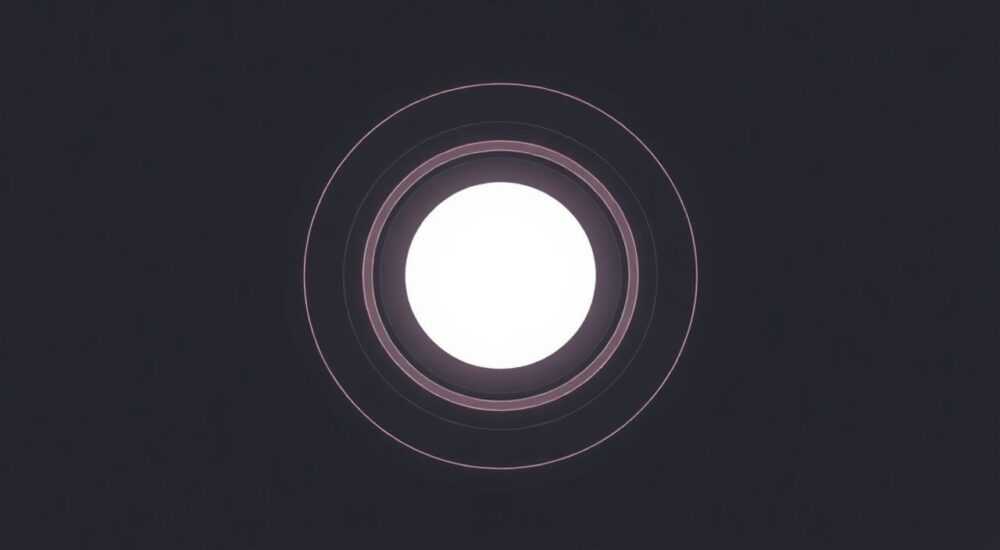
Превратить изображение в круглую форму в Figma можно несколькими способами: с помощью маскирования слоя, применения обтравочной маски к фрейму или использования фигуры как маски. Самый простой и популярный метод — поместить изображение внутрь круглого фрейма или фигуры и активировать маску.
Чтобы сделать изображение круглым в Figma, создайте круглую фигуру или фрейм, вставьте изображение внутрь и примените маску. Этот способ работает быстро и позволяет легко редактировать результат.
Содержание статьи:
- Зачем делать изображения круглыми в дизайне интерфейсов
- Основные способы сделать изображение круглым в Figma
- Пошагово: как использовать фрейм для круглой маски
- Шаг 1: Создайте круглый фрейм
- Шаг 2: Вставьте изображение
- Шаг 3: Активируйте маску
- Шаг 4: Настройте положение изображения
- Использование фигуры как маски без фрейма
- Как правильно работать со слоями и группировкой
- Распространённые ошибки и как их избежать
- Ошибка 1: Изображение не маскируется
- Ошибка 2: Круг получается овальным
- Ошибка 3: Маска не реагирует на изменения
- Экспертное мнение
- Вопросы и ответы
- Заключение
Зачем делать изображения круглыми в дизайне интерфейсов
Круглые изображения — не просто тренд, а продуманный элемент юзабилити и визуальной иерархии. Они часто используются для аватарок пользователей, иконок профиля, карточек команды и миниатюр контента. Такая форма помогает выделить персональные данные, делает интерфейс мягче и менее формальным.
Форма круга воспринимается как дружелюбная и открытая. Исследования показывают, что пользователи быстрее идентифицируют лица в круглых рамках по сравнению с угловатыми. Это особенно важно в социальных приложениях, мессенджерах и CRM-системах, где важна индивидуализация.
Кроме того, круглые элементы лучше вписываются в адаптивные сетки и гибкие компоновки. Они не конфликтуют с другими формами и позволяют сохранять баланс на экране. В Figma реализовать такую визуальную задачу просто, но важно понимать разницу между визуальным эффектом и технической корректностью.
Полезно знать: Круглая форма изображения не меняет исходный файл — она лишь маскирует его часть. Оригинал остаётся доступным для редактирования в любое время.
Основные способы сделать изображение круглым в Figma
В Figma нет прямой кнопки «сделать круглым», но есть несколько эффективных подходов, основанных на системе масок и фигур. Выбор метода зависит от ваших целей: нужно ли вам временное оформление или полноценный компонент для прототипирования.
Первый способ — использование фрейма с включённой маской. Он подходит для большинства случаев, особенно когда вы работаете с аватарами или карточками. Второй — применение фигуры (например, эллипса) как маски к группе слоёв. Третий — комбинирование Auto Layout с масками для создания адаптивных круглых блоков.
Каждый из этих методов имеет свои преимущества. Фреймы проще в управлении, фигуры дают больше контроля над формой, а Auto Layout позволяет строить динамические компоненты. Все они основаны на одном принципе: скрытие части изображения за пределами заданной области.
- Маскирование через фрейм — самый быстрый и интуитивный способ.
- Обтравочная маска с использованием фигуры — более гибкий, но требует точного позиционирования.
- Группировка с маской — подходит для сложных композиций, где нужно скрыть несколько слоёв.
Пошагово: как использовать фрейм для круглой маски
Создание круглого изображения через фрейм — стандартный подход, рекомендованный даже в официальной документации Figma. Он идеально подходит для новичков и поддерживает все современные функции платформы.
Шаг 1: Создайте круглый фрейм
Выберите инструмент Frame (F), нажмите на холсте и задайте нужные размеры. Чтобы получить идеальный круг, удерживайте Shift при изменении размера. Альтернатива — создать эллипс (O), а затем преобразовать его в фрейм через правую панель свойств.
Шаг 2: Вставьте изображение
Перетащите изображение внутрь фрейма или вставьте его через меню File → Place Image. Убедитесь, что изображение находится внутри фрейма — оно должно быть вложенным слоем в структуре.
Шаг 3: Активируйте маску
Выделите фрейм и найдите в правой панели опцию Mask (или нажмите Ctrl+Alt+M / Cmd+Option+M). После этого всё, что выходит за границы фрейма, станет невидимым.
Шаг 4: Настройте положение изображения
Двигайте изображение внутри фрейма, чтобы центрировать нужную часть. Можно использовать стрелки на клавиатуре или мышь. Если нужно, измените масштаб изображения, удерживая Alt.
«Всегда проверяйте, как изображение выглядит в разных состояниях — особенно если вы создаёте компонент. Иногда аватарка смещается при замене фото.» — Мария Соколова, UX-дизайнер, 7 лет в Figma
Использование фигуры как маски без фрейма
Если вы хотите избежать лишних фреймов в иерархии, можно использовать обычную фигуру как маску. Этот способ даёт больше свободы, но требует аккуратности при работе со слоями.
Сначала создайте эллипс с помощью инструмента Ellipse (O). Задайте нужные размеры, удерживая Shift для пропорций. Затем добавьте изображение сверху и выделите оба слоя: сначала изображение, потом фигуру (порядок важен!).
Нажмите Ctrl+Alt+M (или Cmd+Option+M на Mac), чтобы применить маску. Теперь изображение будет видно только в пределах фигуры. Вы можете изменять форму маски — например, превратить её в овал или скорректировать радиусы.
Метод |
Плюсы |
Минусы |
|---|---|---|
Фрейм + маска |
Простота, совместимость с Auto Layout, легко редактировать |
Добавляет лишний уровень вложенности |
Фигура как маска |
Меньше слоёв, больше контроля над формой |
Требует точного позиционирования, сложнее масштабировать |
Группа с маской |
Подходит для нескольких элементов |
Не работает с Auto Layout напрямую |
Полезно знать: При использовании фигуры как маски убедитесь, что она находится выше по z-индексу, чем изображение. Иначе маска не применится.
Как правильно работать со слоями и группировкой
Управление слоями — ключ к чистому и поддерживаемому проекту в Figma. Когда вы применяете маску, важно понимать, как организованы вложенные элементы.
Если вы используете фрейм, все вложенные слои автоматически ограничены его границами. Это удобно, но может привести к путанице, если внутри фрейма много объектов. Рекомендуется давать понятные имена слоям: например, «avatar-photo» или «profile-mask».
При работе с группами помните: маска применяется только к выделенным слоям. Если вы забудете включить нужный слой в выделение, он останется видимым. Также нельзя применить маску к слоям из разных родительских групп без предварительного объединения.
- Используйте группы для логического разделения элементов.
- Не вкладывайте маски внутрь масок — это может вызвать непредсказуемое поведение.
- Проверяйте порядок слоёв в панели Layers — он влияет на результат маскирования.
Распространённые ошибки и как их избежать
Даже опытные дизайнеры иногда сталкиваются с проблемами при создании круглых изображений. Ниже — самые частые ошибки и способы их решения.
Ошибка 1: Изображение не маскируется
Часто это происходит из-за неправильного порядка слоёв. Убедитесь, что маска (фигура или фрейм) находится выше по списку, чем содержимое. Также проверьте, не заблокан ли слой и не находится ли он вне группы.
Ошибка 2: Круг получается овальным
Это следствие непропорционального изменения размера. Всегда удерживайте Shift при создании эллипса или фрейма, чтобы сохранить форму круга. Альтернатива — вручную установить одинаковую ширину и высоту в панели свойств.
Ошибка 3: Маска не реагирует на изменения
Если вы редактируете маску, но изображение не обновляется, попробуйте перезагрузить маску: отключите и снова включите опцию Mask. Также проверьте, не отключена ли маска случайно в настройках фрейма.
«Если маска ведёт себя странно — попробуйте временно скрыть другие слои. Часто проблема в конфликте с прозрачными объектами или эффектами.» — Алексей Кузнецов, продукт-дизайнер, Figma MVP
Экспертное мнение
«Круглые изображения — это не просто стиль, а инструмент направления внимания. В Figma я всегда использую фреймы с масками, потому что они легко интегрируются в компоненты и варианты. Главное — не забывать про адаптивность: при масштабировании аватарки должны сохранять центрирование.» — Дарья Петрова, руководитель отдела дизайна в продуктовой компании, 9 лет опыта
Она также отмечает, что в командной работе важно стандартизировать подход: «Мы создали шаблон аватарки с заранее настроенной маской и параметрами. Это экономит часы работы и исключает ошибки новичков.»
Вопросы и ответы
Можно ли сделать круглое изображение без потери качества?
Да, маскирование в Figma не изменяет исходное изображение. Оно остаётся в полном качестве и может быть перемещено, увеличено или заменено в любой момент.
Как сделать закруглённые углы, но не полностью круг?
Используйте опцию Corner Radius в панели свойств. Например, для прямоугольника 100×100 px установите радиус 50 — получится круг. Для частичного скругления выберите значение меньше половины высоты.
Работает ли маска при экспорте?
Да, при экспорте изображения маска применяется автоматически. Экспортируется только видимая часть, как если бы вы сохранили картинку.
Можно ли анимировать маску в прототипе?
Косвенно — да. Вы можете анимировать положение изображения внутри маски или изменять размеры самой маски, создавая эффект появления.
Поддерживаются ли маски в плагинах и API?
Да, Figma API позволяет программно создавать и управлять масками. Это полезно для автоматизации, например, при массовом создании аватарок.
Заключение
Создание круглых изображений в Figma — базовый, но важный навык для любого дизайнера интерфейсов. Независимо от выбранного метода, ключ к успеху — понимание принципов маскирования и аккуратная работа со слоями.
Главное — выбрать подходящий способ в зависимости от контекста: фреймы для простоты и компонентов, фигуры — для гибкости. Помните, что маска не портит оригинал, а лишь скрывает часть изображения, что делает процесс полностью обратимым.
- Используйте фрейм с маской для быстрого и надёжного результата.
- Всегда удерживайте Shift при создании круга, чтобы сохранить пропорции.
- Правильно выстраивайте иерархию слоёв — порядок влияет на работу маски.
- Тестируйте результат в разных состояниях, особенно при создании компонентов.
- Стандартизируйте подход в команде для единообразия и эффективности.
⚠️ Дисклеймер — нажмите, чтобы развернуть
Материалы, опубликованные в разделе «Блог» на сайте RU DESIGN SHOP (rudesignshop.ru), носят исключительно информационный и ознакомительный характер и не являются руководством к действию, финансовой рекомендацией, медицинской услугой, ветеринарным назначением либо рекламой товаров и услуг, включая азартные игры. Публикации не содержат призывов к участию в азартных играх и не направлены на продвижение соответствующих операторов.
Безопасность применения товаров и веществ: при использовании строительных материалов, бытовой химии, пестицидов и агрохимикатов необходимо строго следовать инструкциям производителя и действующему законодательству Российской Федерации, включая Федеральный закон РФ от 19.07.1997 № 109-ФЗ «О безопасном обращении с пестицидами и агрохимикатами».
Упоминание товарных знаков, брендов и организаций носит исключительно информационный характер и не означает наличие партнёрских отношений или одобрения со стороны правообладателей.
Материалы, содержащие сведения о медицинских, ветеринарных или косметических средствах, представлены в справочных целях и не являются медицинской консультацией или назначением. Перед применением рекомендуется обратиться к врачу, ветеринарному специалисту или иному сертифицированному профессионалу.
Возрастные ограничения: материалы, содержащие сведения о продукции категории 18+, включая алкоголь или азартные игры, предназначены исключительно для совершеннолетней аудитории и публикуются в информационных целях.
Правовая ответственность: решения, принятые на основе опубликованной информации, пользователь принимает самостоятельно и на свой риск; редакция и авторы несут ответственность в пределах, установленных законодательством Российской Федерации.
Редакция не допускает публикаций, содержащих пропаганду экстремизма, терроризма, наркотических средств или суицида; подобные материалы подлежат немедленному удалению.
Упоминание организаций с ограниченным статусом: компания Meta Platforms Inc. (социальные сети Facebook и Instagram) признана экстремистской организацией решением суда РФ, её деятельность запрещена на территории Российской Федерации; любые упоминания приводятся исключительно в информационных целях.
Авторские права и источники: информация собирается из открытых источников; её актуальность указывается на дату публикации и может изменяться.
Изображения и иллюстрации используются на условиях, разрешённых правообладателями. При возникновении претензий редакция готова оперативно рассмотреть обращение и внести необходимые изменения.
Персональные данные и cookies: сайт использует cookies и обрабатывает персональные данные пользователей в соответствии с Федеральным законом № 152-ФЗ «О персональных данных» и Политикой конфиденциальности RU DESIGN SHOP.
Мнения авторов могут не совпадать с позицией государственных органов или коммерческих организаций, упомянутых в материалах.
Читайте также

РЕКОМЕНДУЕМ
Товары от российских производителей
Driver Box Forstlight
Диапазон цен: 4490 руб. – 13450 руб.
Настенный светильник Troy GLODE
18810 руб.
