Скидка 5% на первый заказ — RDS5




Как в фигме сделать контур текста
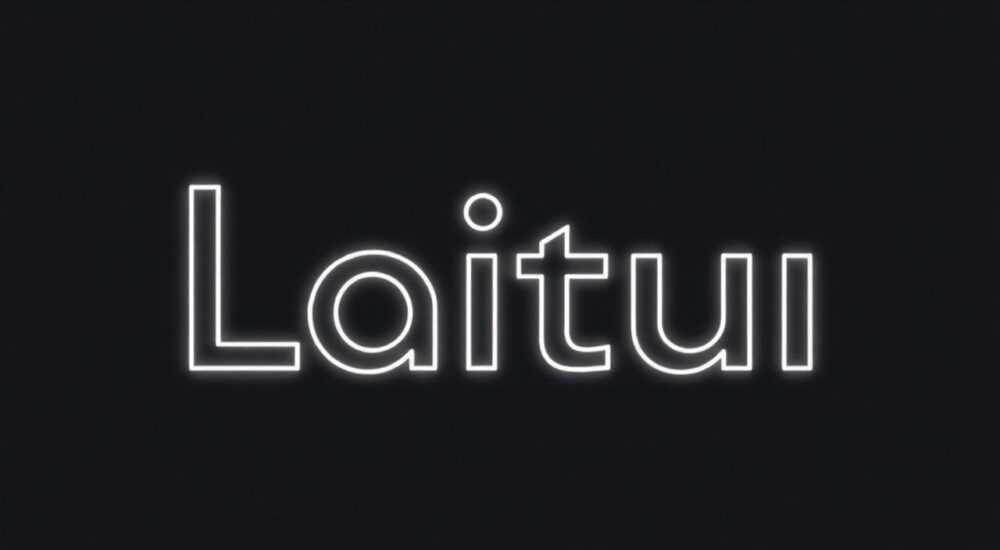
В Figma создание контура текста — это процесс преобразования текстового элемента в векторные пути, что позволяет стилизовать его как графический объект. Основной способ — использовать функцию «Преобразовать в контуры» (Convert to Outlines), доступную через контекстное меню. После этого вы теряете возможность редактировать текст, но получаете полный контроль над формой букв.
Чтобы сделать контур текста в Figma, выделите текстовый фрейм и выберите «Преобразовать в контуры» в контекстном меню. Это превратит символы в векторные формы, с которыми можно работать как с любым другим шейпом.
Figma — один из самых популярных инструментов для дизайна интерфейсов, прототипирования и создания графики. Его гибкость и облачная архитектура делают платформу удобной для командной работы и быстрой итерации. Одной из важных задач при работе с типографикой является необходимость преобразовать текст в векторные контуры. Это может потребоваться для кастомизации шрифтов, создания логотипов, эффектов обводки или подготовки макета к экспорту, где важно сохранить точность формы символов независимо от установленных шрифтов на устройстве получателя.
Создание контуров текста — не просто техническая операция, а стратегический шаг в дизайнерском процессе. Он открывает путь к глубокой модификации букв: их можно масштабировать без потерь, добавлять сложные стили, комбинировать с другими фигурами и применять булевы операции. Однако этот подход требует понимания последствий: после конвертации текст перестаёт быть редактируемым. Поэтому важно знать не только *как*, но и *когда* стоит выполнять эту операцию.
Содержание статьи:
- Что такое контур текста и зачем он нужен
- Как преобразовать текст в контур: пошаговая инструкция
- Что происходит после конвертации
- Расширенные техники работы с контурным текстом
- Добавление двойной обводки
- Градиентная заливка букв
- Булевы операции с текстом
- Распространённые ошибки и как их избежать
- Ошибка 1: Конвертация до финализации текста
- Ошибка 2: Игнорирование масштаба при конвертации
- Ошибка 3: Попытка редактировать контур как текст
- Ошибка 4: Перегрузка слоёв
- Экспертное мнение
- Вопросы и ответы
- Заключение
Что такое контур текста и зачем он нужен
Контур текста — это векторная форма, в которую преобразуются символы после конвертации. Вместо текстового объекта с параметрами шрифта, размера и начертания вы получаете набор путей и узлов, которые можно редактировать как обычную фигуру. Каждая буква становится самостоятельным векторным объектом, состоящим из соединённых линий и кривых Безье.
Такое преобразование особенно важно при создании брендированного контента, например, логотипов или заголовков с уникальными эффектами. Если вы используете кастомный шрифт, который может отсутствовать у клиента или разработчика, конвертация в контуры гарантирует, что внешний вид макета останется неизменным при передаче.
Кроме того, работа с контурами позволяет применять продвинутые техники дизайна:
- Добавление нескольких обводок с разными цветами и толщинами;
- Наложение градиентов на отдельные части букв;
- Вырезание фрагментов текста с помощью булевых операций;
- Анимация отдельных сегментов букв в прототипах.
Полезно знать: Контуры текста не зависят от лицензии шрифта при экспорте, но если вы передаёте файл Figma, шрифт всё равно должен быть доступен для просмотра до конвертации.
Как преобразовать текст в контур: пошаговая инструкция
Процесс преобразования текста в контур в Figma прост, но требует внимательности. Вот подробный алгоритм:
- Откройте ваш проект в Figma и создайте или выберите существующий текстовый объект с помощью инструмента Text (T).
- Введите нужный текст и настройте шрифт, размер, начертание и интерлиньяж так, как вы хотите его видеть после конвертации.
- Убедитесь, что текст выровнен, правильно расположен и соответствует дизайну. После конвертации изменить содержание будет невозможно.
- Щёлкните правой кнопкой мыши по текстовому объекту (или двойным жестом на трекпаде) и выберите пункт «Преобразовать в контуры» (Convert to Outlines).
- Figma преобразует каждый символ в векторную фигуру. Теперь вы можете редактировать узлы, добавлять точки, изменять кривые и применять любые векторные инструменты.
После конвертации текст перестаёт быть текстовым слоем. В панели слоёв вы увидите группу векторных объектов, по одному на каждую букву. Вы можете разгруппировать их (Ctrl+Shift+G / Cmd+Shift+G), чтобы редактировать каждую букву отдельно.
Что происходит после конвертации
Figma обрабатывает текст как коллекцию векторных путей. Каждый символ становится самостоятельным shape с собственным набором узлов. Это означает, что:
- Вы теряете возможность редактировать текст (например, заменить слово или исправить опечатку);
- Вы можете свободно масштабировать контур без потери качества;
- Появляется доступ к инструментам Pen, Scissors, Boolean Operations и Direct Selection;
- Текст больше не реагирует на изменения шрифта в текстовых настройках.
«Преобразуйте текст в контуры только после финализации содержания. Делайте резервную копию исходного текстового слоя перед конвертацией — это спасёт вас от лишней работы в случае ошибки.» — Алексей Миронов, UX/UI-дизайнер, 8 лет опыта
Расширенные техники работы с контурным текстом
После преобразования текста в контур открываются возможности для креативной типографики. Вот несколько продвинутых приёмов:
Добавление двойной обводки
Figma не поддерживает несколько обводок для одного объекта по умолчанию, но с контурным текстом это можно обойти:
- Преобразуйте текст в контуры.
- Создайте копию группы (Ctrl+D / Cmd+D).
- Для нижнего слоя увеличьте толщину обводки и установите нужный цвет.
- Для верхнего слоя оставьте меньшую обводку или заполнение.
- Используйте режим наложения или эффекты тени для объёма.
Градиентная заливка букв
Обычный текст в Figma не поддерживает градиенты по умолчанию, но с контуром — легко:
- Преобразуйте текст в контуры.
- Выберите букву или группу.
- В панели свойств выберите тип заливки Gradient.
- Настройте направление, цвета и стопы градиента.
- При необходимости используйте Mask или Frame для точного контроля.
Булевы операции с текстом
Контурный текст можно комбинировать с другими фигурами:
- Поместите круг или прямоугольник поверх буквы.
- Выделите оба объекта.
- Используйте операции: Union, Subtract, Intersect, Exclude.
- Например, Subtract позволяет «вырезать» часть буквы, создавая эффект прозрачности.
Техника |
Применение |
Инструменты |
|---|---|---|
Множественная обводка |
Дизайн логотипов, эффекты неона |
Копирование слоёв, Stroke |
Градиентная заливка |
Современные заголовки, UI-элементы |
Gradient Fill, Vector Paths |
Boolean Operations |
Кастомизация шрифтов, абстрактные формы |
Subtract, Union, Mask |
Анимация узлов |
Интерактивные прототипы |
Smart Animate, Node Editing |
Полезно знать: После конвертации текста в контуры вы можете использовать маски (Mask) для создания эффектов, таких как текст с фоном-изображением внутри букв.
Распространённые ошибки и как их избежать
Новички часто допускают типичные ошибки при работе с контурным текстом. Знание этих ловушек поможет вам сэкономить время и избежать разочарований.
Ошибка 1: Конвертация до финализации текста
Самая частая ошибка — преобразовать текст в контур до того, как окончательно утверждено содержание. После конвертации нельзя исправить опечатку, заменить слово или изменить язык.
«Всегда держите оригинальный текстовый слой скрытым, но не удаляйте его. Просто переместите в отдельную страницу или группу «Backup». Это страховка на случай правок.» — Дарья Ковалёва, продукт-дизайнер, Figma Ambassador
Ошибка 2: Игнорирование масштаба при конвертации
Если вы конвертируете очень мелкий текст, векторные узлы могут быть слишком плотно сгруппированы, что затруднит редактирование. Лучше увеличить размер текста перед конвертацией, а потом масштабировать обратно.
Ошибка 3: Попытка редактировать контур как текст
После конвертации вы не сможете использовать горячие клавиши форматирования (жирный, курсив и т.д.). Все изменения должны выполняться через векторные инструменты.
Ошибка 4: Перегрузка слоёв
Каждая буква становится отдельным объектом. У длинного слова — много слоёв. Это усложняет навигацию. Решение — группировка, именование слоёв, использование компонентов.
Полезно знать: Используйте сочетание Ctrl+A (Cmd+A), чтобы быстро выделить все узлы текста после конвертации, если нужно применить общее изменение.
Экспертное мнение
«Контурный текст — это переход от типографики к графическому дизайну. В Figma эта граница стирается, но важно помнить: не каждый текст нужно конвертировать. Только тот, который становится частью бренда, логотипа или художественного решения.»
— Михаил Смирнов, арт-директор студии BrandForm, 12 лет в дизайне
По его словам, ключевой момент — понимание цели. Если текст временный, используется в прототипе или требует адаптации под разные языки, конвертация не нужна. Но если вы создаёте айдентику, мерч или презентационные материалы, где важна уникальность формы, контуры — обязательный этап.
Он также рекомендует использовать плагины, такие как Text to Outline или Vectorizer, которые автоматизируют процесс и позволяют задавать параметры заранее. «Плагины экономят время, особенно при работе с большими блоками текста или несколькими шрифтами», — добавляет Михаил.
Вопросы и ответы
Можно ли вернуть текст обратно после конвертации в контур?
Нет, Figma не поддерживает обратное преобразование контуров в текст. Это необратимая операция. Именно поэтому важно сохранять оригинальный текстовый слой до финального экспорта.
Почему после конвертации текст стал «рваным» или потерял форму?
Такое может происходить, если шрифт не загружен в системе или используется переменный шрифт с неподдерживаемыми параметрами. Убедитесь, что шрифт активен в Figma и текст отображается корректно до конвертации.
Поддерживают ли контурные тексты автолейаут и компоненты?
Да, но с ограничениями. Поскольку контур — это группа фигур, автолейаут может работать некорректно. Лучше использовать контурные тексты в качестве статичных элементов, а не динамических компонентов.
Можно ли экспортировать контурный текст в SVG без потерь?
Да, Figma отлично экспортирует векторные объекты в SVG. При экспорте выберите формат SVG, и контуры сохранятся как пути. Это идеально для использования на сайтах или в печати.
Нужно ли конвертировать текст в контур при передаче макета разработчику?
Не обязательно. Современные системы, такие как DevMode в Figma, позволяют разработчикам видеть точные стили, даже без конвертации. Конвертируйте только если требуется особая стилизация или есть риск замены шрифта.
Заключение
Преобразование текста в контур в Figma — мощный инструмент, который расширяет возможности дизайна за счёт перехода от стандартной типографики к векторной графике. Эта операция позволяет создавать уникальные визуальные эффекты, гарантировать точность отображения и готовить макеты к профессиональному экспорту.
Главное — понимать, когда использовать эту функцию. Не применяйте её на ранних этапах, не конвертируйте динамический текст и всегда сохраняйте резервные копии. Тогда контурный текст станет не проблемой, а преимуществом в вашем дизайнерском арсенале.
- Конвертируйте текст в контуры через контекстное меню: «Преобразовать в контуры».
- Операция необратима — сохраняйте оригинал перед конвертацией.
- Контурный текст позволяет применять градиенты, множественные обводки и булевы операции.
- Избегайте конвертации временных или многоязычных текстов.
- Используйте контуры для логотипов, заголовков и брендированных элементов.
⚠️ Дисклеймер — нажмите, чтобы развернуть
Материалы, опубликованные в разделе «Блог» на сайте RU DESIGN SHOP (rudesignshop.ru), носят исключительно информационный и ознакомительный характер и не являются руководством к действию, финансовой рекомендацией, медицинской услугой, ветеринарным назначением либо рекламой товаров и услуг, включая азартные игры. Публикации не содержат призывов к участию в азартных играх и не направлены на продвижение соответствующих операторов.
Безопасность применения товаров и веществ: при использовании строительных материалов, бытовой химии, пестицидов и агрохимикатов необходимо строго следовать инструкциям производителя и действующему законодательству Российской Федерации, включая Федеральный закон РФ от 19.07.1997 № 109-ФЗ «О безопасном обращении с пестицидами и агрохимикатами».
Упоминание товарных знаков, брендов и организаций носит исключительно информационный характер и не означает наличие партнёрских отношений или одобрения со стороны правообладателей.
Материалы, содержащие сведения о медицинских, ветеринарных или косметических средствах, представлены в справочных целях и не являются медицинской консультацией или назначением. Перед применением рекомендуется обратиться к врачу, ветеринарному специалисту или иному сертифицированному профессионалу.
Возрастные ограничения: материалы, содержащие сведения о продукции категории 18+, включая алкоголь или азартные игры, предназначены исключительно для совершеннолетней аудитории и публикуются в информационных целях.
Правовая ответственность: решения, принятые на основе опубликованной информации, пользователь принимает самостоятельно и на свой риск; редакция и авторы несут ответственность в пределах, установленных законодательством Российской Федерации.
Редакция не допускает публикаций, содержащих пропаганду экстремизма, терроризма, наркотических средств или суицида; подобные материалы подлежат немедленному удалению.
Упоминание организаций с ограниченным статусом: компания Meta Platforms Inc. (социальные сети Facebook и Instagram) признана экстремистской организацией решением суда РФ, её деятельность запрещена на территории Российской Федерации; любые упоминания приводятся исключительно в информационных целях.
Авторские права и источники: информация собирается из открытых источников; её актуальность указывается на дату публикации и может изменяться.
Изображения и иллюстрации используются на условиях, разрешённых правообладателями. При возникновении претензий редакция готова оперативно рассмотреть обращение и внести необходимые изменения.
Персональные данные и cookies: сайт использует cookies и обрабатывает персональные данные пользователей в соответствии с Федеральным законом № 152-ФЗ «О персональных данных» и Политикой конфиденциальности RU DESIGN SHOP.
Мнения авторов могут не совпадать с позицией государственных органов или коммерческих организаций, упомянутых в материалах.
РЕКОМЕНДУЕМ
Товары от российских производителей

-5%
Светильник SLIM LONG Forstlight
Диапазон цен: 9820 руб. – 156100 руб.
-3%


