Скидка 5% на первый заказ — RDS5




Как в фигме сделать раскрывающийся список
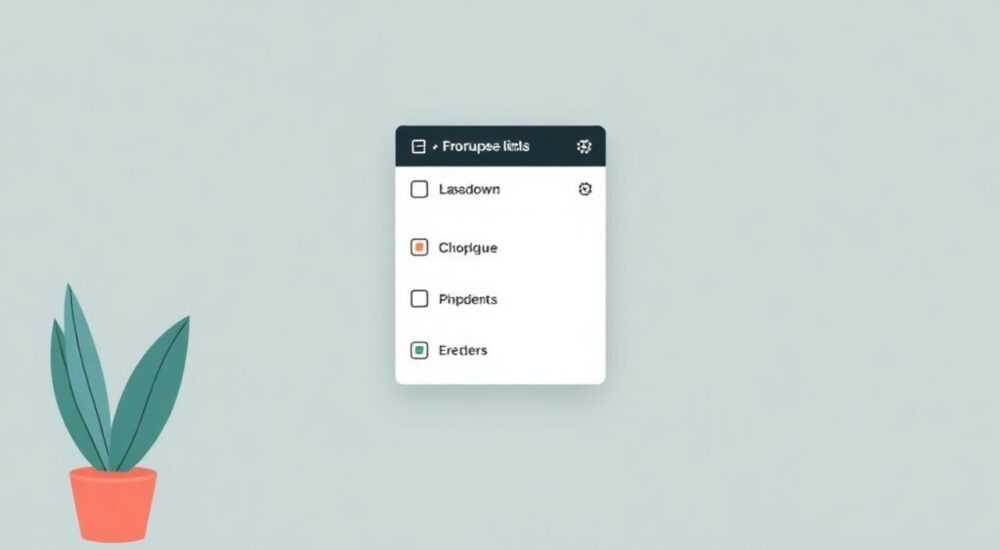
В Figma можно создать раскрывающийся список с помощью компонентов, вариантов компонентов (Component Properties) и интерактивных прототипов. Основной способ — использовать свойство «Variant» для переключения между состояниями: закрыто и открыто. Это позволяет дизайнерам быстро настраивать интерактивные элементы без кода, подходящие как для макетов, так и для презентаций.
Чтобы сделать раскрывающийся список в Figma, используйте компоненты с вариантами и привяжите их к клику через прототип. Главное — корректно настроить состояния «Открыто» и «Закрыто», а также выравнивание выпадающего меню.
Содержание статьи:
Основные требования к раскрывающемуся списку в дизайне
Раскрывающийся список — один из ключевых элементов интерфейса, который помогает экономить пространство и упрощает навигацию. Он должен быть интуитивно понятным, доступным и соответствовать принципам UX-дизайна. В Figma важно не просто визуально воссоздать такой элемент, но и обеспечить его функциональность в прототипе.
Основная задача — передать поведение, близкое к реальному приложению или сайту. Пользователь должен видеть, что при клике по заголовку появляется дополнительный контент. Для этого используются интерактивные свойства Figma: переходы между фреймами, триггеры и действия. Современные проекты всё чаще полагаются на компоненты с вариантами, которые позволяют управлять состоянием без дублирования объектов.
Полезно знать: Использование компонентов с вариантами снижает количество фреймов в проекте и упрощает масштабирование дизайна.
Качественный раскрывающийся список должен соответствовать следующим критериям:
- Чётко различимые состояния: закрыто / открыто;
- Плавное появление содержимого (по возможности — с анимацией);
- Правильное позиционирование выпадающей части относительно родительского блока;
- Поддержка клавиатурного управления (в продвинутых прототипах);
- Адаптивность под разные экраны и ориентации.
Подготовка структуры списка
Перед тем как приступить к созданию интерактивности, необходимо тщательно спроектировать визуальную часть. Раскрывающийся список состоит из двух основных частей: заголовка (триггер) и содержимого (выпадающий блок). Оба элемента должны быть логически связаны и визуально согласованы.
Начните с создания фрейма, в котором будет располагаться весь компонент. Внутри разместите текстовый блок — это будет кнопка-переключатель. Ниже, с отступом, добавьте контейнер для скрытого контента: это может быть список пунктов, описание, изображения или другие данные. Убедитесь, что все элементы выровнены и имеют единый стиль.
Важно заранее определить, будет ли список открываться вниз, вверх или сбоку. Чаще всего используется вертикальное раскрытие вниз. В этом случае высота фрейма должна быть достаточной, чтобы вместить оба состояния. Также предусмотрите возможность прокрутки, если содержимое длинное.
«Планируйте максимальную длину контента. Даже если сейчас список короткий, в будущем он может расшириться. Лучше сразу задать ограничения по ширине и добавить прокрутку.» — Анна Ковалёва, UX-дизайнер, 7 лет опыта
Создание компонента с вариантами
Figma предлагает мощный инструмент — компоненты с вариантами (Component Properties), который идеально подходит для создания интерактивных элементов. Чтобы реализовать раскрывающийся список, нужно создать два состояния: «Closed» и «Open». Эти состояния будут переключаться при взаимодействии пользователя.
Шаги по созданию компонента:
- Выделите заголовок и содержимое, затем преобразуйте их в компонент (Ctrl+Alt+K).
- В правой панели найдите раздел «Properties» и добавьте новое свойство типа «Variant».
- Создайте два варианта: например, «state=closed» и «state=open».
- В состоянии «closed» скройте содержимое (удалите или установите opacity = 0).
- В состоянии «open» покажите содержимое и настройте нужную высоту.
После этого компонент можно использовать в любом месте макета. При изменении одного экземпляра все остальные обновятся автоматически, что особенно удобно при работе над крупными проектами.
Состояние |
Видимость контента |
Высота фрейма |
Примечание |
|---|---|---|---|
Closed |
Скрыто |
Фиксированная (по заголовку) |
Оптимально для компактного отображения |
Open |
Видимо |
Расширенная (с учётом контента) |
Может включать прокрутку при большом объёме |
Полезно знать: Чтобы скрыть слой внутри компонента, достаточно удалить его из конкретного варианта. Figma сама управляет видимостью на уровне свойств.
Настройка прототипа и интерактивности
После создания компонента с двумя состояниями необходимо настроить переход между ними. Переключение осуществляется через режим Prototyping. Откройте вкладку «Prototype» и выберите фрейм с компонентом в состоянии «Closed».
Добавьте связь (connection):
- Триггер: On Click
- Действие: Change to Next Variant
- Цель: Тот же компонент
Теперь при клике по закрытому состоянию оно переключится на открытое. Но чтобы обеспечить двустороннее переключение (открытие и закрытие), нужно проделать ту же операцию для состояния «Open» — привязать клик к переходу обратно на «Closed».
Если вы используете автопрефиксы (например, state=closed и state=open), Figma автоматически распознаёт циклические переключения. Однако лучше проверить это вручную, запустив прототип в режиме презентации (Shift+Enter).
«Не забывайте про обратную связь. Добавьте стрелку-индикатор, которая меняет направление при открытии. Это улучшает воспринимаемую отзывчивость интерфейса.» — Дмитрий Петров, продуктовый дизайнер, Figma Certified Expert
Дизайн поведения и анимации
Современные интерфейсы требуют плавных переходов. Хотя Figma не поддерживает полноценные CSS-анимации, можно имитировать эффект раскрытия с помощью Smart Animate. Этот инструмент автоматически анимирует изменения между фреймами, если они имеют одинаковые имена слоёв.
Чтобы добавить анимацию:
- Убедитесь, что заголовок и содержимое имеют одинаковые имена в обоих состояниях.
- В настройках перехода выберите тип анимации — Smart Animate.
- Установите длительность, например, 300 мс.
- Выберите easing — рекомендуется ease-in-out для естественного вида.
Smart Animate работает только при переходе между фреймами, поэтому альтернативный подход — использовать отдельные фреймы для каждого состояния, а не варианты компонентов. Однако это увеличивает объём файла и усложняет поддержку.
Для более сложных анимаций, таких как построчное появление пунктов, можно использовать плагины:
- Framer Motion for Figma — позволяет экспортировать анимации в Framer;
- LottieFiles — интеграция микроанимаций;
- Interactions — расширенные триггеры и условия.
Тестирование и проверка ошибок
После настройки интерактивности важно протестировать поведение в разных сценариях. Запустите прототип и проверьте:
- Переключается ли состояние при клике?
- Корректно ли отображается содержимое?
- Не перекрывает ли выпадающий блок другие элементы?
- Сохраняется ли работа при использовании на мобильных устройствах?
Распространённые ошибки и способы их устранения:
Ошибка |
Причина |
Решение |
|---|---|---|
Нет реакции на клик |
Не настроен триггер или действие |
Проверьте соединение в режиме Prototype |
Содержимое не появляется |
Слой удалён, а не скрыт |
Используйте visibility в рамках одного компонента |
Анимация не работает |
Разные имена слоёв или тип перехода не Smart Animate |
Сверьте имена и установите правильный easing |
Список перекрывает другие элементы |
Неправильное позиционирование |
Настройте z-index через порядок слоёв или используйте overlay |
Полезно знать: Если список используется в модальном окне, лучше вынести его в отдельный overlay — это предотвратит конфликты с другими слоями.
Интеграция в готовый макет
Готовый компонент можно легко внедрить в любой дизайн: лендинг, админ-панель, мобильное приложение. Благодаря системе компонентов, достаточно просто перетащить его из библиотеки. При необходимости можно добавить параметризацию: например, изменять цвет, размер или язык текста.
Для командной работы рекомендуется хранить компонент в Design System. Это обеспечит единообразие и ускорит разработку. Назовите компонент понятно: например, «Dropdown / Default / Interactive». Добавьте описание в разделе «Main Component», указав, как использовать и какие свойства доступны.
Если проект включает несколько типов списков (одноуровневые, многоуровневые, с поиском), создайте отдельные компоненты или используйте дополнительные свойства:
- Type: Simple, Searchable, Multi-select
- Size: Small, Medium, Large
- State: Idle, Hover, Open, Disabled
Экспертное мнение
«Раскрывающиеся списки — это не просто визуальный элемент. Они влияют на скорость принятия решений пользователя. Поэтому важно тестировать не только внешний вид, но и время отклика, читаемость и расположение. В Figma можно смоделировать почти всё, кроме настоящего пользовательского поведения. Поэтому делайте прототипы максимально интерактивными.» — Екатерина Миронова, руководитель отдела UX, Digital Agency Pro
Современные тренды движутся в сторону микроинтеракций и немедленной обратной связи. Даже в статичных макетах стоит показывать, как элемент реагирует на наведение, клик и потерю фокуса. Это помогает разработчикам точнее реализовать поведение, а заказчику — лучше понять концепцию.
Вопросы и ответы
Можно ли сделать многоуровневый выпадающий список в Figma?
Да, можно. Создайте иерархию компонентов: каждый вложенный пункт — отдельный компонент с собственными вариантами. Свяжите их через прототип, используя On Click и переходы между состояниями. Главное — не перегружать прототип, чтобы сохранить производительность.
Как добавить поиск в раскрывающийся список?
Добавьте поле ввода в верхнюю часть компонента. В состоянии «Open» оно будет активно. Для демонстрации фильтрации можно создать несколько примеров: «с результатами» и «без результатов», и переключать их через ручной ввод или клик.
Поддерживает ли Figma доступность (accessibility) для таких элементов?
Напрямую — нет. Figma не моделирует ARIA-атрибуты или фокусировку с клавиатуры. Однако можно добавить заметки в комментариях, указав, как должен работать элемент: Tab для навигации, Enter для открытия, Escape для закрытия.
Можно ли экспортировать такой список в код?
Компоненты Figma можно экспортировать в React, HTML или использовать через Figma Dev Mode. Однако логика открытия/закрытия требует JavaScript. Figma передаёт только структуру и стили, а поведение реализуется отдельно.
Заключение
Создание раскрывающегося списка в Figma — это сочетание визуального дизайна и прототипирования. Используя компоненты с вариантами и интерактивные переходы, можно быстро построить функциональный и наглядный элемент интерфейса. Такой подход экономит время, обеспечивает согласованность и подходит как для презентаций, так и для передачи задач разработчикам.
Главное — не ограничиваться визуальным сходством. Старайтесь воссоздать реальное поведение: плавные анимации, обратную связь и корректное позиционирование. Это делает прототип живым и убедительным.
- Используйте компоненты с вариантами для управления состояниями.
- Настройте On Click + Change to Next Variant для двустороннего переключения.
- Добавьте Smart Animate для плавного раскрытия.
- Тестируйте поведение в разных контекстах и на разных устройствах.
- Интегрируйте компонент в дизайн-систему для масштабируемости.
⚠️ Дисклеймер — нажмите, чтобы развернуть
Материалы, опубликованные в разделе «Блог» на сайте RU DESIGN SHOP (rudesignshop.ru), носят исключительно информационный и ознакомительный характер и не являются руководством к действию, финансовой рекомендацией, медицинской услугой, ветеринарным назначением либо рекламой товаров и услуг, включая азартные игры. Публикации не содержат призывов к участию в азартных играх и не направлены на продвижение соответствующих операторов.
Безопасность применения товаров и веществ: при использовании строительных материалов, бытовой химии, пестицидов и агрохимикатов необходимо строго следовать инструкциям производителя и действующему законодательству Российской Федерации, включая Федеральный закон РФ от 19.07.1997 № 109-ФЗ «О безопасном обращении с пестицидами и агрохимикатами».
Упоминание товарных знаков, брендов и организаций носит исключительно информационный характер и не означает наличие партнёрских отношений или одобрения со стороны правообладателей.
Материалы, содержащие сведения о медицинских, ветеринарных или косметических средствах, представлены в справочных целях и не являются медицинской консультацией или назначением. Перед применением рекомендуется обратиться к врачу, ветеринарному специалисту или иному сертифицированному профессионалу.
Возрастные ограничения: материалы, содержащие сведения о продукции категории 18+, включая алкоголь или азартные игры, предназначены исключительно для совершеннолетней аудитории и публикуются в информационных целях.
Правовая ответственность: решения, принятые на основе опубликованной информации, пользователь принимает самостоятельно и на свой риск; редакция и авторы несут ответственность в пределах, установленных законодательством Российской Федерации.
Редакция не допускает публикаций, содержащих пропаганду экстремизма, терроризма, наркотических средств или суицида; подобные материалы подлежат немедленному удалению.
Упоминание организаций с ограниченным статусом: компания Meta Platforms Inc. (социальные сети Facebook и Instagram) признана экстремистской организацией решением суда РФ, её деятельность запрещена на территории Российской Федерации; любые упоминания приводятся исключительно в информационных целях.
Авторские права и источники: информация собирается из открытых источников; её актуальность указывается на дату публикации и может изменяться.
Изображения и иллюстрации используются на условиях, разрешённых правообладателями. При возникновении претензий редакция готова оперативно рассмотреть обращение и внести необходимые изменения.
Персональные данные и cookies: сайт использует cookies и обрабатывает персональные данные пользователей в соответствии с Федеральным законом № 152-ФЗ «О персональных данных» и Политикой конфиденциальности RU DESIGN SHOP.
Мнения авторов могут не совпадать с позицией государственных органов или коммерческих организаций, упомянутых в материалах.
РЕКОМЕНДУЕМ
Товары от российских производителей

Cветильник потолочный луна ARCHPOLE
11880 руб.


