Скидка 5% на первый заказ — RDS5




Как в фигме сделать размер в сантиметрах
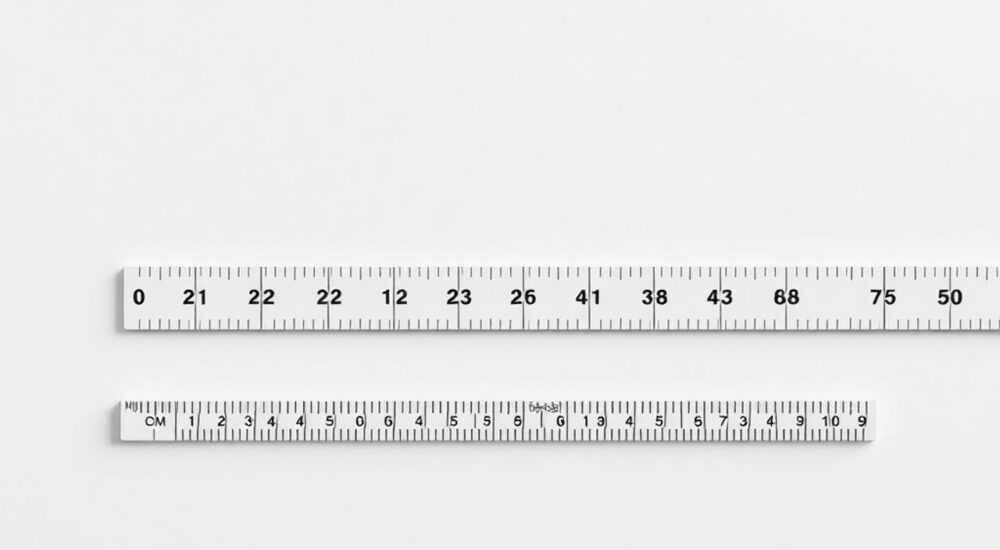
В Figma нет встроенной функции отображения размеров в сантиметрах, так как редактор работает с пикселями и основывается на цифровых экранах. Однако вы можете имитировать сантиметры через масштабирование, кастомные плагины или внешние инструменты, учитывая плотность пикселей (PPI) целевого устройства. Главная рекомендация — использовать плагины вроде *Centimeter Ruler* или *Pixel to CM Converter*, а также задавать масштаб макета пропорционально реальным физическим размерам.
Figma не поддерживает сантиметры напрямую, но вы можете работать с ними через плагины, масштабирование и PPI-конвертацию. Настройте рабочее пространство под реальные размеры с помощью точного расчёта пикселей на сантиметр.
Современный дизайн требует точности, особенно когда речь идёт о создании прототипов для печати, упаковки, интерфейсов устройств с физическими экранами или презентаций клиентам, ориентированным на метрическую систему. Хотя Figma изначально разрабатывался как цифровой инструмент с привязкой к пикселям, дизайнеры всё чаще сталкиваются с необходимостью оперировать сантиметрами. Это может быть важно при проектировании этикеток, вывесок, лэйаутов интерьеров или образовательных материалов. Понимание того, как адаптировать Figma под работу с сантиметрами, позволяет повысить точность коммуникации с заказчиками, инженерами и производственными командами.
Содержание статьи:
- Почему важно работать с сантиметрами в Figma
- Как Figma измеряет расстояния: пиксели, единицы и ограничения
- Когда важно учитывать PPI
- Работа с сантиметрами: практические способы
- Способ 1: Ручной расчёт через PPI
- Способ 2: Использование масштабирования
- Способ 3: Экспорт в PDF с указанием масштаба
- Лучшие плагины для работы с сантиметрами
- 1. Centimeter Ruler
- 2. Pixel to CM Converter
- 3. Real Scale Designer
- Типичные ошибки и как их избежать
- Ошибка 1: Смешивание единиц без пояснений
- Ошибка 2: Игнорирование DPI при печати
- Ошибка 3: Отсутствие проверки на реальных устройствах
- Экспертное мнение
- Алексей Морозов, главный продукт-дизайнер в студии «Формат», 15 лет опыта
- Вопросы и ответы
- Заключение
Почему важно работать с сантиметрами в Figma
Для многих дизайнеров, особенно в странах, использующих метрическую систему, мышление в сантиметрах является естественным. Когда клиент говорит: «Нам нужна упаковка 10 на 15 см», ожидается, что макет будет соответствовать этим параметрам. Проблема возникает, когда Figma по умолчанию показывает всё в пикселях, что создаёт барьер между дизайнером и реальным миром.
Использование сантиметров помогает избежать ошибок при передаче макетов в производство. Например, при создании этикетки для бутылки, даже 2 мм погрешности могут привести к перекосу текста или неправильному расположению штрих-кода. В таких случаях работа в пикселях без учёта физических размеров становится рискованной.
Кроме того, работа с сантиметрами повышает доверие со стороны заказчиков. Когда вы демонстрируете макет с подписями в сантиметрах, это воспринимается как профессионализм и внимание к деталям. Особенно это актуально в промышленном дизайне, UX-проектировании физических устройств, полиграфии и архитектурной визуализации.
Полезно знать: Некоторые типографские системы (например, в Германии или Японии) используют сантиметры для контроля полей и размеров блоков. Умение работать в этих единицах расширяет возможности сотрудничества с международными командами.
Как Figma измеряет расстояния: пиксели, единицы и ограничения
Figma — это векторный редактор, ориентированный на цифровые экраны. Все измерения внутри него базируются на пикселях. При этом система автоматически определяет размеры объектов, отступы, высоту и ширину в px. Это удобно для веб- и мобильного дизайна, где пиксель — стандартная единица.
Однако Figma не имеет встроенных настроек для переключения единиц измерения на миллиметры, сантиметры или дюймы. Это означает, что любое преобразование должно выполняться вручную или с помощью сторонних решений. Такая архитектура объясняется тем, что большинство экранов имеют разную плотность пикселей (PPI), и физический размер одного пикселя варьируется в зависимости от устройства.
Например, на экране с разрешением 96 PPI один дюйм равен 96 пикселям. Соответственно, 1 см ≈ 37.8 пикселей (при 96 PPI). Но если вы работаете с Retina-экраном (326 PPI), то 1 см уже будет около 128 пикселей. Это значит, что «сантиметр» в Figma — понятие относительное и зависит от контекста.
Когда важно учитывать PPI
- При подготовке макетов для печати на принтерах с фиксированной DPI-сеткой.
- При проектировании интерфейсов для устройств с известным физическим размером экрана (например, смартфонов, планшетов, IoT-устройств).
- При создании презентационных материалов, где требуется соответствие реальным габаритам.
Устройство |
PPI |
1 см в пикселях (приблизительно) |
|---|---|---|
Стандартный монитор (96 PPI) |
96 |
37.8 px |
iPhone 14 Pro |
460 |
180.5 px |
Планшет Samsung Galaxy Tab S8 |
400 |
157.5 px |
Принтер (300 DPI) |
300 |
118.1 px |
«Если вы работаете над проектом для печати, всегда уточняйте DPI целевого принтера. Это ключевой параметр для точного перевода пикселей в сантиметры.» — Анна Ковалёва, графический дизайнер, 12 лет опыта в полиграфии
Работа с сантиметрами: практические способы
Хотя Figma не поддерживает сантиметры напрямую, есть несколько проверенных методов, позволяющих эффективно работать с этой единицей измерения.
Способ 1: Ручной расчёт через PPI
Самый точный способ — перевести сантиметры в пиксели вручную. Формула проста:
Пиксели = (Сантиметры × PPI) / 2.54
Например, чтобы получить 5 см при 96 PPI:
(5 × 96) / 2.54 ≈ 189 пикселей.
Вы можете создать в своём файле справочный фрейм с линейкой, где каждый сантиметр обозначен прямоугольником нужной ширины. Такой подход особенно полезен при работе над несколькими проектами одной тематики.
Способ 2: Использование масштабирования
Figma позволяет масштабировать весь макет. Вы можете создать холст, где 100 пикселей = 1 сантиметр (или другое удобное соотношение). Например, установите масштаб 4:1 (4 px = 1 мм), тогда 40 px = 1 см. Это не изменит внутренние значения, но позволит визуально ориентироваться.
Для этого:
- Создайте руководящий слой с сеткой.
- Настройте сетку с шагом 40 пикселей (для 1 см).
- Добавьте текстовые метки: «1 см», «2 см» и т.д.
- Используйте этот слой как фон при работе.
Способ 3: Экспорт в PDF с указанием масштаба
При экспорте макета в PDF вы можете добавить примечания с физическими размерами. Например, в аннотациях укажите: «Ширина: 12 см». Это не меняет данные в Figma, но помогает клиентам понять масштаб.
Полезно знать: Используйте комбинацию из видимых меток на макете и текстовых пояснений в легенде. Это делает документацию понятнее для всех участников процесса.
Лучшие плагины для работы с сантиметрами
Figma Marketplace предлагает несколько плагинов, которые значительно упрощают работу с физическими единицами измерения.
1. Centimeter Ruler
Этот плагин добавляет на холст интерактивную линейку в сантиметрах. Вы можете настроить её положение, угол и масштаб. Линейка не влияет на макет, но служит визуальной опорой.
2. Pixel to CM Converter
Плагин позволяет ввести значение в пикселях и мгновенно получить результат в сантиметрах (и наоборот). Поддерживает разные PPI. Полезен при быстрых расчётах.
3. Real Scale Designer
Один из самых продвинутых инструментов. Позволяет задать целевое устройство (например, iPhone или A4-лист), и плагин автоматически рассчитывает физические размеры элементов. Также можно экспортировать данные с указанием сантиметров.
«Я использую Real Scale Designer при создании UI для медицинских устройств. Там критично, чтобы кнопки были не меньше 1 см в диаметре для удобства нажатия. Плагин помогает соблюдать стандарты.» — Дмитрий Петров, UX-дизайнер в MedTech
Типичные ошибки и как их избежать
Ошибка 1: Смешивание единиц без пояснений
Дизайнеры часто добавляют размеры в сантиметрах на макет, не указывая, к какому PPI они привязаны. Это вводит в заблуждение команду разработки.
Решение: Всегда добавляйте примечание типа «Масштаб: 1 см = 37.8 px (при 96 PPI)».
Ошибка 2: Игнорирование DPI при печати
Многие считают, что 1 пиксель = 1 точка при печати. Это неверно. При 300 DPI 1 см содержит 118 пикселей, а не 37.8.
Решение: Перед печатью пересчитывайте все размеры с учётом целевого DPI.
Ошибка 3: Отсутствие проверки на реальных устройствах
Даже при правильных расчётах макет может выглядеть иначе на физическом экране. Например, маленькие иконки могут быть неудобны для нажатия.
Решение: Используйте Preview в Figma Mirror или экспортируйте прототип на устройство для тестирования.
Ошибка |
Последствия |
Как исправить |
|---|---|---|
Работа без учёта PPI |
Несоответствие физическим размерам |
Используйте формулу перевода и проверяйте на эталоне |
Отсутствие масштабной линейки |
Ошибки в пропорциях |
Добавьте вспомогательный слой с сеткой |
Неиспользование плагинов |
Потеря времени на ручные расчёты |
Установите Pixel to CM Converter или аналог |
Экспертное мнение
Алексей Морозов, главный продукт-дизайнер в студии «Формат», 15 лет опыта
«Когда я начал работать над проектами для умных часов, столкнулся с проблемой: клиент требовал, чтобы все элементы интерфейса соответствовали физическим размерам. Мы начали с ручных расчётов, но быстро перешли на Real Scale Designer. Сейчас у нас стандарт — любой макет для физического устройства должен включать слой с масштабной сеткой и аннотации в сантиметрах.
Важно понимать: Figma — это не CAD-система, но он может быть частью физического дизайна-процесса. Ключ — в дисциплине и стандартизации. Мы завели шаблон, где первым слоем идёт «Physical Scale Reference», и все новые проекты его наследуют.
Также советую не забывать про эргономику. Даже если вы сделали кнопку ровно 1 см, проверьте, удобно ли её нажимать большим пальцем. Иногда лучше сделать чуть больше, чем строго по ГОСТу.»
«Размер — это не только число. Это опыт пользователя. Дизайнер должен думать не только в пикселях и сантиметрах, но и в ощущениях.»
Вопросы и ответы
Можно ли изменить единицы измерения в настройках Figma?
Нет, Figma не поддерживает изменение единиц измерения на сантиметры или миллиметры в настройках. Все измерения остаются в пикселях. Однако вы можете использовать плагины, ручные расчёты или визуальные метки для имитации сантиметров.
Как точно перевести пиксели в сантиметры?
Используйте формулу: см = (px × 2.54) / PPI. Например, при 96 PPI: 100 px = (100 × 2.54) / 96 ≈ 2.65 см. Для печати используйте DPI принтера вместо PPI экрана.
Подойдут ли макеты в сантиметрах для разработчиков?
Разработчики обычно работают с пикселями, поэтому важно предоставлять им оба формата: физические размеры в аннотациях и точные значения в px. Также полезно включать пояснения о целевом устройстве и его PPI.
Есть ли бесплатные плагины для работы с сантиметрами?
Да, такие плагины, как *Centimeter Ruler* и *Pixel to CM Converter*, доступны бесплатно в Figma Community. Они не требуют подписки и легко устанавливаются за пару кликов.
Как проверить, что макет соответствует реальному размеру?
Экспортируйте макет в PDF и распечатайте его на принтере с известным DPI. Затем измерьте линейкой ключевые элементы. Также можно использовать приложение Figma Mirror на смартфоне и сравнить размеры с реальной линейкой.
Заключение
Figma не был задуман как инструмент для работы с физическими единицами, но современные задачи требуют гибкости. Работа с сантиметрами в Figma — это не волшебная кнопка, а совокупность методов: от ручных расчётов до использования специализированных плагинов. Главное — понимать контекст: для чего создаётся макет, на каком устройстве он будет использоваться и кто будет его читать.
Успешный дизайн — это не только красота, но и точность. Умение работать с сантиметрами в цифровой среде делает вас универсальным специалистом, способным работать как с экранами, так и с физическими объектами.
- Figma не поддерживает сантиметры напрямую, но позволяет имитировать их через расчёты и плагины.
- Для точности всегда учитывайте PPI или DPI целевого устройства.
- Используйте плагины вроде Centimeter Ruler и Real Scale Designer для автоматизации.
- Добавляйте вспомогательные слои с масштабной сеткой и аннотации для команды.
- Проверяйте макеты на реальных устройствах или через печать для подтверждения размеров.
⚠️ Дисклеймер — нажмите, чтобы развернуть
Материалы, опубликованные в разделе «Блог» на сайте RU DESIGN SHOP (rudesignshop.ru), носят исключительно информационный и ознакомительный характер и не являются руководством к действию, финансовой рекомендацией, медицинской услугой, ветеринарным назначением либо рекламой товаров и услуг, включая азартные игры. Публикации не содержат призывов к участию в азартных играх и не направлены на продвижение соответствующих операторов.
Безопасность применения товаров и веществ: при использовании строительных материалов, бытовой химии, пестицидов и агрохимикатов необходимо строго следовать инструкциям производителя и действующему законодательству Российской Федерации, включая Федеральный закон РФ от 19.07.1997 № 109-ФЗ «О безопасном обращении с пестицидами и агрохимикатами».
Упоминание товарных знаков, брендов и организаций носит исключительно информационный характер и не означает наличие партнёрских отношений или одобрения со стороны правообладателей.
Материалы, содержащие сведения о медицинских, ветеринарных или косметических средствах, представлены в справочных целях и не являются медицинской консультацией или назначением. Перед применением рекомендуется обратиться к врачу, ветеринарному специалисту или иному сертифицированному профессионалу.
Возрастные ограничения: материалы, содержащие сведения о продукции категории 18+, включая алкоголь или азартные игры, предназначены исключительно для совершеннолетней аудитории и публикуются в информационных целях.
Правовая ответственность: решения, принятые на основе опубликованной информации, пользователь принимает самостоятельно и на свой риск; редакция и авторы несут ответственность в пределах, установленных законодательством Российской Федерации.
Редакция не допускает публикаций, содержащих пропаганду экстремизма, терроризма, наркотических средств или суицида; подобные материалы подлежат немедленному удалению.
Упоминание организаций с ограниченным статусом: компания Meta Platforms Inc. (социальные сети Facebook и Instagram) признана экстремистской организацией решением суда РФ, её деятельность запрещена на территории Российской Федерации; любые упоминания приводятся исключительно в информационных целях.
Авторские права и источники: информация собирается из открытых источников; её актуальность указывается на дату публикации и может изменяться.
Изображения и иллюстрации используются на условиях, разрешённых правообладателями. При возникновении претензий редакция готова оперативно рассмотреть обращение и внести необходимые изменения.
Персональные данные и cookies: сайт использует cookies и обрабатывает персональные данные пользователей в соответствии с Федеральным законом № 152-ФЗ «О персональных данных» и Политикой конфиденциальности RU DESIGN SHOP.
Мнения авторов могут не совпадать с позицией государственных органов или коммерческих организаций, упомянутых в материалах.
РЕКОМЕНДУЕМ
Товары от российских производителей

Светильник PRISM Forstlight
Диапазон цен: 11260 руб. – 12380 руб.
Светильник DISK Forstlight
Диапазон цен: 63010 руб. – 88210 руб.
Профильное освещение SABER 30.6 SN306
5200 руб.
