Скидка 5% на первый заказ — RDS5




Как в фигме сделать размытие в движении
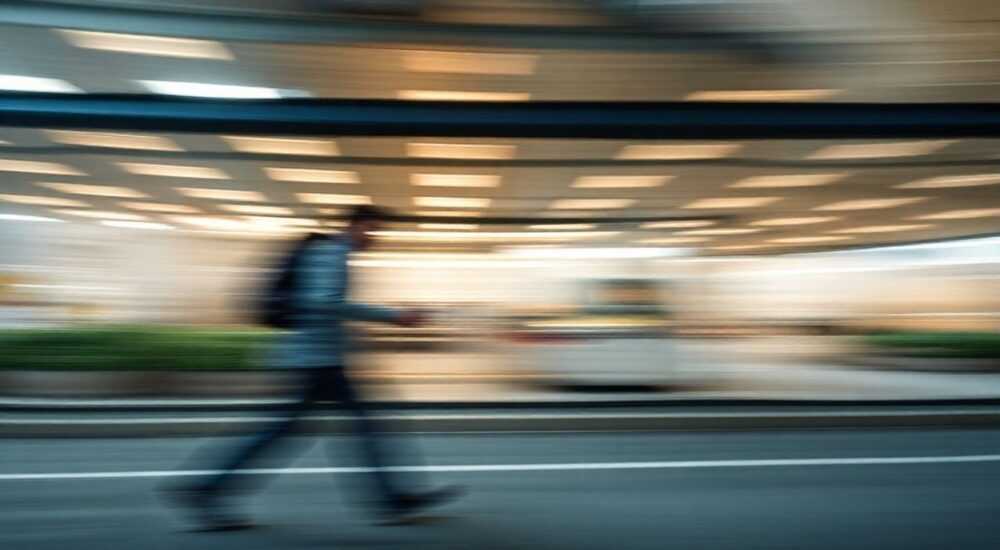
Размытие в движении — это визуальный эффект, имитирующий размытость объектов при быстром перемещении, как в фотографии с длинной выдержкой. В Figma, хотя изначально он не поддерживает анимацию с физическими свойствами напрямую, этот эффект можно смоделировать с помощью комбинации инструментов: слоёв, прозрачности, масок и прототипирования. Основная стратегия — создание нескольких копий элемента с постепенным изменением положения и прозрачности, имитируя след движения.
Чтобы сделать размытие в движении в Figma, используйте последовательность дублированных слоёв с уменьшающейся непрозрачностью и небольшим смещением позиции. Это создаёт визуальный след, имитирующий motion blur.
Figma — мощный инструмент для дизайна интерфейсов, но он не является полноценным программным обеспечением для анимации, таким как After Effects или Lottie. Тем не менее, дизайнеры часто сталкиваются с необходимостью передать ощущение динамики, особенно при демонстрации переходов между экранами. Размытие в движении помогает усилить восприятие скорости и направления, делая прототип более реалистичным. Хотя Figma не имеет встроенного фильтра «motion blur», его можно эмулировать с помощью доступных функций: прозрачности (opacity), размытия по Гауссу (Gaussian Blur), дублирования слоёв и анимированных переходов в режиме прототипа.
Содержание статьи:
Как вручную создать эффект размытия в движении
Создание размытия в движении в Figma — это процесс, требующий внимания к деталям и понимания принципов визуальной иллюзии. Несмотря на отсутствие автоматического инструмента, ручной подход даёт полный контроль над результатом. Первым шагом является выбор объекта, который будет двигаться. Это может быть кнопка, иконка, карточка или любой другой элемент интерфейса.
Для начала скопируйте исходный элемент несколько раз — чем больше копий, тем плавнее будет выглядеть эффект. Обычно достаточно 3–5 дубликатов. Каждый последующий слой сдвигается в направлении движения на небольшое расстояние: 2–10 пикселей, в зависимости от скорости, которую нужно передать. Чем быстрее движение, тем дальше друг от друга должны быть копии.
Затем настройте непрозрачность каждого дубликата. Первый (передний) слой остаётся с opacity 100%, второй — 70–80%, третий — 50%, четвёртый — 30%, пятый — 10–15%. Это создаёт ощущение затухания следа. Дополнительно можно применить лёгкое размытие по Гауссу (Gaussian Blur) к задним слоям — 1–3 px — чтобы усилить эффект размытости.
Пошаговый алгоритм
- Выделите объект, который должен двигаться.
- Нажмите Ctrl+D (или Cmd+D на Mac) 4–5 раз, чтобы создать копии.
- Переместите каждую копию в направлении движения, увеличивая смещение с каждым шагом.
- Уменьшите непрозрачность каждой копии, начиная с задней (10%) до ближней к исходной (70%).
- При необходимости примените Gaussian Blur к задним слоям (1–3 px).
- Сгруппируйте все слои (Ctrl+G) и используйте как единый элемент в прототипе.
Полезно знать: Чтобы быстро настроить непрозрачность, используйте панель Properties справа. Нажимайте на цифру opacity и вводите значение с клавиатуры — это быстрее, чем ползунок.
Если движение происходит не по прямой, а по кривой, можно использовать технику «следа»: расположите копии вдоль траектории, корректируя угол поворота каждого слоя. Это особенно эффективно для анимаций типа «выезжающего меню» или «плавающей иконки».
Автоматизация: плагины и альтернативные решения
Хотя ручной способ даёт максимальный контроль, он трудоёмок. К счастью, сообщество Figma разработало плагины, которые частично автоматизируют процесс создания motion blur. Один из популярных — Motion Blur Generator. Он позволяет выбрать слой, указать направление, количество следов и степень затухания, после чего генерирует цепочку прозрачных копий.
Другой вариант — использование LottieFiles или After Effects + Lottie. Если требуется высокоточная анимация с настоящим размытием в движении, лучше создать её в After Effects, где есть встроенный motion blur, экспортировать в JSON через Bodymovin и вставить в Figma как Lottie-анимацию. Этот метод идеален для презентаций и продвинутых прототипов.
Метод |
Преимущества |
Недостатки |
Когда использовать |
|---|---|---|---|
Ручное дублирование |
Полный контроль, не требует плагинов |
Трудоёмко, сложно масштабировать |
Для простых переходов, MVP-прототипов |
Плагины (например, Motion Blur Generator) |
Быстро, настраивается |
Ограниченная гибкость, зависит от обновлений |
Для регулярного использования, командной работы |
Lottie / After Effects |
Реалистичный motion blur, профессиональное качество |
Требует знаний AE, дополнительные инструменты |
Для финальных презентаций, pitch-демо |
Рекомендуемые плагины
- Motion Blur Generator — создаёт цепочку прозрачных слоёв с заданным шагом.
- Animator — позволяет задавать ключевые кадры и предварительные просмотры анимаций прямо в Figma.
- Blurs — быстрое применение различных типов размытия, включая динамическое.
«Используйте плагины как стартовую точку, но всегда корректируйте результат вручную. Автоматизация экономит время, но человеческий глаз важнее алгоритма.» — Алексей Миронов, UX-аниматор, 8 лет опыта
Интеграция эффекта в дизайн интерфейса
Эффект размытия в движении — не просто декорация. Он служит функциональной цели: помогает пользователю ориентироваться в пространстве интерфейса, показывая направление и скорость перехода. Например, при свайпе карточки влево размытый след усиливает ощущение инерции, что делает взаимодействие более интуитивным.
Лучше всего эффект работает в микровзаимодействиях: нажатие кнопки, открытие модального окна, переключение вкладок. Однако важно не переусердствовать. Избыток motion blur может вызвать визуальный шум и замедлить восприятие. Следуйте принципу: «меньше — значит больше». Достаточно 2–3 слоёв со слабым размытием, чтобы передать эффект.
Где уместно использовать
- Анимации перехода между экранами (slide, fade).
- Выпадающие меню и навигация.
- Интерактивные элементы: кнопки, слайдеры, свайпы.
- Загрузка данных с индикатором активности.
Полезно знать: В темном режиме эффект размытия виден лучше. На светлом фоне используйте более выраженные тени и контрастные следы.
Также стоит учитывать производительность. Большое количество слоёв с размытием может замедлять работу Figma, особенно в больших файлах. Рекомендуется группировать такие элементы, использовать фреймы с clipping, а при необходимости — превращать в компоненты.
Типичные ошибки и как их избежать
Одна из самых распространённых ошибок — чрезмерное размытие. Применение Gaussian Blur более 5 px делает элементы нечитаемыми и теряет смысл эффекта. Цель — намекнуть на движение, а не скрыть объект. Также частая ошибка — одинаковая непрозрачность всех копий. Без градиента затухания след выглядит плоско и неестественно.
Ещё одна проблема — неправильное направление следа. Если объект движется вправо, а следы смещены влево, это нарушает визуальную логику. Пользователь ожидает, что след остаётся позади движущегося объекта. Всегда проверяйте направление смещения относительно траектории.
Чек-лист перед публикацией
- Правильно ли направлены следы?
- Плавно ли уменьшается непрозрачность?
- Не слишком ли сильное размытие?
- Не перегружено ли количество слоёв?
- Работает ли эффект в прототипе без лагов?
«Если сомневаетесь — упростите. Хорошая анимация незаметна, но ощущается.» — Анна Петрова, Lead Product Designer, Figma Community Expert
Экспертное мнение
Мы пообщались с Дмитрием Ковалёвым, старшим UX-аниматором в продуктовой команде одного из крупных финтех-стартапов. У него более 7 лет опыта в дизайне интерактивных систем.
«В Figma мы активно используем имитацию motion blur, особенно при демонстрации прототипов инвесторам. Это добавляет “веса” интерфейсу. Мы обычно делаем 4 копии, смещение по 6 px, opacity: 100%, 70%, 40%, 20%. Иногда добавляем очень лёгкое размытие — 1 px — только к последнему слою. Главное — сохранить читаемость. Если пользователь не понимает, что происходит, эффект провалился.»
Он также отметил, что команда постепенно переходит на комбинированный подход: базовые прототипы в Figma, а для ключевых сцен — Lottie-анимации с настоящим motion blur из After Effects.
Вопросы и ответы
Можно ли сделать motion blur при анимированном переходе между фреймами?
Да, но косвенно. Вы можете подготовить фрейм с эффектом следа и использовать его как промежуточный кадр в Smart Animate. Например: Frame A → Frame B (с размытыми копиями) → Frame C. Это создаёт иллюзию плавного размытия.
Поддерживает ли Figma motion blur при экспорте в видео?
Нет, Figma не экспортирует анимации в видео формате напрямую. Для этого нужны сторонние инструменты, такие как Lottie, или запись экрана. Но если вы используете Lottie-анимацию с motion blur, она сохранится при экспорте.
Как сделать размытие в движении для текста?
Тот же принцип: дублирование, смещение, снижение opacity. Однако будьте осторожны — текст быстро становится нечитаемым. Используйте максимум 2–3 копии и избегайте сильного размытия.
Работает ли эффект на мобильных устройствах при просмотре прототипа?
Да, если вы используете Figma Mobile App или ссылку в браузере. Однако производительность зависит от количества слоёв. Оптимизируйте, объединяя слои и используя компоненты.
Заключение
Размытие в движении в Figma — это не встроенный инструмент, а дизайнерская техника, основанная на визуальной иллюзии. С помощью дублирования слоёв, изменения прозрачности и лёгкого размытия можно эффективно имитировать motion blur, улучшая восприятие анимаций. Хотя Figma ограничена в возможностях анимации, креативный подход позволяет достигать профессиональных результатов.
Главное — помнить, что цель эффекта не в красоте, а в улучшении юзабилити. Хорошее размытие в движении помогает пользователю понять, куда и как двигается элемент, делая интерфейс живым и предсказуемым.
- Используйте 3–5 копий элемента со снижающейся непрозрачностью для создания следа.
- Смещайте копии в направлении, противоположном движению, чтобы имитировать trail.
- Применяйте лёгкое размытие по Гауссу (1–3 px) только к задним слоям.
- Для сложных анимаций используйте Lottie или After Effects.
- Не перегружайте интерфейс — эффект должен быть едва заметным, но ощутимым.
⚠️ Дисклеймер — нажмите, чтобы развернуть
Материалы, опубликованные в разделе «Блог» на сайте RU DESIGN SHOP (rudesignshop.ru), носят исключительно информационный и ознакомительный характер и не являются руководством к действию, финансовой рекомендацией, медицинской услугой, ветеринарным назначением либо рекламой товаров и услуг, включая азартные игры. Публикации не содержат призывов к участию в азартных играх и не направлены на продвижение соответствующих операторов.
Безопасность применения товаров и веществ: при использовании строительных материалов, бытовой химии, пестицидов и агрохимикатов необходимо строго следовать инструкциям производителя и действующему законодательству Российской Федерации, включая Федеральный закон РФ от 19.07.1997 № 109-ФЗ «О безопасном обращении с пестицидами и агрохимикатами».
Упоминание товарных знаков, брендов и организаций носит исключительно информационный характер и не означает наличие партнёрских отношений или одобрения со стороны правообладателей.
Материалы, содержащие сведения о медицинских, ветеринарных или косметических средствах, представлены в справочных целях и не являются медицинской консультацией или назначением. Перед применением рекомендуется обратиться к врачу, ветеринарному специалисту или иному сертифицированному профессионалу.
Возрастные ограничения: материалы, содержащие сведения о продукции категории 18+, включая алкоголь или азартные игры, предназначены исключительно для совершеннолетней аудитории и публикуются в информационных целях.
Правовая ответственность: решения, принятые на основе опубликованной информации, пользователь принимает самостоятельно и на свой риск; редакция и авторы несут ответственность в пределах, установленных законодательством Российской Федерации.
Редакция не допускает публикаций, содержащих пропаганду экстремизма, терроризма, наркотических средств или суицида; подобные материалы подлежат немедленному удалению.
Упоминание организаций с ограниченным статусом: компания Meta Platforms Inc. (социальные сети Facebook и Instagram) признана экстремистской организацией решением суда РФ, её деятельность запрещена на территории Российской Федерации; любые упоминания приводятся исключительно в информационных целях.
Авторские права и источники: информация собирается из открытых источников; её актуальность указывается на дату публикации и может изменяться.
Изображения и иллюстрации используются на условиях, разрешённых правообладателями. При возникновении претензий редакция готова оперативно рассмотреть обращение и внести необходимые изменения.
Персональные данные и cookies: сайт использует cookies и обрабатывает персональные данные пользователей в соответствии с Федеральным законом № 152-ФЗ «О персональных данных» и Политикой конфиденциальности RU DESIGN SHOP.
Мнения авторов могут не совпадать с позицией государственных органов или коммерческих организаций, упомянутых в материалах.
РЕКОМЕНДУЕМ
Товары от российских производителей




