Скидка 5% на первый заказ — RDS5




Как в фигме сделать сантиметры
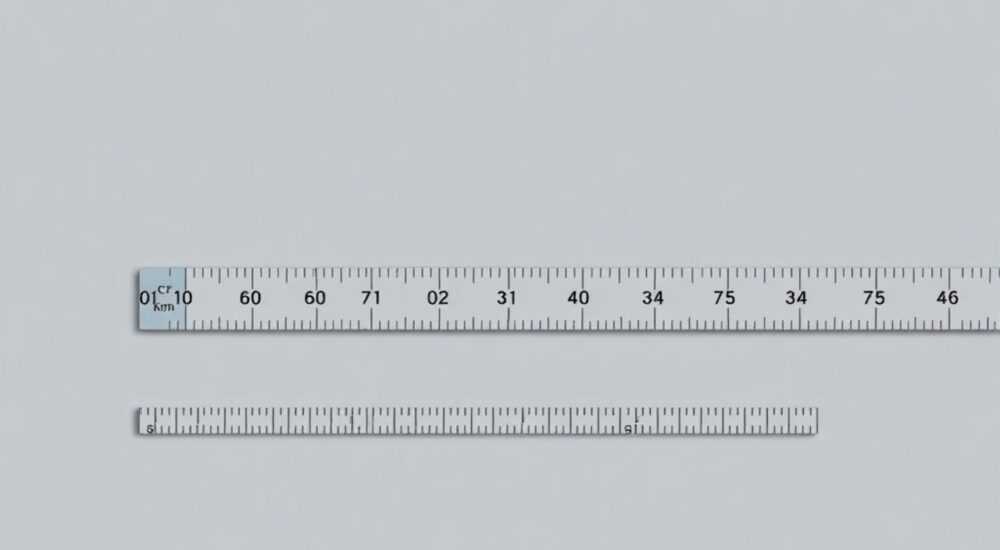
В Figma нет встроенной опции для отображения сетки или измерений в сантиметрах — редактор работает исключительно с пикселями. Однако, чтобы работать с реальными физическими размерами, можно использовать масштабирование и конвертацию: 1 см = 37.8 пикселей при стандартном разрешении экрана (96 DPI). Это позволяет проектировать макеты с точным соответствием к реальным размерам.
Figma не поддерживает сантиметры напрямую, но вы можете имитировать их через пиксельную конвертацию: 1 см ≈ 37.8 px. Настройте сетку, используйте плагины и масштаб для точного проектирования.
Современные цифровые инструменты дизайна, такие как Figma, стали стандартом для создания интерфейсов, презентаций и полиграфии. Однако при работе над проектами, где важны физические размеры — например, печатная продукция, упаковка, лендинги под принтеры — возникает естественный вопрос: как в Figma сделать сантиметры? Проблема в том, что Figma изначально разработан как веб-ориентированный инструмент, и оперирует пикселями, а не миллиметрами или сантиметрами. Это создаёт сложности для дизайнеров, которым нужно соблюдать точные габариты.
Несмотря на это, существуют проверенные методы, позволяющие эффективно работать с реальными единицами измерения. От настройки сетки до использования специализированных плагинов — всё это помогает компенсировать отсутствие встроенной поддержки сантиметров. Важно понимать, что ключ к решению — не в изменении самой системы измерений Figma, а в правильной адаптации рабочего процесса.
Содержание статьи:
- Почему в Figma нет сантиметров по умолчанию?
- Как перевести сантиметры в пиксели: основы конвертации
- Пример расчёта
- Настройка сетки в сантиметрах: пошаговая инструкция
- Шаг 1: Создание фрейма нужного размера
- Шаг 2: Настройка сетки
- Шаг 3: Использование Guides (линий-ориентиров)
- Плагины и инструменты для работы с физическими размерами
- Популярные плагины
- Как использовать Ruler Tool
- Где важно соблюдать сантиметры: кейсы из практики
- Полиграфия и упаковка
- Выставочные стенды и POS-материалы
- UI для печатных форм
- Распространённые ошибки и как их избежать
- Ошибка 1: Игнорирование DPI
- Ошибка 2: Отсутствие шаблонов
- Ошибка 3: Зависимость от визуального масштаба
- Экспертное мнение
- Вопросы и ответы
- Заключение
Почему в Figma нет сантиметров по умолчанию?
Figma — это векторный графический редактор, созданный для проектирования цифровых интерфейсов. Его основная целевая аудитория — UX/UI-дизайнеры, работающие с экранами устройств. Поскольку все экраны измеряют размеры в пикселях, логично, что Figma использует ту же систему. Пиксель — минимальная единица измерения на дисплее, и он обеспечивает максимальную точность при верстке и прототипировании.
Физические единицы, такие как сантиметры или дюймы, зависят от плотности пикселей (PPI/DPI), которая варьируется от устройства к устройству. Например, один и тот же объект в 5 см может занимать разное количество пикселей на экране с разрешением 96 DPI и 144 DPI. Поэтому использование абсолютных физических величин в цифровом дизайне может привести к путанице и ошибкам масштабирования.
Однако это не означает, что работа с сантиметрами невозможна. Многие дизайнеры сталкиваются с задачами, где требуется точное соответствие реальным размерам: упаковка, этикетки, печатные формы, выставочные стенды. В таких случаях важно понимать, как адаптировать Figma под свои нужды, даже если платформа не предоставляет эту функцию «из коробки».
Полезно знать: Figma поддерживает только пиксели, но вы можете имитировать любые единицы измерения через математическую конвертацию и визуальные ориентиры.
Как перевести сантиметры в пиксели: основы конвертации
Чтобы работать с сантиметрами в Figma, необходимо понимать связь между физическими размерами и пикселями. Эта связь зависит от разрешения экрана, измеряемого в точках на дюйм (DPI). Стандартное значение для большинства мониторов — 96 DPI. При этом:
- 1 дюйм = 2.54 см
- 96 пикселей = 1 дюйм
- Следовательно, 1 см = 96 / 2.54 ≈ 37.8 пикселей
Таким образом, чтобы получить объект шириной 5 см, нужно задать ему ширину 5 × 37.8 = 189 пикселей. Этот расчёт является базовым для всех дальнейших настроек. Важно помнить, что это приближённое значение — на экранах с высоким PPI (например, Retina) визуальный размер может отличаться, но для проектирования макетов этого достаточно.
Пример расчёта
Допустим, вы проектируете визитную карточку размером 9×5 см. Чтобы воссоздать её в Figma:
- Вычислите ширину: 9 см × 37.8 px = 340.2 px → округляем до 340 px
- Вычислите высоту: 5 см × 37.8 px = 189 px
- Создайте фрейм размером 340×189 px
Теперь этот фрейм будет соответствовать реальному размеру визитки при масштабе 100%. Для проверки можно использовать режим «Actual Size» в браузере, хотя точность зависит от калибровки монитора.
Сантиметры |
Пиксели (при 96 DPI) |
Пример применения |
|---|---|---|
1 см |
37.8 px |
Отступы, толщина линий |
2.5 см |
94.5 px |
Поля документа |
5 см |
189 px |
Ширина визитки |
10 см |
378 px |
Мини-упаковка |
21 см |
793.8 px |
A4 по ширине |
«Используйте калькулятор конвертации один раз, сохраните таблицу значений в проекте — это сэкономит часы времени в будущем.» — Алексей Ковалёв, UX-дизайнер, 8 лет в digital-дизайне
Настройка сетки в сантиметрах: пошаговая инструкция
Одно из самых эффективных решений — настройка сетки с шагом, соответствующим 1 см (37.8 px). Это позволяет быстро ориентироваться и выравнивать элементы по «сантиметровой» разметке.
Шаг 1: Создание фрейма нужного размера
Начните с определения формата документа. Если вы работаете с A4 (21×29.7 см), рассчитайте его размеры:
- Ширина: 21 × 37.8 = 793.8 px → 794 px
- Высота: 29.7 × 37.8 = 1122.66 px → 1123 px
Создайте фрейм с этими параметрами.
Шаг 2: Настройка сетки
Выделите фрейм и перейдите в панель свойств справа. Найдите раздел «Layout Grids» и добавьте новую сетку:
- Тип: «Grid»
- Размер ячейки: 37.8 px
- Цвет и непрозрачность — выберите контрастные, но неагрессивные
- Включите опцию «Show when selected»
Теперь при выборе фрейма вы будете видеть сетку с шагом в 1 см.
Шаг 3: Использование Guides (линий-ориентиров)
Для более точной работы можно добавить направляющие. Щёлкните правой кнопкой по линейке (если её нет — включите View → Show Rulers) и перетащите линию внутрь холста. Установите направляющие каждые 37.8 px, чтобы обозначить сантиметровые интервалы.
Полезно знать: Вы можете создать шаблон с преднастроенными сетками и направляющими и использовать его для всех проектов, требующих работы в сантиметрах.
Плагины и инструменты для работы с физическими размерами
Хотя Figma не поддерживает сантиметры нативно, сообщество разработало ряд плагинов, которые значительно упрощают работу с физическими размерами.
Популярные плагины
- Ruler Tool — позволяет рисовать виртуальные линейки на холсте. Вы можете установить единицы измерения в см и визуально проверять расстояния между элементами.
- Measurement — автоматически показывает расстояния между объектами. Поддерживает кастомные единицы, включая сантиметры, при условии правильной настройки DPI.
- Unit Converter — конвертирует значения прямо в интерфейсе Figma: введите «5cm», и плагин преобразует в пиксели.
Как использовать Ruler Tool
- Установите плагин через Figma Community или менеджер плагинов.
- Запустите его и выберите режим «Ruler».
- Нарисуйте линейку на холсте — она покажет значения в выбранных единицах (настройка в параметрах плагина).
- Можно задать масштаб: 1 см = 37.8 px.
«Плагины — это ваш мост между цифровым и физическим дизайном. Они не заменят точную подготовку, но сэкономят время и снизят риск ошибок.» — Марина Петрова, продуктовый дизайнер в типографии PrintLab
Где важно соблюдать сантиметры: кейсы из практики
Работа с физическими размерами особенно актуальна в следующих сферах:
Полиграфия и упаковка
При создании буклетов, этикеток или коробок каждый миллиметр имеет значение. Ошибка в 2 мм может привести к смещению реза на производстве. Дизайнеры используют Figma с точной сеткой, чтобы согласовать макет с техническими требованиями типографии.
Выставочные стенды и POS-материалы
Баннеры, стойки, указатели — всё это проектируется с учётом реальных габаритов. Здесь помогает комбинация крупного холста, масштабирования и направляющих.
UI для печатных форм
Некоторые компании создают цифровые формы, которые затем распечатываются (например, анкеты, бланки). В таких случаях важно, чтобы поля, шрифты и поля соответствовали ГОСТам и занимали нужное место на бумаге.
Полезно знать: При передаче макета в производство всегда указывайте DPI и масштаб — это поможет верстальщикам и печатникам правильно интерпретировать размеры.
Распространённые ошибки и как их избежать
Даже опытные дизайнеры допускают типичные ошибки при работе с физическими размерами в Figma.
Ошибка 1: Игнорирование DPI
Многие считают, что 1 см = 38 px — универсальное значение. Но на экранах с DPI 144 это уже 57.6 px. Решение — всегда указывать, что проект создан под 96 DPI, и использовать калиброванные устройства для проверки.
Ошибка 2: Отсутствие шаблонов
Каждый раз заново настраивать сетку — потеря времени. Лучше создать шаблонный файл с фреймами A4, A5, визитками и сохранить его в библиотеке команды.
Ошибка 3: Зависимость от визуального масштаба
Проверка «на глаз» в режиме 100% масштаба не всегда точна. Разные мониторы имеют разную плотность пикселей. Используйте плагины и экспортируйте PDF для финальной проверки.
Ошибка |
Последствия |
Решение |
|---|---|---|
Неучтённый DPI |
Несоответствие размеров при печати |
Фиксируйте DPI 96 в документации |
Ручной расчёт без шаблонов |
Ошибки и потеря времени |
Используйте готовые шаблоны |
Отсутствие плагинов |
Сложность контроля расстояний |
Установите Ruler или Measurement |
Экспертное мнение
«Я проектирую упаковку уже 6 лет. Figma — не идеальный инструмент для печати, но при правильной настройке он отлично справляется. Главное — дисциплина: шаблоны, плагины и чёткая документация. Мы всегда прикладываем к макету файл с указанием DPI, масштаба и конвертационных коэффициентов. Это спасает от недопонимания с производством.» — Дмитрий Смирнов, арт-директор студии PackDesign
Вопросы и ответы
Можно ли изменить единицы измерения в Figma на сантиметры?
Нет, Figma не поддерживает смену единиц измерения. Все значения отображаются в пикселях. Однако вы можете использовать плагины и внешние расчёты для имитации сантиметров.
Как проверить, что макет соответствует реальному размеру?
Экспортируйте макет в PDF и откройте его в программе с поддержкой Actual Size (например, Adobe Acrobat). Убедитесь, что масштаб 100% и DPI 96.
Подойдёт ли Figma для проектирования этикеток?
Да, при условии точной настройки сетки и использования направляющих. Убедитесь, что вы учитываете поля подреза и технические требования типографии.
Нужно ли использовать 37.8 px или можно округлять до 38?
Для большинства задач допустимо округление до 38 px. Однако для высокоточных проектов (например, медицинская упаковка) лучше использовать точное значение 37.8.
Как передать макет клиенту, чтобы он понял размеры в см?
Добавьте на отдельный слой текстовые метки: например, «1 см = 37.8 px». Также можно приложить таблицу конвертации или использовать плагин с аннотациями.
Заключение
Figma не предоставляет встроенную поддержку сантиметров, но это не делает его бесполезным для проектов, требующих точных физических размеров. Благодаря простой конвертации (1 см ≈ 37.8 px при 96 DPI), настройке сетки, использованию направляющих и плагинов, вы можете эффективно работать с реальными единицами измерения.
Главное — дисциплина и стандартизация. Создайте шаблоны, внедрите плагины в рабочий процесс и всегда документируйте свои расчёты. Это минимизирует ошибки и ускорит сдачу проектов.
- Figma работает в пикселях, но 1 см можно представить как 37.8 px при 96 DPI.
- Настройка сетки и направляющих — ключ к точному проектированию.
- Плагины вроде Ruler и Measurement помогают визуализировать сантиметры.
- Всегда документируйте DPI и масштаб при передаче макета.
- Создайте шаблон для повторяющихся задач — это сэкономит время и повысит точность.
⚠️ Дисклеймер — нажмите, чтобы развернуть
Материалы, опубликованные в разделе «Блог» на сайте RU DESIGN SHOP (rudesignshop.ru), носят исключительно информационный и ознакомительный характер и не являются руководством к действию, финансовой рекомендацией, медицинской услугой, ветеринарным назначением либо рекламой товаров и услуг, включая азартные игры. Публикации не содержат призывов к участию в азартных играх и не направлены на продвижение соответствующих операторов.
Безопасность применения товаров и веществ: при использовании строительных материалов, бытовой химии, пестицидов и агрохимикатов необходимо строго следовать инструкциям производителя и действующему законодательству Российской Федерации, включая Федеральный закон РФ от 19.07.1997 № 109-ФЗ «О безопасном обращении с пестицидами и агрохимикатами».
Упоминание товарных знаков, брендов и организаций носит исключительно информационный характер и не означает наличие партнёрских отношений или одобрения со стороны правообладателей.
Материалы, содержащие сведения о медицинских, ветеринарных или косметических средствах, представлены в справочных целях и не являются медицинской консультацией или назначением. Перед применением рекомендуется обратиться к врачу, ветеринарному специалисту или иному сертифицированному профессионалу.
Возрастные ограничения: материалы, содержащие сведения о продукции категории 18+, включая алкоголь или азартные игры, предназначены исключительно для совершеннолетней аудитории и публикуются в информационных целях.
Правовая ответственность: решения, принятые на основе опубликованной информации, пользователь принимает самостоятельно и на свой риск; редакция и авторы несут ответственность в пределах, установленных законодательством Российской Федерации.
Редакция не допускает публикаций, содержащих пропаганду экстремизма, терроризма, наркотических средств или суицида; подобные материалы подлежат немедленному удалению.
Упоминание организаций с ограниченным статусом: компания Meta Platforms Inc. (социальные сети Facebook и Instagram) признана экстремистской организацией решением суда РФ, её деятельность запрещена на территории Российской Федерации; любые упоминания приводятся исключительно в информационных целях.
Авторские права и источники: информация собирается из открытых источников; её актуальность указывается на дату публикации и может изменяться.
Изображения и иллюстрации используются на условиях, разрешённых правообладателями. При возникновении претензий редакция готова оперативно рассмотреть обращение и внести необходимые изменения.
Персональные данные и cookies: сайт использует cookies и обрабатывает персональные данные пользователей в соответствии с Федеральным законом № 152-ФЗ «О персональных данных» и Политикой конфиденциальности RU DESIGN SHOP.
Мнения авторов могут не совпадать с позицией государственных органов или коммерческих организаций, упомянутых в материалах.
РЕКОМЕНДУЕМ
Товары от российских производителей


Встраиваемый светильник HEKA SN107
5000 руб.

