Скидка 5% на первый заказ — RDS5




Как в фигме сделать сетку
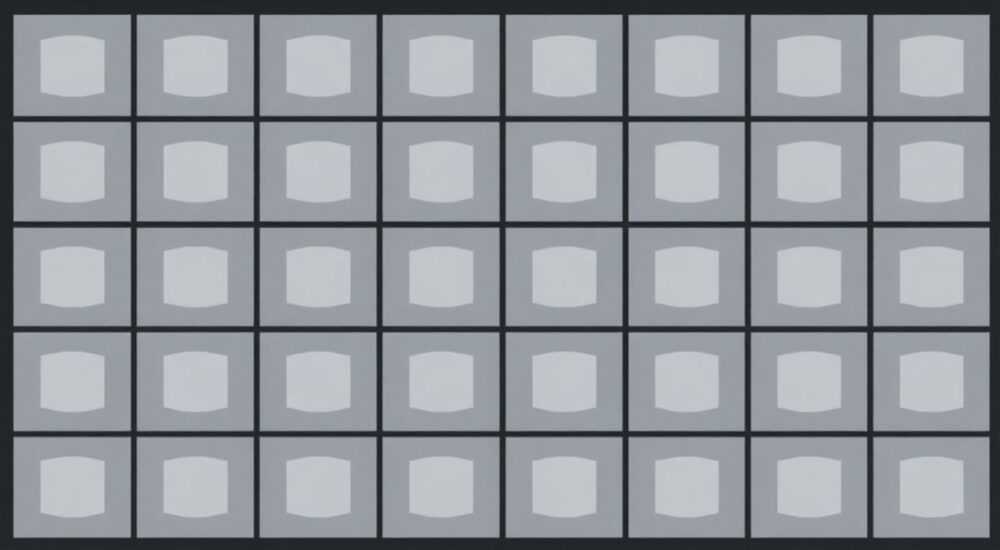
Создание сетки в Figma — это основа качественного и согласованного дизайна интерфейсов. Сетка помогает выстроить элементы композиции по единому принципу, обеспечивая визуальную гармонию, читаемость и адаптивность макетов. Она особенно важна при разработке веб-сайтов, мобильных приложений и систем дизайна, где единообразие критично для пользовательского опыта.
Чтобы создать сетку в Figma, выберите нужный фрейм или объект, откройте панель «Layout Grids» в правой боковой панели и настройте тип, количество колонок, отступы и размеры. Главное — использовать сетку осознанно, под конкретную задачу: колонки для контента, строки для вертикальной структуры, а гайды — для точного позиционирования.
Содержание статьи:
- Типы сеток в Figma: что выбрать и когда
- Сравнение типов сеток
- Как создать сетку в Figma: пошаговое руководство
- Пример: создание 12-колоночной сетки для десктопа
- Лучшие практики использования сеток в дизайне интерфейсов
- Распространённые ошибки и как их избежать
- Таблица: как исправить типичные проблемы со сеткой
- Экспертное мнение
- Вопросы и ответы
- Заключение
Типы сеток в Figma: что выбрать и когда
Figma поддерживает три основных типа сеток: колонки (Columns), строки (Rows) и грид (Grid). Каждый из них решает свою задачу, и выбор зависит от контекста проекта. Колонки чаще всего используются для вёрстки контента по горизонтали — например, при проектировании веб-страниц с текстом, изображениями и карточками. Строки применяются реже, но незаменимы при работе с вертикальными блоками, такими как шапки, футеры или модальные окна. Грид — это равномерная клетчатая сетка, идеальная для детального позиционирования иконок, кнопок и других малых элементов.
Колонки могут быть настроены с разными типами выравнивания: left, centered и flowing. Центрированный тип полезен для одностраничников, где контент должен быть по центру экрана. Flowing позволяет колонкам «расти» динамически, что удобно при работе с длинными формами. Размер колонок и промежутков между ними задаётся в пикселях, и рекомендуется придерживаться кратности 4 или 8 для соответствия современным дизайн-системам.
Полезно знать: Сетки в Figma не влияют на поведение объектов автоматически — они лишь визуальные ориентиры. Чтобы объекты «прилипали» к сетке, нужно включить опцию «Snap to layout» в меню View.
Для адаптивного дизайна важно понимать, что сетка привязывается к конкретному фрейму. Это означает, что вы можете создавать разные сетки для разных брейкпоинтов — например, 12 колонок для десктопа и 4 для мобильного. Такой подход лежит в основе responsive design и активно используется в профессиональных командах.
Сравнение типов сеток
Тип сетки |
Назначение |
Пример использования |
Где настраивать |
|---|---|---|---|
Колонки (Columns) |
Горизонтальное разделение пространства |
Веб-страницы, карточки товаров, формы |
Right panel → Layout Grids → Columns |
Строки (Rows) |
Вертикальное структурирование |
Модальные окна, секции сайта |
Right panel → Layout Grids → Rows |
Грид (Grid) |
Точное позиционирование по ячейкам |
Иконки, кнопки, панели инструментов |
Right panel → Layout Grids → Grid |
Как создать сетку в Figma: пошаговое руководство
Создание сетки в Figma — процесс простой, но требующий внимания к деталям. Ниже приведён пошаговый алгоритм для каждого типа сетки. Все действия выполняются в правой боковой панели после выделения нужного фрейма.
- Выделите фрейм: кликните по фрейму, на котором нужно создать сетку. Это может быть страница, секция или отдельный блок.
- Откройте панель свойств: справа появится панель с настройками. Прокрутите вниз до раздела «Layout Grids».
- Добавьте новую сетку: нажмите кнопку «+» или «Add Grid». Появится выбор: Columns, Rows, Grid.
- Выберите тип: например, выберите «Columns», если работаете с контентной областью.
- Настройте параметры: задайте количество колонок, ширину колонки, gutter (промежуток между колонками) и margin (внутренние отступы).
- Настройте цвет и прозрачность: кликните по значку глаза рядом с сеткой, чтобы изменить цвет линий и их видимость.
- Проверьте отображение: убедитесь, что сетка корректно покрывает нужную область и не выходит за границы фрейма.
Для колонок важно правильно рассчитать ширину. Например, при общей ширине контейнера 1440 px и 12 колонках, стандартный gutter — 24 px. Ширину одной колонки можно рассчитать по формуле:
(Общая ширина – (gutter × (колонки – 1)) – (margin × 2)) / колонки.
При margin 60 px: (1440 – (24×11) – 120) / 12 = 1056 / 12 = 88 px.
«Всегда используйте одинаковые значения gutter и margin по всему проекту. Это создаёт ощущение системности и ускоряет работу команды.» — Анна Петрова, UX-дизайнер, 8 лет опыта в продуктовых командах
Если вы работаете с мобильным дизайном, лучше использовать 4 или 6 колонок с gutter 16 px и margin 16–24 px. Это соответствует Material Design и iOS Human Interface Guidelines. Для грида (клетчатого) сетку часто делают 8×8 или 4×4 — это помогает соблюдать принципы spacing system.
Пример: создание 12-колоночной сетки для десктопа
- Фрейм: 1440 px ширины
- Тип: Columns
- Align: Centered
- Count: 12
- Gutter: 24 px
- Margin: 60 px слева и справа
- Color: серый, 20% opacity
После настройки сетка будет отображаться только во время редактирования. На экспорт она не попадает — это важно помнить при передаче макетов разработчикам.
Лучшие практики использования сеток в дизайне интерфейсов
Правильное использование сетки — это не просто технический навык, а часть дизайн-мышления. Профессионалы применяют сетку не как обязательное правило, а как инструмент для достижения порядка и масштабируемости.
Первая практика — единая система отступов. Все margin, padding и gutter должны быть кратны одному базовому значению — обычно 4 или 8 px. Это создаёт ритм и упрощает чтение макета. Например, если базовый шаг — 8 px, то допустимые значения: 8, 16, 24, 32, 48, 64 и т.д.
Второе — адаптивность через фреймы. Вместо того чтобы создавать одну сетку на весь холст, делайте отдельные фреймы для каждого брейкпоинта: mobile, tablet, desktop. В каждом — своя сетка. Это позволяет точно контролировать поведение контента на разных устройствах.
Третье — использование Auto Layout вместе с сеткой. Auto Layout — мощный инструмент Figma для создания динамических компонентов. Когда он сочетается с сеткой, получается гибкая система, которая автоматически подстраивается под контент. Например, карточка товара может расти по высоте, но оставаться строго в рамках колонки.
Полезно знать: Сетку можно скопировать между фреймами. Выделите фрейм с сеткой, скопируйте (Ctrl+C), затем вставьте (Ctrl+V) в другой фрейм — сетка применится автоматически.
Четвёртое — видимость сетки по необходимости. Не стоит оставлять все сетки включенными постоянно. Используйте переключатель глаза, чтобы показывать сетку только тогда, когда это нужно. Это снижает визуальный шум и улучшает фокусировку.
Пятое — документирование сетки в дизайн-системе. Если вы работаете в команде, добавьте страницу с описанием сеток: типы, размеры, правила применения. Это становится источником истины и уменьшает количество споров.
Распространённые ошибки и как их избежать
Даже опытные дизайнеры иногда допускают ошибки при работе с сетками. Знание этих ловушек поможет вам сэкономить время и повысить качество работы.
Первая ошибка — отсутствие сетки вообще. Некоторые считают, что сетка ограничивает креативность. На самом деле, она даёт свободу внутри рамок. Без сетки легко получить хаотичную композицию, где элементы «плавают», а отступы различаются на 1–2 px.
Вторая — неправильный расчёт колонок. Распространённая ситуация: дизайнер берёт 12 колонок, но не проверяет, делится ли общая ширина нацело. В результате — дробные значения, которые невозможно реализовать в коде. Решение: всегда проверяйте математику или используйте готовые шаблоны.
Третья — сетка на всём холсте, а не на фрейме. Новички часто добавляют сетку на страницу, а не на фрейм. Это ошибка: сетка должна быть привязана к контейнеру. Исправление: всегда работайте внутри фреймов, даже если это вся страница.
Четвёртая — игнорирование snapping. Многие забывают включить «Snap to layout» в меню View → Snapping. Без этого объекты не прилипают к колонкам, и теряется весь смысл сетки. Совет: включите эту опцию и обучите команду.
Таблица: как исправить типичные проблемы со сеткой
Проблема |
Причина |
Решение |
|---|---|---|
Элементы не выравниваются по сетке |
Выключено прилипание |
Включите View → Snapping → Snap to layout |
Сетка выходит за границы контента |
Сетка на странице, а не на фрейме |
Перенесите содержимое в фрейм и примените сетку к нему |
Несоответствие между макетом и кодом |
Некруглые значения ширины колонок |
Используйте целые числа, кратные 4 или 8 |
Сложно работать на мобильных брейкпоинтах |
Нет адаптивной сетки |
Создайте отдельные фреймы с 4–6 колонками для мобильных |
Экспертное мнение
«Сетка — это не про ограничения, а про скорость и предсказуемость. Когда вся команда говорит на одном визуальном языке, мы экономим часы на согласованиях. В моей практике переход на единые сетки сократил время на правки на 30%.» — Дмитрий Сидоров, Lead Product Designer, 12 лет в digital
Профессионалы также отмечают важность тестирования сетки на реальных примерах. Например, создайте тестовую страницу с текстом, изображениями, кнопками и формами — и проверьте, как они ведут себя в разных колонках. Это помогает выявить слабые места до запуска проекта.
Ещё один совет — использовать плагины. Например, »Responsive Grid» автоматически создаёт адаптивные сетки для разных устройств. »Layout Helper» помогает быстро выравнивать объекты по сетке. Эти инструменты экономят время и минимизируют ошибки.
Вопросы и ответы
Можно ли использовать несколько сеток в одном фрейме?
Нет, в одном фрейме можно применить только один тип сетки. Однако вы можете добавить несколько слоёв грида через дополнительные фигуры или использовать вложенные фреймы, каждый со своей сеткой. Это распространённая практика при создании сложных макетов.
Почему мои объекты не прилипают к сетке?
Убедитесь, что включена опция «Snap to layout» в меню View → Snapping. Также проверьте, что объекты не заблокированы и находятся внутри фрейма с сеткой. Иногда проблема возникает из-за группировки — разгруппируйте и попробуйте снова.
Как экспортировать сетку для разработчиков?
Сетка не экспортируется автоматически. Разработчикам нужно передавать информацию о сетке через комментарии, спецификации или отдельную страницу в Figma. Можно использовать плагины вроде «Developer Specs» для автоматической генерации данных.
Поддерживаются ли процентные значения в сетке?
Нет, Figma работает только с фиксированными значениями в пикселях. Однако вы можете имитировать относительные размеры через Auto Layout и constraints, особенно при создании адаптивных компонентов.
Нужна ли сетка для иконок и малых элементов?
Да, особенно если они часть системы. Для иконок рекомендуется использовать 24×24 или 32×32 px грид с шагом 8 px. Это гарантирует, что все иконки будут выровнены и масштабируются без потерь качества.
Заключение
Создание сетки в Figma — это не просто техническая операция, а ключевой этап проектирования качественных интерфейсов. Правильно настроенная сетка обеспечивает порядок, согласованность и эффективность командной работы. Она помогает избежать визуального хаоса и ускоряет процесс разработки макетов.
Овладение сетками — обязательный навык для любого современного UI/UX-дизайнера. Независимо от масштаба проекта, использование сетки повышает профессионализм и доверие со стороны команды и клиентов.
- Используйте колонки для контента, строки для вертикальной структуры, грид — для точного позиционирования.
- Всегда привязывайте сетку к фрейму, а не к странице.
- Соблюдайте кратность 4 или 8 для отступов и размеров.
- Включайте snapping, чтобы объекты прилипали к сетке.
- Документируйте сетку в дизайн-системе для командной согласованности.
⚠️ Дисклеймер — нажмите, чтобы развернуть
Материалы, опубликованные в разделе «Блог» на сайте RU DESIGN SHOP (rudesignshop.ru), носят исключительно информационный и ознакомительный характер и не являются руководством к действию, финансовой рекомендацией, медицинской услугой, ветеринарным назначением либо рекламой товаров и услуг, включая азартные игры. Публикации не содержат призывов к участию в азартных играх и не направлены на продвижение соответствующих операторов.
Безопасность применения товаров и веществ: при использовании строительных материалов, бытовой химии, пестицидов и агрохимикатов необходимо строго следовать инструкциям производителя и действующему законодательству Российской Федерации, включая Федеральный закон РФ от 19.07.1997 № 109-ФЗ «О безопасном обращении с пестицидами и агрохимикатами».
Упоминание товарных знаков, брендов и организаций носит исключительно информационный характер и не означает наличие партнёрских отношений или одобрения со стороны правообладателей.
Материалы, содержащие сведения о медицинских, ветеринарных или косметических средствах, представлены в справочных целях и не являются медицинской консультацией или назначением. Перед применением рекомендуется обратиться к врачу, ветеринарному специалисту или иному сертифицированному профессионалу.
Возрастные ограничения: материалы, содержащие сведения о продукции категории 18+, включая алкоголь или азартные игры, предназначены исключительно для совершеннолетней аудитории и публикуются в информационных целях.
Правовая ответственность: решения, принятые на основе опубликованной информации, пользователь принимает самостоятельно и на свой риск; редакция и авторы несут ответственность в пределах, установленных законодательством Российской Федерации.
Редакция не допускает публикаций, содержащих пропаганду экстремизма, терроризма, наркотических средств или суицида; подобные материалы подлежат немедленному удалению.
Упоминание организаций с ограниченным статусом: компания Meta Platforms Inc. (социальные сети Facebook и Instagram) признана экстремистской организацией решением суда РФ, её деятельность запрещена на территории Российской Федерации; любые упоминания приводятся исключительно в информационных целях.
Авторские права и источники: информация собирается из открытых источников; её актуальность указывается на дату публикации и может изменяться.
Изображения и иллюстрации используются на условиях, разрешённых правообладателями. При возникновении претензий редакция готова оперативно рассмотреть обращение и внести необходимые изменения.
Персональные данные и cookies: сайт использует cookies и обрабатывает персональные данные пользователей в соответствии с Федеральным законом № 152-ФЗ «О персональных данных» и Политикой конфиденциальности RU DESIGN SHOP.
Мнения авторов могут не совпадать с позицией государственных органов или коммерческих организаций, упомянутых в материалах.
РЕКОМЕНДУЕМ
Товары от российских производителей




