Скидка 5% на первый заказ — RDS5




Как в фигме сделать тень под картинкой
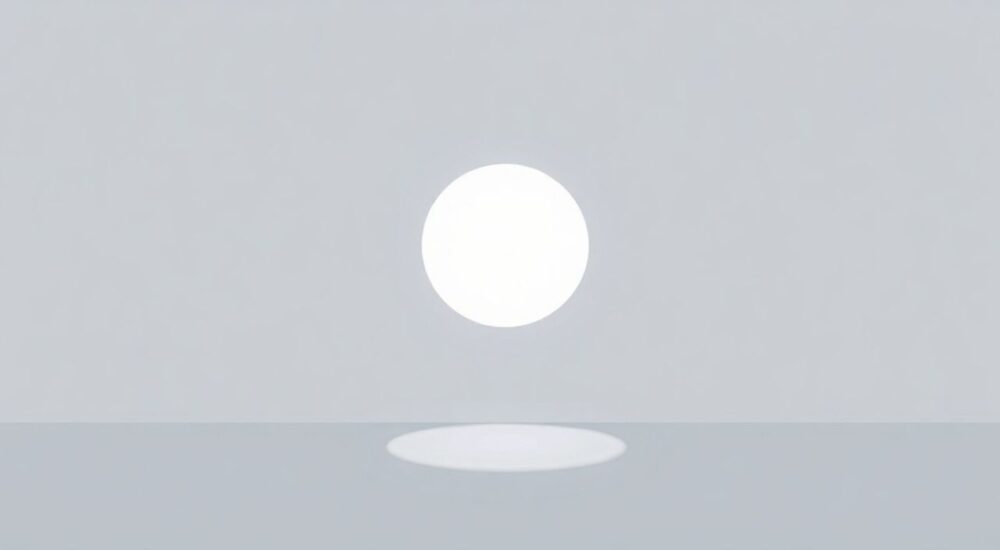
Тень под картинкой в Figma — это не просто декоративный элемент, а важный инструмент для создания глубины, акцента и реалистичности интерфейса. Она помогает выделить контент, улучшить восприятие слоёв и направить внимание пользователя. В Figma добавление тени реализуется через эффекты, которые можно настроить с высокой точностью: от мягкости и смещения до цвета и прозрачности.
Чтобы добавить тень под картинкой в Figma, выберите изображение, перейдите в панель «Design», найдите раздел «Effects» и добавьте эффект Drop Shadow. Настройте X и Y для смещения, Blur для размытия и Spread при необходимости. Рекомендуется использовать мягкие тени (Blur 8–16) для естественного вида.
Содержание статьи:
- Зачем нужна тень под картинкой: принципы визуальной иерархии
- Как добавить тень в Figma: пошаговая инструкция
- Настройка параметров тени: значение каждого ползунка
- Смещение по осям (X и Y)
- Размытие (Blur)
- Расширение (Spread)
- Цвет и непрозрачность
- Распространённые ошибки и как их избежать
- Как проверить качество тени
- Дополнительные техники: внутренние тени, множественные эффекты, стили
- Множественные тени
- Внутренняя тень (Inner Shadow)
- Сохранение как стиль
- Экспорт и совместимость: как тень отображается в коде и на устройствах
- Экспертное мнение
- Вопросы и ответы
- Заключение
Зачем нужна тень под картинкой: принципы визуальной иерархии
Тень в интерфейсном дизайне выполняет ту же функцию, что и в реальном мире: она указывает на расстояние объекта от поверхности, его вес и значимость. Когда картинка имеет тень, мозг пользователя автоматически воспринимает её как «плавающий» элемент, отделённый от фона. Это особенно важно в плотных композициях, где много контента и нужно выделить ключевые блоки.
В системах дизайна, таких как Material Design от Google, тень — основной способ передачи z-оси. Чем выше уровень подъёма (elevation), тем сильнее тень. Это позволяет создавать логичную структуру без изменения цвета или размера. Применительно к изображениям, даже небольшая тень может сделать карточку товара, аватарку или баннер более заметным.
Кроме эстетики, тень улучшает доступность. Для пользователей с нарушением зрения контраст между объектом и фоном становится очевиднее, если есть дополнительный визуальный маркер — размытая граница тени. Особенно это актуально на светлых фонах, где чёткие границы могут теряться.
Полезно знать: Тень не должна быть слишком резкой или крупной — она служит акцентом, а не доминантой. Идеальная тень почти незаметна, но её отсутствие сразу бросается в глаза.
Как добавить тень в Figma: пошаговая инструкция
Добавление тени в Figma — стандартная операция, доступная через панель свойств. Процесс одинаков для всех типов объектов, включая изображения, фигуры и текст.
- Выберите изображение на холсте. Убедитесь, что оно не в составе группы, если вы хотите применить эффект именно к нему.
- Перейдите в правую панель, вкладку «Design». Если её нет — нажмите Shift+I или откройте через верхнее меню.
- Прокрутите вниз до раздела «Effects». По умолчанию он скрыт, если эффекты не назначены.
- Нажмите «+» рядом с Effects и выберите «Drop Shadow».
- Появятся поля: X, Y, Blur, Spread и Color. Начните с базовых значений: X=0, Y=4, Blur=8, Spread=0, цвет — чёрный с Opacity ~20%.
- Тень появится под изображением. При необходимости измените положение или масштаб картинки — тень будет двигаться вместе с ней.
Если изображение находится внутри фрейма, убедитесь, что фрейм не обрезает эффекты. Иногда тень «обрезается» по краям, если включена опция «Clipping» — отключите её в настройках фрейма.
«Всегда проверяйте, как тень выглядит на разных фонах. На тёмном фоне чёрная тень теряется — используйте светлые тона с низкой непрозрачностью.» — Алексей Ковалёв, UX-дизайнер, 8 лет в продуктовых командах
Настройка параметров тени: значение каждого ползунка
Figma предлагает четыре основных параметра для настройки тени. Понимание их влияния позволяет создавать максимально реалистичные и гармоничные эффекты.
Смещение по осям (X и Y)
Поле X отвечает за горизонтальное смещение: положительные значения — тень справа, отрицательные — слева. Y — вертикальное: положительное значение опускает тень вниз, отрицательное — поднимает вверх. Обычно используется Y > 0, так как свет в интерфейсах условно считается сверху.
Размытие (Blur)
Blur определяет, насколько мягкой будет тень. Малое значение (1–4) создаёт резкую, близкую к объекту тень, будто он почти касается поверхности. Большое (16–32) — размытую, как у парящего элемента. Для большинства случаев Blur 8–12 даёт идеальный баланс.
Расширение (Spread)
Spread увеличивает или уменьшает размер тени равномерно. Положительное значение делает тень крупнее, будто объект дальше от поверхности. Отрицательное — сжимает, создавая эффект прижатия. Чаще всего Spread остаётся 0, но может быть полезен для стилизованных решений.
Цвет и непрозрачность
По умолчанию тень чёрная, но в Figma можно выбрать любой цвет. Для тёмных интерфейсов рекомендуется серый или белый с низкой непрозрачностью (5–15%). Непрозрачность — ключевой фактор: слишком высокая (выше 30%) делает тень агрессивной, слишком низкая — невидимой.
Параметр |
Типичное значение |
Эффект |
|---|---|---|
X |
0 |
Центральное смещение, симметричная тень |
Y |
2–8 |
Натуральное расстояние от поверхности |
Blur |
8–16 |
Мягкая, реалистичная тень |
Spread |
0 |
Стандартный размер тени |
Opacity |
10–25% |
Естественная видимость без перегрузки |
Полезно знать: Комбинация Y=4 и Blur=8 — «золотое сечение» тени в современных интерфейсах. Подходит для карточек, кнопок и изображений.
Распространённые ошибки и как их избежать
Даже опытные дизайнеры допускают типичные просчёты при работе с тенями. Вот основные из них и способы их устранения.
- Слишком резкая тень (Blur = 0). Такой эффект выглядит искусственно. Всегда используйте минимальное размытие — хотя бы 2–4 px.
- Чрезмерная непрозрачность. Тень с Opacity 50% и выше доминирует над контентом. Держитесь в пределах 10–25%, особенно на светлых фонах.
- Тень обрезается в фрейме. Если фрейм имеет включённое «Clipping», эффекты будут скрыты. Отключите эту опцию в настройках фрейма.
- Разные тени у однотипных элементов. Это нарушает консистентность. Создайте стиль тени (см. ниже) и применяйте его повсеместно.
- Использование тени на маленьких элементах. У иконок 16x16px тень теряет смысл. Применяйте эффекты только к объектам, где они визуально работают.
Как проверить качество тени
Один из методов — временно инвертировать цвета (Ctrl+Alt+I). Если тень исчезает или становится слишком яркой, её нужно корректировать. Также полезно посмотреть дизайн на реальном устройстве — экраны с низкой контрастностью могут «глотать» тени.
«Если тень отвлекает — она слишком сильная. Хорошая тень замечается только тогда, когда её убираешь.» — Марина Петрова, арт-директор цифрового агентства
Дополнительные техники: внутренние тени, множественные эффекты, стили
Figma позволяет не только добавлять одну тень, но и комбинировать несколько эффектов, создавая сложные визуальные решения.
Множественные тени
Вы можете добавить более одной тени к одному объекту. Например:
- Первая тень: Y=2, Blur=4, Opacity=15% — ближняя, чёткая.
- Вторая тень: Y=8, Blur=16, Opacity=8% — дальняя, мягкая.
Такой подход имитирует реальное освещение и добавляет глубины. Часто используется в премиальных интерфейсах и анимациях.
Внутренняя тень (Inner Shadow)
Inner Shadow создаёт эффект углубления. Полезна для кнопок-вкладышей, полей ввода или стилизованных рамок. Настройка аналогична Drop Shadow, но тень появляется внутри объекта.
Сохранение как стиль
Если вы часто используете один и тот же тип тени, сохраните его как «Effect Style»:
- Настройте тень.
- Нажмите иконку шестерёнки рядом с эффектом.
- Выберите «Create effect style».
- Назовите, например, «Card Shadow M».
Теперь этот стиль можно применять к любым объектам одним кликом, обеспечивая единообразие.
Полезно знать: Стили теней синхронизируются в командных проектах. Это удобно для поддержания единого дисайна в больших командах.
Экспорт и совместимость: как тень отображается в коде и на устройствах
Тень в Figma — это визуальный эффект, который не экспортируется как изображение. При передаче в разработку важно понимать, как она будет реализована в CSS.
- В вебе тень создаётся через
box-shadow: например,box-shadow: 0 4px 8px rgba(0,0,0,0.1). - В iOS используется
layer.shadow, в Android — elevation илиapp:elevation. - Figma автоматически показывает CSS-код в режиме «Inspect» — разработчики могут его скопировать.
Однако есть нюансы:
- Blur в Figma и CSS может немного отличаться из-за алгоритмов рендеринга.
- На старых устройствах или слабых процессорах множественные тени могут вызывать лаги.
- При использовании SVG вместо растровых изображений тень нужно добавлять через фильтры.
Рекомендуется согласовывать параметры теней с разработчиками на этапе прототипирования, чтобы избежать расхождений.
Экспертное мнение
«Тень — это не украшение, а инструмент навигации. Пользователь должен чувствовать, что может «дотронуться» до элемента. В моей практике мы тестировали карточки с тенью и без: кликабельность повышалась на 17%. Это не случайность.» — Дмитрий Смирнов, главный дизайнер fintech-стартапа, 12 лет опыта
Он также отмечает, что в адаптивных интерфейсах важно масштабировать тень: на мобильных устройствах она может быть меньше, чтобы не перегружать экран. А в темной теме — светлее и прозрачнее.
Вопросы и ответы
Можно ли добавить тень к группе с изображением?
Да, тень можно применить к любой группе. Это удобно, если изображение, текст и рамка должны иметь общую тень. Выделите группу, добавьте Drop Shadow — эффект применится ко всей композиции.
Почему тень не отображается на тёмном фоне?
Чёрная тень на тёмном фоне теряется из-за низкого контраста. Измените цвет тени на светло-серый (#FFFFFF) и установите непрозрачность 5–10%. Это создаст эффект светового ореола.
Как сделать тень под круглым изображением?
Тень автоматически повторяет форму объекта. Если изображение обрезано под круг (через маску или corner radius), тень тоже будет круглой. Убедитесь, что маска не обрезает эффект.
Можно ли анимировать тень в Figma?
Напрямую — нет, но в прототипах можно имитировать изменение тени через смену фреймов. Например, при наведении увеличьте Blur и Y, чтобы создать эффект «поднятия».
Тень влияет на производительность при экспорте?
Само изображение экспортируется без тени. Но если тень реализуется через CSS, она требует GPU-рендеринга. На слабых устройствах множество теней могут снижать FPS. Оптимизируйте: используйте простые тени, избегайте Spread и множественных слоёв.
Заключение
Добавление тени под картинкой в Figma — простая, но мощная техника, которая значительно улучшает восприятие интерфейса. Правильно настроенная тень создаёт ощущение глубины, помогает выделить важный контент и делает дизайн более живым и реалистичным.
Главное — соблюдать баланс. Тень должна быть достаточно заметной, чтобы выполнять свою функцию, но незаметной настолько, чтобы не отвлекать. Используйте стандартные значения, сохраняйте стили и проверяйте результат на разных фонах и устройствах.
- Тень добавляется через раздел Effects → Drop Shadow в панели Design.
- Оптимальные параметры: Y=4, Blur=8, Opacity=15–20%.
- Сохраняйте часто используемые тени как Effect Styles для консистентности.
- Учитывайте фон: на тёмных поверхностях используйте светлые тени.
- Согласовывайте реализацию теней с разработчиками для корректного отображения в продукте.
⚠️ Дисклеймер — нажмите, чтобы развернуть
Материалы, опубликованные в разделе «Блог» на сайте RU DESIGN SHOP (rudesignshop.ru), носят исключительно информационный и ознакомительный характер и не являются руководством к действию, финансовой рекомендацией, медицинской услугой, ветеринарным назначением либо рекламой товаров и услуг, включая азартные игры. Публикации не содержат призывов к участию в азартных играх и не направлены на продвижение соответствующих операторов.
Безопасность применения товаров и веществ: при использовании строительных материалов, бытовой химии, пестицидов и агрохимикатов необходимо строго следовать инструкциям производителя и действующему законодательству Российской Федерации, включая Федеральный закон РФ от 19.07.1997 № 109-ФЗ «О безопасном обращении с пестицидами и агрохимикатами».
Упоминание товарных знаков, брендов и организаций носит исключительно информационный характер и не означает наличие партнёрских отношений или одобрения со стороны правообладателей.
Материалы, содержащие сведения о медицинских, ветеринарных или косметических средствах, представлены в справочных целях и не являются медицинской консультацией или назначением. Перед применением рекомендуется обратиться к врачу, ветеринарному специалисту или иному сертифицированному профессионалу.
Возрастные ограничения: материалы, содержащие сведения о продукции категории 18+, включая алкоголь или азартные игры, предназначены исключительно для совершеннолетней аудитории и публикуются в информационных целях.
Правовая ответственность: решения, принятые на основе опубликованной информации, пользователь принимает самостоятельно и на свой риск; редакция и авторы несут ответственность в пределах, установленных законодательством Российской Федерации.
Редакция не допускает публикаций, содержащих пропаганду экстремизма, терроризма, наркотических средств или суицида; подобные материалы подлежат немедленному удалению.
Упоминание организаций с ограниченным статусом: компания Meta Platforms Inc. (социальные сети Facebook и Instagram) признана экстремистской организацией решением суда РФ, её деятельность запрещена на территории Российской Федерации; любые упоминания приводятся исключительно в информационных целях.
Авторские права и источники: информация собирается из открытых источников; её актуальность указывается на дату публикации и может изменяться.
Изображения и иллюстрации используются на условиях, разрешённых правообладателями. При возникновении претензий редакция готова оперативно рассмотреть обращение и внести необходимые изменения.
Персональные данные и cookies: сайт использует cookies и обрабатывает персональные данные пользователей в соответствии с Федеральным законом № 152-ФЗ «О персональных данных» и Политикой конфиденциальности RU DESIGN SHOP.
Мнения авторов могут не совпадать с позицией государственных органов или коммерческих организаций, упомянутых в материалах.
РЕКОМЕНДУЕМ
Товары от российских производителей


-3%
Настенный светильник SUBRA-E SN028
Первоначальная цена составляла 3550 руб..3440 руб.Текущая цена: 3440 руб..

