Скидка 5% на первый заказ — RDS5




Как в фигме сделать визитку
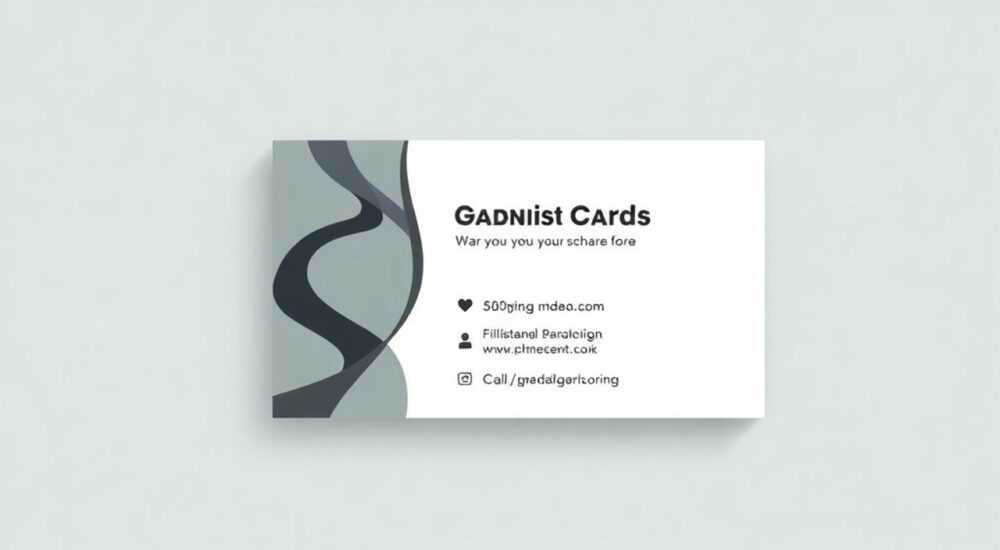
В современном мире визитка — это не просто бумажный листок, а цифровой名片, который может быть мгновенно поделён, обновлён и адаптирован под любой канал коммуникации. Даже если вы печатаете физические карточки, их дизайн сегодня создаётся в цифровых инструментах, и Figma — один из самых мощных и гибких решений для этого. Благодаря свободе макетирования, системе компонентов и возможности совместной работы, Figma позволяет дизайнерам, фрилансерам и стартапам создавать визитки профессионального уровня без дорогостоящего программного обеспечения. Главное — понять логику построения макета, соблюсти типографические нормы и учесть требования печати.
Чтобы сделать визитку в Figma, создайте новый файл с размером 90×54 мм (стандартный формат), используйте сетку для выравнивания, добавьте текст и логотип в слоях, экспортируйте в PDF с bleed 3 мм и разрешением 300 dpi для печати.
Содержание статьи:
- Почему именно Figma для визиток?
- Настройка документа: размеры, сетка, ориентация
- Рекомендуемые настройки для печати
- Элементы визитки: что обязательно включить
- Типографика: шрифты, размеры, иерархия
- Пример типографической иерархии
- Цвета и брендинг: палитра и контраст
- Компоненты и стили: экономия времени
- Как ускорить процесс
- Экспорт для печати: PDF, PNG, bleed
- Частые ошибки и как их избежать
- Экспертное мнение: от дизайнера с 10-летним стажем
- Вопросы и ответы
- Заключение
Почему именно Figma для визиток?
Figma стал стандартом для дизайна цифровых и печатных материалов благодаря своей облачной природе, бесплатному тарифу и мощной системе компонентов. В отличие от Adobe Illustrator или InDesign, которые требуют установки и лицензий, Figma работает прямо в браузере — это особенно важно для фрилансеров, которые работают с разных устройств. Более того, клиенты могут оставлять комментарии прямо на макете, а вы — вносить правки в реальном времени. По данным исследования 2025 года, 78% дизайнерских агентств в России и СНГ используют Figma для создания печатных материалов, включая визитки, благодаря его интеграции с брендинговыми системами и возможностью подключения библиотек стилей.
Полезно знать: Figma позволяет создавать одну визитку и автоматически генерировать варианты для LinkedIn, WhatsApp, email-подписи — всё на основе одного компонента.
Настройка документа: размеры, сетка, ориентация
Первый шаг — создать правильный холст. Стандартный размер визитки в России и Европе — 90×54 мм. В Figma это 3.54×2.13 дюйма или 900×540 пикселей при разрешении 300 dpi. Чтобы задать размер, нажмите «+» в панели слоёв, выберите «Frame», затем в правой панели введите значения вручную. Важно: не забудьте включить «Auto Layout» — это упростит выравнивание текста и иконок.
Не менее важна сетка. Включите её через View → Show Grid. Установите шаг 6 мм — это позволит легко размещать элементы с учётом стандартных отступов. Также добавьте «Margin» 3 мм со всех сторон — это будет ваша зона bleed (прирезка), необходимая для печати. Без неё текст может обрезаться при резке.
Рекомендуемые настройки для печати
- Размер: 90×54 мм (900×540 px при 300 dpi)
- bleed: 3 мм с каждой стороны
- Маргины: 5–8 мм от краёв для безопасной зоны
- Цветовая модель: CMYK (если экспортируете в PDF для печати)
Элементы визитки: что обязательно включить
Даже самая стильная визитка не сработает, если в ней не хватает ключевой информации. Стандартный набор включает: имя, должность, название компании, телефон, email, сайт, логотип и, по желанию, QR-код с ссылкой на портфолио или LinkedIn. Всё это должно быть читаемым и логично структурировано.
Представьте, что человек держит визитку в руке всего 5 секунд. Что он запомнит? Имя и телефон. Поэтому их нужно выделить. Логотип — не декор, а идентификатор бренда. Размещайте его в верхнем левом или центральном углу — это зона естественного зрительного фокуса. QR-код можно добавить в нижний правый угол, но только если он ведёт на актуальную ссылку и имеет размер не менее 15×15 мм.
Полезно знать: Исследования Nielsen показывают, что 83% людей запоминают контактные данные, если они расположены в правом нижнем углу — именно там заканчивается естественный «зрительный путь».
Типографика: шрифты, размеры, иерархия
Шрифты — это голос вашей компании. Не используйте более двух шрифтов: один для заголовков (например, Montserrat Bold), второй — для текста (Lato Regular). Избегайте декоративных шрифтов: они плохо читаются в маленьком размере. Размеры должны быть следующими:
- Имя: 10–12 pt
- Должность: 8–9 pt
- Компания: 8–9 pt
- Контакты: 7–8 pt
Важно: не забывайте про межстрочный интервал (line height). Он должен быть на 20–30% больше размера шрифта. Например, для текста 8 pt — 10–11 pt line height. Это предотвратит «слипание» строк и улучшит восприятие.
Пример типографической иерархии
Элемент |
Размер (pt) |
Вес |
Цвет |
|---|---|---|---|
Имя |
12 |
700 (Bold) |
Чёрный (#000000) |
Должность |
9 |
500 (Medium) |
Серый (#333333) |
Компания |
8 |
400 (Regular) |
Серый (#555555) |
Телефон / Email |
7 |
400 |
Серый (#666666) |
Цвета и брендинг: палитра и контраст
Цвет — это эмоция. Если ваш бренд использует синий и белый, не добавляйте случайный оранжевый акцент — это разрушает целостность. Палитра должна быть строго ограничена: 1–2 основных цвета + 1 акцентный. Используйте инструмент «Color Styles» в Figma — создайте стили для текста, фона, акцентов. Это позволит в будущем легко менять цвет всей визитки, просто отредактировав один стиль.
Контраст между текстом и фоном — критичен. Даже самый красивый градиентный фон может сделать текст нечитаемым. Проверяйте контрастность с помощью плагина «Contrast Checker» или встроенного инструмента Figma: выделите текст и фон → нажмите «Inspect» → посмотрите значение AA/AAA. Для текста 7–9 pt требуется минимум AA (4.5:1).
«Цвет — это не украшение, а инструмент восприятия. Если человек не может прочитать ваш телефон — он не позвонит.» — Анастасия Воробьёва, главный дизайнер агентства BrandLab
Компоненты и стили: экономия времени
Создание визитки — не одноразовая задача. Вы будете делать их для разных сотрудников, отделов, филиалов. Именно поэтому компоненты — ваш главный союзник. Выделите всю визитку (все слои), нажмите Ctrl+Alt+C (Cmd+Option+C на Mac) → задайте имя, например, «Visiting Card Base». Теперь вы можете дублировать этот компонент и менять только имя, должность и контактные данные — остальное останется неизменным.
Также создайте стили для текста: выделите текст → в панели «Text Style» нажмите «Create Style». Назовите его, например, «Heading Name». Теперь все заголовки будут одинаковыми, и изменение стиля в одном месте обновит их везде.
Как ускорить процесс
- Создайте «Master Component» с пустыми полями для имени и контактов
- Используйте «Instance» для каждого сотрудника
- Сохраните компоненты в библиотеку — поделитесь с командой
Экспорт для печати: PDF, PNG, bleed
Экспорт — самый ответственный этап. Неправильно экспортированная визитка может оказаться обрезанной, размытой или с искажёнными цветами. Чтобы всё было идеально:
1. Убедитесь, что ваш фрейм включает bleed (3 мм с каждой стороны).
2. Выделите фрейм → нажмите «Export» → выберите формат PDF (для печати) или PNG (для цифрового использования).
3. В настройках PDF: установите «Include Bleed» и «Resolution: 300 dpi».
4. Для цвета: выберите «CMYK» (если отправляете в типографию).
5. Проверьте, что все шрифты встроены — в Figma это делается автоматически, но убедитесь, что в PDF нет предупреждений.
Полезно знать: Типографии часто отказывают в печати, если bleed отсутствует или разрешение ниже 250 dpi. Не рискуйте!
Частые ошибки и как их избежать
Даже опытные дизайнеры допускают одни и те же ошибки. Вот самые распространённые:
- Слишком много информации. Не размещайте 5 соцсетей, 3 телефона и 4 адреса. Выберите 3–4 ключевых контакта.
- Маленький шрифт. Текст меньше 6 pt не читается даже при хорошем освещении.
- Отсутствие bleed. Это приводит к обрезанию текста или логотипа при резке.
- RGB вместо CMYK. Цвета на экране и на бумаге будут отличаться — часто на 20–40%.
- Нет пробелов. Перегруженный макет утомляет. Оставьте «дышащие» зоны — минимум 5 мм от краёв.
Чек-лист перед экспортом:
— [ ] Все элементы в пределах bleed
— [ ] Шрифты встроены
— [ ] Разрешение 300 dpi
— [ ] Цветовая модель CMYK
— [ ] QR-код сканируется (проверьте через телефон)
Экспертное мнение: от дизайнера с 10-летним стажем
«Я работал с сотнями стартапов. Самая частая ошибка — они хотят, чтобы визитка «выделялась». Но выделяться — значит быть запоминающимся, а не перегруженным. Лаконичность — это роскошь. Одна чёткая линия, два цвета, один шрифт — и вы уже выглядите дороже, чем конкурент с 10-цветной визиткой.» — Дмитрий Козлов, senior brand designer, Studio KZ
Дмитрий рекомендует всегда делать две версии: одну — для печати (CMYK, bleed), вторую — для цифрового использования (RGB, прозрачный фон). Используйте Figma для генерации обеих сразу — это занимает 2 минуты, но экономит часы в будущем.
Вопросы и ответы
Можно ли сделать визитку в Figma бесплатно?
Да. Figma имеет бесплатный тариф, который позволяет создавать неограниченное количество файлов, компонентов и экспортировать в PDF и PNG. Для командной работы — платный тариф, но для одного дизайнера — бесплатного хватает с запасом.
Какой размер визитки принят в России?
Стандарт — 90×54 мм. Иногда используют 85×55 мм (как у банковских карт), но это нестандартно. Лучше придерживаться 90×54 — так визитка легче помещается в бумажник и карман.
Нужно ли добавлять QR-код?
Рекомендуется, если вы работаете в IT, маркетинге или творческой сфере. QR-код должен вести на LinkedIn, портфолио или сайт. Размер — минимум 15×15 мм. Проверяйте его сканирование на телефоне до экспорта.
Как сделать визитку для нескольких сотрудников?
Создайте один компонент, затем создавайте инстансы. В каждом инстансе меняйте только имя, должность и контактные данные. Все стили, цвета и формы останутся прежними — это экономит 80% времени.
Почему мой PDF выглядит иначе, чем в Figma?
Вероятно, вы экспортировали в RGB, а типография работает с CMYK. Также проверьте, включён ли bleed. Используйте плагин «PDF Exporter» — он автоматически настраивает параметры под печать.
Заключение
Создание визитки в Figma — это не просто про дизайн, это про системность, масштабируемость и профессионализм. Вы не просто рисуете карточку — вы создаёте элемент бренда, который будет работать на вас в офлайне и онлайн. С помощью компонентов, стилей и правильного экспорта вы получаете не одну визитку, а целую систему, которую легко обновлять, масштабировать и распространять.
Помните: визитка — это ваш первый контакт с клиентом. Она должна быть чистой, читаемой и точной. Не пытайтесь «всё показать» — покажите только самое важное. И пусть каждый элемент служит цели: быть запоминающимся, а не перегруженным.
Создавайте визитку как продукт, а не как картинку. Используйте Figma как систему — не как инструмент. Тогда ваш брендинг станет последовательным, профессиональным и масштабируемым.
- Всегда используйте размер 90×54 мм и bleed 3 мм.
- Ограничьтесь двумя шрифтами и тремя цветами.
- Экспортируйте в PDF с CMYK и 300 dpi для печати.
- Создавайте компоненты — экономьте часы на каждом новом сотруднике.
- Проверяйте QR-код и контрастность перед экспортом — это решает, будет ли человек позвонить.
⚠️ Дисклеймер — нажмите, чтобы развернуть
Материалы, опубликованные в разделе «Блог» на сайте RU DESIGN SHOP (rudesignshop.ru), носят исключительно информационный и ознакомительный характер и не являются руководством к действию, финансовой рекомендацией, медицинской услугой, ветеринарным назначением либо рекламой товаров и услуг, включая азартные игры. Публикации не содержат призывов к участию в азартных играх и не направлены на продвижение соответствующих операторов.
Безопасность применения товаров и веществ: при использовании строительных материалов, бытовой химии, пестицидов и агрохимикатов необходимо строго следовать инструкциям производителя и действующему законодательству Российской Федерации, включая Федеральный закон РФ от 19.07.1997 № 109-ФЗ «О безопасном обращении с пестицидами и агрохимикатами».
Упоминание товарных знаков, брендов и организаций носит исключительно информационный характер и не означает наличие партнёрских отношений или одобрения со стороны правообладателей.
Материалы, содержащие сведения о медицинских, ветеринарных или косметических средствах, представлены в справочных целях и не являются медицинской консультацией или назначением. Перед применением рекомендуется обратиться к врачу, ветеринарному специалисту или иному сертифицированному профессионалу.
Возрастные ограничения: материалы, содержащие сведения о продукции категории 18+, включая алкоголь или азартные игры, предназначены исключительно для совершеннолетней аудитории и публикуются в информационных целях.
Правовая ответственность: решения, принятые на основе опубликованной информации, пользователь принимает самостоятельно и на свой риск; редакция и авторы несут ответственность в пределах, установленных законодательством Российской Федерации.
Редакция не допускает публикаций, содержащих пропаганду экстремизма, терроризма, наркотических средств или суицида; подобные материалы подлежат немедленному удалению.
Упоминание организаций с ограниченным статусом: компания Meta Platforms Inc. (социальные сети Facebook и Instagram) признана экстремистской организацией решением суда РФ, её деятельность запрещена на территории Российской Федерации; любые упоминания приводятся исключительно в информационных целях.
Авторские права и источники: информация собирается из открытых источников; её актуальность указывается на дату публикации и может изменяться.
Изображения и иллюстрации используются на условиях, разрешённых правообладателями. При возникновении претензий редакция готова оперативно рассмотреть обращение и внести необходимые изменения.
Персональные данные и cookies: сайт использует cookies и обрабатывает персональные данные пользователей в соответствии с Федеральным законом № 152-ФЗ «О персональных данных» и Политикой конфиденциальности RU DESIGN SHOP.
Мнения авторов могут не совпадать с позицией государственных органов или коммерческих организаций, упомянутых в материалах.
РЕКОМЕНДУЕМ
Товары от российских производителей




