Скидка 5% на первый заказ — RDS5




Как в фигме сделать волнистую линию
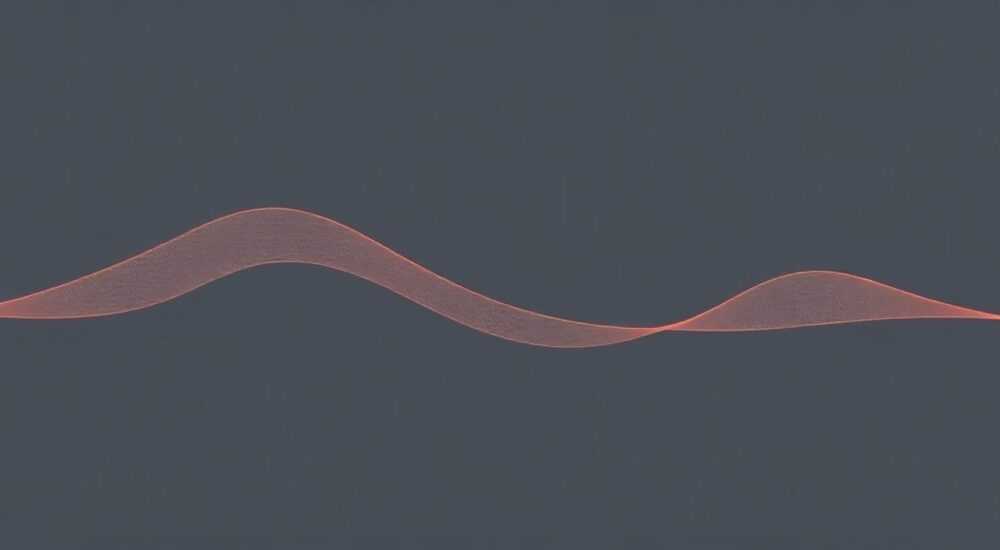
Волнистая линия в Figma — это универсальный графический элемент, который применяется в дизайне интерфейсов, иллюстрациях, декоративных разделителях и анимациях. Создать её можно несколькими способами: с помощью Pen Tool (перо), векторных сеток, плагинов или ручного редактирования точек. Наиболее гибкий и точный метод — использование пера с последующей настройкой кривых Безье.
Чтобы быстро создать волнистую линию в Figma, используйте Pen Tool, установите начальную точку, затем добавьте несколько контрольных точек с плавными изгибами. Регулируйте форму с помощью ручек Безье. Для автоматизации подойдут плагины вроде «Wavy Line» или «SVG to Path».
Содержание статьи:
- Как использовать Pen Tool для создания волнистой линии
- Пошаговый алгоритм создания волны с помощью Pen Tool
- Редактирование векторных кривых: тонкая настройка формы
- Как выровнять волну по высоте и частоте
- Плагины Figma для автоматического создания волн
- Как установить и использовать плагин Wavy Line
- Импорт SVG-волн: готовые решения в проекте
- Преимущества и ограничения импорта SVG
- Где и как использовать волнистые линии в дизайне
- Пример: волна как разделитель в мобильном приложении
- Типичные ошибки и как их избежать
- Экспертное мнение
- Вопросы и ответы
- Заключение
Как использовать Pen Tool для создания волнистой линии
Pen Tool — основной инструмент Figma для рисования произвольных векторных фигур, включая волны. Он позволяет задавать точки и управлять направлением кривых между ними. Чтобы создать волнистую линию, откройте Figma, выберите Pen Tool (P) на панели инструментов и кликните один раз — это будет стартовая точка. Затем переместитесь по горизонтали и кликните ещё раз, но при этом потяните мышь, чтобы появилась ручка Безье. Это действие создаёт плавный изгиб.
Для формирования волны важно чередовать направление изгибов: если первый сегмент направлен вверх, следующий должен быть направлен вниз. Каждая новая точка должна быть соединена с предыдущей через симметричные или асимметричные ручки. Чем больше вытянуты ручки, тем плавнее и шире будет дуга. Для равномерной волны рекомендуется соблюдать одинаковое расстояние между точками и схожую длину ручек.
Пошаговый алгоритм создания волны с помощью Pen Tool
- Нажмите P, чтобы активировать Pen Tool.
- Кликните в рабочей области — первая точка без ручки.
- Переместитесь вправо, кликните и потяните вверх — создастся восходящая кривая.
- Ещё правее кликните и потяните вниз — получится нисходящая дуга.
- Продолжайте до нужной длины волны (например, 3–4 периода).
- Завершите линию двойным кликом или Esc.
Полезно знать: Удерживайте Shift при рисовании, чтобы ограничить угол движения ручек (15°). Это помогает контролировать направление кривых.
Если вы хотите замкнутую волну (например, для фона), завершите контур, соединив последнюю точку с первой. При этом Figma автоматически предложит замкнуть путь. После завершения линии вы можете изменить её свойства: толщину (Stroke), цвет, стиль (сплошная, пунктирная), а также добавить обводку сверху или снизу.
Редактирование векторных кривых: тонкая настройка формы
После создания линии с помощью Pen Tool вы можете войти в режим редактирования векторов, нажав A (Object Selection) или Y (Vector Editing). В этом режиме становятся видны все контрольные точки и ручки Безье. Именно здесь происходит точная настройка формы волны.
Каждая точка может быть:
- Угловой — ручки не связаны, позволяют резкие изломы.
- Сглаженной — ручки симметричны, создают плавные переходы.
- Отсоединённой — ручки независимы, дают максимальный контроль.
Чтобы сделать идеально симметричную волну, выделите все точки и примените команду «Make Mirrored» (в контекстном меню при клике на точку). Это выравнивает ручки относительно точки, обеспечивая плавность. Также можно использовать привязку к сетке (View → Show Grid) и включить Snap to Grid для точного позиционирования.
Как выровнять волну по высоте и частоте
- Выделите все верхние точки волны (используйте Shift + клик).
- В правой панели Inspector установите одинаковое значение Y-координаты.
- Аналогично выровняйте нижние точки.
- Проверьте, чтобы расстояние между точками по оси X было равномерным.
«Для создания идеальной синусоиды имитируйте математическую формулу: каждая вершина должна находиться на одинаковом удалении от центральной оси, а период — повторяться строго через равные интервалы.» — Марина К., UX-дизайнер, 8 лет в продуктовом дизайне
Если волна используется как разделитель, можно продублировать её, изменить цвет заливки или добавить градиент. Для этого преобразуйте линию в фигуру: выберите объект, нажмите «Outline Stroke» — теперь это полноценный векторный контур, который можно масштабировать без потерь качества.
Плагины Figma для автоматического создания волн
Figma поддерживает огромное количество плагинов, которые ускоряют рутинные задачи. Создание волнистой линии — одна из таких задач, где плагины экономят время и обеспечивают точность. Они особенно полезны, если вам нужно генерировать волны разных форм, амплитуд или частот без ручного рисования.
Наиболее популярные плагины:
- Wavy Line — позволяет указать длину, высоту, количество волн и тип кривой (синусоида, треугольник, пилообразная).
- SVG to Path — импортирует готовые SVG-волновые паттерны.
- Shape Generator — содержит шаблоны волн, дуг и спиралей.
- Curves — даёт доступ к параметрическим кривым, включая Бéзье и NURBS.
Как установить и использовать плагин Wavy Line
- Откройте Figma, перейдите во вкладку Plugins.
- Нажмите Find more plugins, найдите «Wavy Line».
- Установите плагин и запустите его.
- Укажите параметры: длина (px), амплитуда (высота волны), количество периодов.
- Выберите тип линии: плавная, острая, затухающая.
- Нажмите «Generate» — волна появится на холсте.
Полезно знать: Плагины работают в реальном времени и совместимы с автолейаутом. Вы можете встраивать сгенерированные волны в компоненты и использовать как части дизайн-системы.
Плагин |
Автоматизация |
Гибкость |
Бесплатно? |
|---|---|---|---|
Wavy Line |
Высокая |
Средняя |
Да |
SVG to Path |
Средняя |
Высокая |
Да |
Shape Generator |
Высокая |
Низкая |
Частично |
Curves |
Средняя |
Очень высокая |
Да |
Плагины особенно эффективны в командах, где важна стандартизация. Например, в дизайн-системе можно создать компонент «Wave Divider» с настраиваемыми параметрами, который будет использоваться в разных макетах.
Импорт SVG-волн: готовые решения в проекте
Если у вас уже есть SVG-файл с волнистой линией (например, скачанный с Freepik, Undraw или созданный в Illustrator), его можно легко импортировать в Figma. Это удобно, когда нужна сложная форма, которую трудно нарисовать вручную.
Процесс импорта прост:
- Скопируйте SVG-код или файл.
- В Figma нажмите Ctrl+V (или Cmd+V на Mac).
- Figma автоматически конвертирует его в векторный путь.
- При необходимости разгруппируйте (Ctrl+Shift+G) и отредактируйте точки.
Преимущества и ограничения импорта SVG
- Плюсы: сохранение сложных кривых, поддержка градиентов и прозрачности, быстрое внедрение.
- Минусы: возможна потеря совместимости (особенно с фильтрами), избыточное количество точек, необходимость оптимизации.
«Перед импортом очистите SVG-код от лишних тегов (например, через SVGO). Это уменьшит размер файла и упростит редактирование в Figma.» — Алексей Т., технический дизайнер, специалист по векторной графике
После импорта вы можете изменить цвет, масштаб, поворот и даже анимировать линию с помощью Smart Animate. Импортированные волны отлично подходят для фоновых элементов, иллюстраций и брендированных разделителей.
Где и как использовать волнистые линии в дизайне
Волнистые линии — не просто декор, а функциональный элемент визуального языка. Они мягче, чем прямые, и создают ощущение движения, плавности и органичности. Вот основные сценарии использования:
- Разделители секций — заменяют прямые линии в сайтах и приложениях, делая переходы между блоками более живыми.
- Фоны и текстуры — используются как подложка для заголовков, карточек или экранов.
- Иллюстрации — в составе абстрактных форм, водных поверхностей, звуковых волн.
- Анимации — с помощью Smart Animate можно создать эффект «бегущей волны».
- Брендирование — фирменные волны могут стать частью логотипа или стиля бренда (например, как у Spotify или Wave Accounting).
Пример: волна как разделитель в мобильном приложении
Представьте экран регистрации: сверху — заголовок, посередине — форма, снизу — призыв к действию. Между заголовком и формой можно разместить тонкую синюю волну. Она визуально отделяет блоки, не перегружая интерфейс. При этом волна может быть частью компонента, который переиспользуется на всех экранах.
Полезно знать: Цвет волны должен соответствовать дизайн-системе. Используйте переменные цветов (Color Styles), чтобы при изменении темы (светлая/тёмная) линия адаптировалась автоматически.
Для анимации: создайте два состояния волны — исходное и смещённое по фазе. Свяжите их через прототип с анимацией Smart Animate — получится эффект колебания. Такой приём хорошо работает в загрузочных экранах или интерактивных туториалах.
Типичные ошибки и как их избежать
Даже опытные дизайнеры допускают ошибки при работе с векторными волнами. Ниже — самые распространённые проблемы и способы их решения.
- Неравномерная амплитуда — вершины волны находятся на разной высоте. Решение: выделите точки и выровняйте по Y-оси.
- Слишком много точек — усложняет редактирование и увеличивает вес файла. Решение: упростите путь с помощью «Simplify Path» (в меню Arrange).
- Рваные изгибы — ручки Безье не симметричны. Решение: примените «Make Mirrored» или «Make Smooth».
- Игнорирование отзывчивости — волна не масштабируется корректно. Решение: используйте Vector Networks или компоненты с constraints.
- Неправильная толщина обводки — при масштабировании линия становится слишком тонкой или жирной. Решение: применяйте «Scale Stroke» или отключите масштабирование обводки в настройках.
Ошибка |
Причина |
Решение |
|---|---|---|
Неровная волна |
Точки не выровнены |
Используйте привязку и единые координаты |
Тяжёлый файл |
Избыток точек |
Simplify Path или ручная очистка |
Скачущая анимация |
Разное количество точек в кадрах |
Соблюдайте одинаковую структуру путей |
Пикселизация |
Импорт низкокачественного SVG |
Используйте чистые векторы |
Экспертное мнение
При проектировании волнистых линий ориентируйтесь на принципы визуального баланса. Линия должна выполнять функцию, а не просто украшать. Если она отвлекает пользователя от контента — она неуместна. Оптимальная толщина обводки — от 1 до 4 px, в зависимости от контекста. Цвет должен контрастировать с фоном, но не резать глаз.
Для повторяющихся элементов создавайте компоненты. Например, «Wave Separator / Default» с вариантами: цвет, высота, направление (вверх/вниз). Это ускоряет работу и обеспечивает согласованность. При анимации помните: человеческий глаз чувствителен к ритму. Используйте easing-функции (например, ease-in-out), чтобы движение выглядело естественно.
Если волна — часть бренда, задокументируйте её параметры: радиус изгиба, соотношение длины и высоты, цветовые варианты. Храните в библиотеке как «Brand Element». Это поможет другим дизайнерам и разработчикам корректно её использовать.
Вопросы и ответы
Можно ли сделать анимированную волну в Figma?
Да, с помощью Smart Animate. Создайте два кадра: начальное и смещённое положение волны. Свяжите их в прототипе с анимацией типа «Instant» или «Ease». Для эффекта движения можно использовать плагин Lottie или экспортировать как GIF.
Как изменить цвет волны после Outline Stroke?
После преобразования в фигуру (Outline Stroke) волна становится заливкой. Изменяйте цвет через Fill в правой панели. Можно использовать градиенты, изображения или даже видео (через плагины).
Почему волна теряет качество при масштабировании?
Если вы не отключили «Scale Stroke», обводка будет масштабироваться вместе с объектом. Чтобы избежать этого, в настройках обводки выберите «Don’t Scale Stroke». Для фигур такого эффекта нет — они всегда остаются чёткими.
Как сделать волну с градиентной обводкой?
Figma поддерживает градиенты для Stroke. Выберите линию, в панели Inspector нажмите на цвет обводки, выберите Gradient и настройте цветовые маркеры. Поддерживаются линейные и угловые градиенты.
Подходят ли волнистые линии для дашбордов и бизнес-приложений?
Умеренно. В серьёзных интерфейсах волны могут выглядеть излишне игриво. Используйте их только как акценты — например, в приветственном экране или разделе достижений. В остальных случаях отдавайте предпочтение чётким геометрическим формам.
Заключение
Создание волнистой линии в Figma — это сочетание технических навыков и эстетического чутья. Вы можете использовать Pen Tool для полного контроля, плагины для скорости или импортировать SVG для сложных форм. Главное — понимать, зачем вы добавляете волну и как она влияет на пользовательский опыт.
Волнистая линия — это не просто элемент декора, а инструмент визуальной коммуникации. Она может успокаивать, направлять взгляд, разделять контент и выражать характер бренда. Освойте её создание, и вы расширите свои возможности в дизайне интерфейсов.
- Для ручного создания используйте Pen Tool и кривые Безье.
- Плагины вроде Wavy Line ускоряют процесс и обеспечивают точность.
- Импорт SVG — лучший способ использовать сложные готовые формы.
- Всегда выравнивайте точки и контролируйте количество узлов.
- Интегрируйте волны в дизайн-систему как компоненты с настройками.
⚠️ Дисклеймер — нажмите, чтобы развернуть
Материалы, опубликованные в разделе «Блог» на сайте RU DESIGN SHOP (rudesignshop.ru), носят исключительно информационный и ознакомительный характер и не являются руководством к действию, финансовой рекомендацией, медицинской услугой, ветеринарным назначением либо рекламой товаров и услуг, включая азартные игры. Публикации не содержат призывов к участию в азартных играх и не направлены на продвижение соответствующих операторов.
Безопасность применения товаров и веществ: при использовании строительных материалов, бытовой химии, пестицидов и агрохимикатов необходимо строго следовать инструкциям производителя и действующему законодательству Российской Федерации, включая Федеральный закон РФ от 19.07.1997 № 109-ФЗ «О безопасном обращении с пестицидами и агрохимикатами».
Упоминание товарных знаков, брендов и организаций носит исключительно информационный характер и не означает наличие партнёрских отношений или одобрения со стороны правообладателей.
Материалы, содержащие сведения о медицинских, ветеринарных или косметических средствах, представлены в справочных целях и не являются медицинской консультацией или назначением. Перед применением рекомендуется обратиться к врачу, ветеринарному специалисту или иному сертифицированному профессионалу.
Возрастные ограничения: материалы, содержащие сведения о продукции категории 18+, включая алкоголь или азартные игры, предназначены исключительно для совершеннолетней аудитории и публикуются в информационных целях.
Правовая ответственность: решения, принятые на основе опубликованной информации, пользователь принимает самостоятельно и на свой риск; редакция и авторы несут ответственность в пределах, установленных законодательством Российской Федерации.
Редакция не допускает публикаций, содержащих пропаганду экстремизма, терроризма, наркотических средств или суицида; подобные материалы подлежат немедленному удалению.
Упоминание организаций с ограниченным статусом: компания Meta Platforms Inc. (социальные сети Facebook и Instagram) признана экстремистской организацией решением суда РФ, её деятельность запрещена на территории Российской Федерации; любые упоминания приводятся исключительно в информационных целях.
Авторские права и источники: информация собирается из открытых источников; её актуальность указывается на дату публикации и может изменяться.
Изображения и иллюстрации используются на условиях, разрешённых правообладателями. При возникновении претензий редакция готова оперативно рассмотреть обращение и внести необходимые изменения.
Персональные данные и cookies: сайт использует cookies и обрабатывает персональные данные пользователей в соответствии с Федеральным законом № 152-ФЗ «О персональных данных» и Политикой конфиденциальности RU DESIGN SHOP.
Мнения авторов могут не совпадать с позицией государственных органов или коммерческих организаций, упомянутых в материалах.
РЕКОМЕНДУЕМ
Товары от российских производителей




