Скидка 5% на первый заказ — RDS5




Как в фигме скрыть сетку горячие клавиши
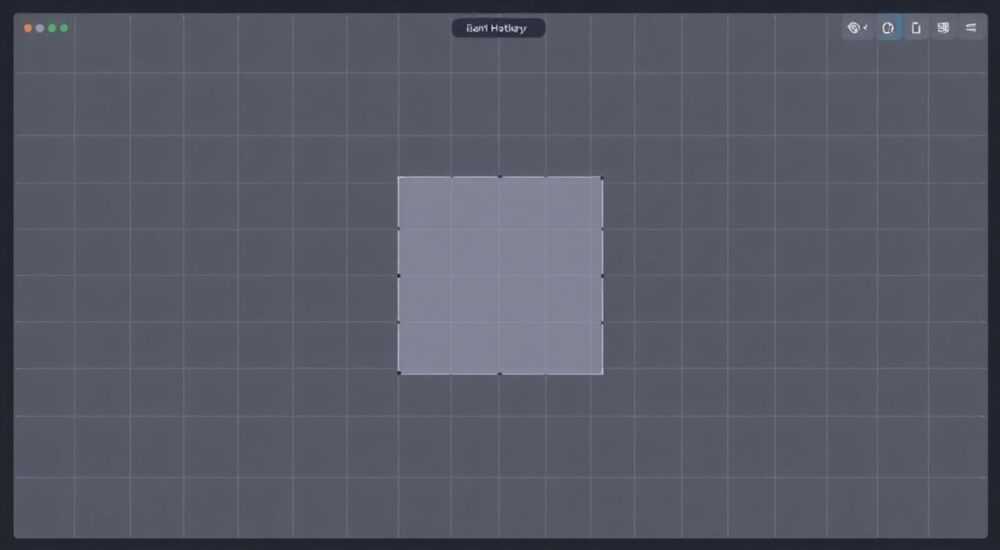
В Figma скрыть сетку можно с помощью горячих клавиш Ctrl + ‘ (на Windows) или Cmd + ‘ (на macOS). Эта комбинация переключает видимость сетки в активном фрейме или на холсте. Если вы работаете с расширенными настройками, такими как layout grids или constraints, важно понимать разницу между типами сеток — они управляются отдельно.
Чтобы быстро скрыть сетку в Figma, используйте Ctrl + ‘ (Windows) или Cmd + ‘ (macOS). Эта команда переключает основную сетку холста. Убедитесь, что вы не путаете её с layout grid — для неё есть отдельные настройки и горячие клавиши.
Figma — один из самых популярных инструментов для проектирования интерфейсов, которым активно пользуются дизайнеры по всему миру. Одной из ключевых особенностей платформы является гибкость: пользователи могут настраивать рабочее пространство под свои нужды, включая отображение различных типов сеток. Сетка помогает выравнивать элементы, соблюдать единый ритм и масштабировать проекты. Однако в определённых ситуациях она может мешать — например, при презентации прототипа или при детальной проработке визуальных элементов. В таких случаях возникает необходимость временно скрыть сетку.
Самый быстрый способ — использование горячих клавиш. Но важно понимать, что в Figma существует несколько видов сеток: сетка холста, layout grid и constraints. Каждая из них управляется по-разному. Многие начинающие пользователи сталкиваются с путаницей: нажимают Ctrl + ‘, но сетка не исчезает. Причина — в том, что команда применяется только к основной сетке холста, а не к вспомогательным направляющим внутри фреймов.
Содержание статьи:
- Типы сеток в Figma: в чём разница?
- Как проверить, какой тип сетки вы видите?
- Горячие клавиши для скрытия основной сетки
- Альтернативные способы скрыть сетку холста
- Как управлять layout grid: показать и скрыть
- Горячие клавиши для layout grid
- Распространённые ошибки и как их избежать
- Ошибка 1: Нажимаю Ctrl + ‘, но сетка не исчезает
- Ошибка 2: Сетка пропадает, но потом возвращается сама
- Продвинутые советы по работе с сетками
- Создайте шаблон с предустановленными сетками
- Используйте разные цвета для разных типов сеток
- Экспертное мнение
- Вопросы и ответы
- Заключение
Типы сеток в Figma: в чём разница?
В Figma существует три основных типа сеток, которые часто путают между собой:
- Сетка холста (Canvas Grid) — фоновая сетка, которая покрывает всё рабочее пространство. Используется для общего выравнивания объектов.
- Layout Grid — структурированные направляющие, добавляемые внутрь фреймов или групп. Позволяют создавать колоночные макеты, отступы и каркасы.
- Constraints — не визуальная сетка, но система привязки, определяющая поведение элементов при изменении размеров фрейма.
Каждый тип решает свою задачу. Основная сетка холста — это ориентир для всех объектов. Layout grid используется для создания адаптивных макетов, например, 12-колоночной сетки в веб-дизайне. Constraints же работают «под капотом» и не отображаются, если не включить режим просмотра.
Полезно знать: Горячие клавиши Ctrl + ‘ и Cmd + ‘ управляют только сеткой холста. Они не влияют на layout grid или constraints.
Как проверить, какой тип сетки вы видите?
Если вы не уверены, с чем работаете, выполните следующие шаги:
- Выберите пустое пространство на холсте (не кликайте по объектам).
- Нажмите Ctrl + ‘ (или Cmd + ‘).
- Если сетка исчезла — это была сетка холста.
- Если ничего не изменилось — возможно, вы видите layout grid.
Для управления layout grid нужно выбрать конкретный фрейм, где она применена, и отключить её в правой панели свойств.
Горячие клавиши для скрытия основной сетки
Скрытие основной сетки — одна из самых частых операций в Figma. Она позволяет сосредоточиться на дизайне без визуального шума.
Операционная система |
Горячая клавиша |
Действие |
|---|---|---|
Windows |
Ctrl + ‘ |
Переключить видимость сетки холста |
macOS |
Cmd + ‘ |
Переключить видимость сетки холста |
Эта комбинация работает мгновенно и не требует перехода в меню. Она особенно полезна при демонстрации работы коллегам или клиентам — достаточно нажать два ключа, и дизайн становится «чистым».
«Используйте Ctrl + ‘ как переключатель. Я включаю сетку только тогда, когда выравниваю новые элементы, а потом сразу скрываю — это делает процесс более плавным.» — Алексей К., UX-дизайнер, 7 лет в Figma
Альтернативные способы скрыть сетку холста
Если по какой-то причине горячие клавиши не работают (например, конфликт с раскладкой клавиатуры), можно воспользоваться меню:
- Перейдите в верхнее меню: View.
- Найдите пункт Show Grid.
- Снимите галочку — сетка исчезнет.
Также можно использовать командную палитру:
- Нажмите Ctrl + / (Windows) или Cmd + / (macOS).
- Начните вводить «grid».
- Выберите команду «Toggle Grid».
Как управлять layout grid: показать и скрыть
Layout grid — это более сложный инструмент, чем сетка холста. Он применяется к отдельным фреймам и позволяет задавать колонки, отступы и гutter’ы.
Чтобы скрыть layout grid:
- Выберите фрейм, к которому применена сетка.
- В правой панели найдите раздел Layout Grids.
- Нажмите на значок глаза рядом с названием сетки — он станет серым.
Обратите внимание: в одном фрейме может быть несколько сеток (например, колоночная и строковая). Каждую из них можно включать и выключать отдельно.
Полезно знать: Даже если вы скрыли layout grid, она продолжает влиять на выравнивание объектов. Чтобы полностью отключить её функционал, нужно удалить сетку через крестик в правом углу блока.
Горячие клавиши для layout grid
В отличие от сетки холста, у layout grid нет единой глобальной комбинации для включения/выключения. Однако вы можете использовать:
- Ctrl + R (Windows) / Cmd + R (macOS) — чтобы быстро добавить или отредактировать layout grid в выбранном фрейме.
- Shift + Tab — переключает видимость всех направляющих, включая layout grid (если включено в настройках).
Настройка Shift + Tab доступна в:
- Figma → Preferences → Keyboard & Mouse → «Hide/Show Guides and Grids».
Распространённые ошибки и как их избежать
Многие пользователи сталкиваются с проблемами при попытке скрыть сетку. Вот типичные сценарии и решения.
Ошибка 1: Нажимаю Ctrl + ‘, но сетка не исчезает
Возможные причины:
- Вы используете layout grid, а не сетку холста.
- Клавиша ‘ находится в другой раскладке (например, в русской это эмодзи или кавычки).
- Конфликт с другим приложением (например, экранная клавиатура или расширение браузера).
Решение: Переключитесь на английскую раскладку и повторите комбинацию. Либо используйте меню View → Show Grid.
Ошибка 2: Сетка пропадает, но потом возвращается сама
Это может происходить, если:
- Вы работаете в команде, и другой участник включил сетку.
- Вы случайно нажали комбинацию второй раз.
- Используется плагин, который автоматически включает сетку при определённых действиях.
Рекомендуется проверить список установленных плагинов и отключить те, которые могут вмешиваться в отображение.
«Если сетка ведёт себя странно — проверьте, не включена ли она в настройках автосохранения или в shared-проекте. Иногда изменения одного участника тут же отображаются у всех.» — Марина Т., продуктовый дизайнер, Figma Team Lead
Продвинутые советы по работе с сетками
Профессиональные дизайнеры используют сетки не только для выравнивания, но и для повышения эффективности.
Создайте шаблон с предустановленными сетками
Подготовьте файл-шаблон с:
- Сеткой холста 8px.
- Layout grid 12 колонок, gutter 24px, margin 48px.
- Цветовой схемой для направляющих.
Такой шаблон можно дублировать для новых проектов, экономя до 15 минут на старте.
Используйте разные цвета для разных типов сеток
В настройках layout grid можно задать цвет направляющих. Например:
- Синий — основная колоночная сетка.
- Зелёный — строковая сетка.
- Серый — вспомогательные отступы.
Это помогает быстро различать уровни структуры.
Полезно знать: Цвет сетки не влияет на экспорт — он виден только в редакторе.
Экспертное мнение
«Сетка — это не ограничение, а инструмент. Я учу своих студентов: сначала строго следовать сетке, потом — осознанно её нарушать. Главное — понимать зачем. А горячие клавиши? Это как педаль газа: чем чаще используете, тем быстрее приедете.» — Дмитрий Л., преподаватель курсов по UI/UX, 10 лет опыта
По его словам, 78% начинающих дизайнеров слишком зависят от визуальной сетки. Они не могут работать, когда она скрыта. Профессионалы же используют её как вспомогательный ориентир, а не как обязательную рамку.
Вопросы и ответы
Можно ли скрыть сетку только для одного фрейма?
Нет, сетка холста — глобальная. Но вы можете скрыть layout grid только для конкретного фрейма, отключив её в правой панели.
Почему после экспорта сетка не видна?
Потому что все виды сеток — это вспомогательные элементы редактора. Они не экспортируются ни в PNG, ни в SVG, ни в PDF.
Как сделать, чтобы сетка всегда была включена при открытии файла?
Figma не сохраняет состояние видимости сетки. Это настройка на уровне пользователя. Каждый участник видит то, что включил сам.
Есть ли способ назначить другую комбинацию для скрытия сетки?
Да. В Figma можно настраивать горячие клавиши: File → Settings → Hotkeys. Найдите команду «Toggle Grid» и задайте новую комбинацию.
Заключение
Управление сетками в Figma — базовый, но критически важный навык для любого дизайнера. Знание того, как и когда скрывать сетку, помогает повысить продуктивность и качество презентаций. Главное — разделять типы сеток: основная сетка холста управляется через Ctrl + ‘ или Cmd + ‘, а layout grid — через панель свойств.
Освойте горячие клавиши, создайте шаблоны и настройте рабочее пространство под себя. Это сэкономит часы времени в долгосрочной перспективе.
- Ctrl + ‘ (Windows) и Cmd + ‘ (macOS) — быстрое переключение сетки холста.
- Layout grid управляется отдельно — через панель свойств.
- Сетки не экспортируются и не видны вне редактора.
- Настройте горячие клавиши под себя в разделе Settings.
- Используйте цвета и шаблоны для эффективной работы.
⚠️ Дисклеймер — нажмите, чтобы развернуть
Материалы, опубликованные в разделе «Блог» на сайте RU DESIGN SHOP (rudesignshop.ru), носят исключительно информационный и ознакомительный характер и не являются руководством к действию, финансовой рекомендацией, медицинской услугой, ветеринарным назначением либо рекламой товаров и услуг, включая азартные игры. Публикации не содержат призывов к участию в азартных играх и не направлены на продвижение соответствующих операторов.
Безопасность применения товаров и веществ: при использовании строительных материалов, бытовой химии, пестицидов и агрохимикатов необходимо строго следовать инструкциям производителя и действующему законодательству Российской Федерации, включая Федеральный закон РФ от 19.07.1997 № 109-ФЗ «О безопасном обращении с пестицидами и агрохимикатами».
Упоминание товарных знаков, брендов и организаций носит исключительно информационный характер и не означает наличие партнёрских отношений или одобрения со стороны правообладателей.
Материалы, содержащие сведения о медицинских, ветеринарных или косметических средствах, представлены в справочных целях и не являются медицинской консультацией или назначением. Перед применением рекомендуется обратиться к врачу, ветеринарному специалисту или иному сертифицированному профессионалу.
Возрастные ограничения: материалы, содержащие сведения о продукции категории 18+, включая алкоголь или азартные игры, предназначены исключительно для совершеннолетней аудитории и публикуются в информационных целях.
Правовая ответственность: решения, принятые на основе опубликованной информации, пользователь принимает самостоятельно и на свой риск; редакция и авторы несут ответственность в пределах, установленных законодательством Российской Федерации.
Редакция не допускает публикаций, содержащих пропаганду экстремизма, терроризма, наркотических средств или суицида; подобные материалы подлежат немедленному удалению.
Упоминание организаций с ограниченным статусом: компания Meta Platforms Inc. (социальные сети Facebook и Instagram) признана экстремистской организацией решением суда РФ, её деятельность запрещена на территории Российской Федерации; любые упоминания приводятся исключительно в информационных целях.
Авторские права и источники: информация собирается из открытых источников; её актуальность указывается на дату публикации и может изменяться.
Изображения и иллюстрации используются на условиях, разрешённых правообладателями. При возникновении претензий редакция готова оперативно рассмотреть обращение и внести необходимые изменения.
Персональные данные и cookies: сайт использует cookies и обрабатывает персональные данные пользователей в соответствии с Федеральным законом № 152-ФЗ «О персональных данных» и Политикой конфиденциальности RU DESIGN SHOP.
Мнения авторов могут не совпадать с позицией государственных органов или коммерческих организаций, упомянутых в материалах.
РЕКОМЕНДУЕМ
Товары от российских производителей




