Скидка 5% на первый заказ — RDS5




Как в фигме удалить часть фигуры
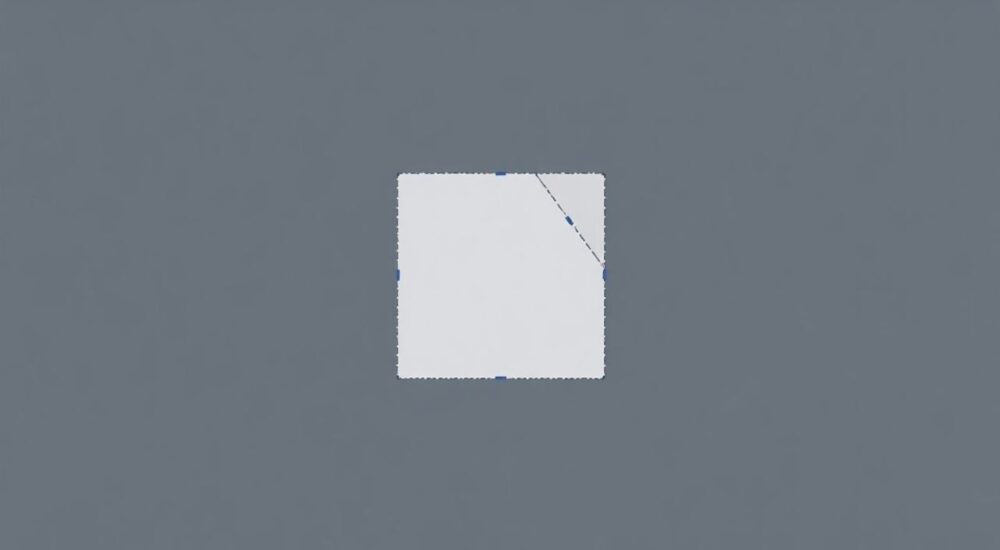
Часто при работе в Figma дизайнерам нужно не просто создавать фигуры, а редактировать их форму — вырезать фрагменты, формировать сложные контуры или объединять элементы. Удаление части фигуры — это базовая, но важная операция, которая может выполняться несколькими способами в зависимости от задачи: через маскирование, булевы операции, редактирование векторных точек или использование инструмента «Обрезка». Понимание этих методов позволяет работать быстрее и точнее, избегая лишних шагов и ошибок.
Чтобы удалить часть фигуры в Figma, используйте булевы операции (например, «Вычесть»), маскирование или редактируйте векторные точки напрямую. Самый универсальный и часто используемый способ — комбинация фигур с операцией «Subtract».
Содержание статьи:
- Основные способы удаления части фигуры
- Когда какой метод использовать?
- Как использовать операцию «Вычесть»
- Пример: создание рамки с вырезом
- Редактирование векторных точек
- Советы по работе с узлами
- Маскирование как способ скрыть часть фигуры
- Особенности масок в Figma
- Инструмент «Обрезка»: когда и как применять
- Отличия Crop от Mask
- Типичные ошибки и как их избежать
- Как проверить правильность операции
- Экспертное мнение
- Вопросы и ответы
- Заключение
Основные способы удаления части фигуры
В Figma нет единого инструмента «стереть часть фигуры», как в графических редакторах с кистью. Вместо этого используется векторный подход: изменение формы через логические операции, манипуляции с узлами или наложение масок. Каждый метод имеет свои преимущества и ограничения.
Наиболее распространённые способы:
- Булевы операции («Вычесть», «Объединить», «Пересечение» и др.)
- Прямое редактирование векторных точек
- Использование масок (clipping masks)
- Инструмент «Обрезка» (Crop tool)
Выбор метода зависит от того, хотите ли вы навсегда изменить форму фигуры или временно скрыть её часть. Например, маскирование не удаляет пиксели, а лишь скрывает их — что полезно для прототипирования.
Полезно знать: Булевы операции доступны только для векторных объектов. Если вы работаете со сгруппированными фигурами или импортами, их нужно преобразовать в векторы.
Когда какой метод использовать?
Решение о выборе метода должно основываться на целях проекта. Например:
- Для логотипов, иконок, интерфейсных элементов — булевы операции.
- Для художественных форм, кастомных контуров — редактирование точек.
- Для временного скрытия содержимого (изображений, текста) — маски.
- Для обработки изображений — инструмент «Обрезка».
Figma активно развивает функционал работы с векторами, и с 2023 года булевы операции стали неотъемлемой частью стандартного рабочего процесса. Они особенно удобны при создании сложных форм из простых геометрических фигур.
Как использовать операцию «Вычесть»
Операция «Вычесть» (Subtract) — самый прямой способ удалить часть фигуры. Она работает по принципу логического вычитания: вторая фигура «вырезается» из первой.
- Нарисуйте две перекрывающиеся фигуры: ту, из которой будете вырезать, и ту, которая станет «вырезателем».
- Выделите обе фигуры (удерживайте Shift).
- На верхней панели инструментов нажмите кнопку «Subtract» (или используйте сочетание Ctrl+Shift+X / Cmd+Shift+X).
- Figma объединит фигуры и удалит перекрывающуюся область второй из первой.
«Всегда располагайте “вырезающую” фигуру выше в стеке слоёв. Figma использует порядок слоёв: нижняя фигура — основа, верхняя — вычитаемая.» — Алексей Миронов, UI/UX-дизайнер, 8 лет опыта
Пример: создание рамки с вырезом
Допустим, нужно сделать прямоугольную рамку с круглым отверстием по центру.
- Нарисуйте большой прямоугольник — это основа.
- Поверх него разместите круг нужного размера.
- Выделите оба объекта.
- Нажмите «Subtract».
Результат — прямоугольник с круглым вырезом. Форма остаётся векторной, её можно масштабировать без потерь.
Полезно знать: После применения «Subtract» фигуры объединяются в один векторный объект. Чтобы вернуться назад, используйте отмену (Ctrl+Z). Изменить параметры уже нельзя — только редактировать точки.
Редактирование векторных точек
Если вам нужно удалить часть фигуры более точно, чем позволяют булевы операции, подойдёт ручное редактирование узлов. Этот метод даёт максимальный контроль над формой.
- Выберите фигуру и нажмите на неё дважды, или используйте инструмент «Edit Object» (E).
- Появятся векторные точки (узлы) и направляющие ручки.
- Выделите ненужные сегменты или точки.
- Нажмите Delete, чтобы удалить выбранный сегмент.
После удаления сегмента фигура автоматически замыкается между соседними точками. Это поведение можно изменить, если разорвать контур (разделить точки).
Советы по работе с узлами
- Используйте Z для зума при работе с мелкими деталями.
- Удерживайте Shift при перемещении точек, чтобы двигаться строго по оси.
- Щёлкните правой кнопкой по узлу → «Disconnect» чтобы разъединить точки и создать разрыв.
- Добавьте новую точку, щёлкнув по контуру инструментом Pen (P).
Действие |
Горячая клавиша |
Описание |
|---|---|---|
Перейти в режим редактирования |
E |
Активирует узлы фигуры |
Удалить сегмент |
Delete |
Удаляет выделенный участок контура |
Разъединить точки |
Right-click → Disconnect |
Создаёт разрыв в контуре |
Добавить точку |
P → клик по линии |
Добавляет новый узел на контур |
Полезно знать: При удалении сегмента Figma автоматически создаёт прямую линию между соседними точками. Если нужно сохранить кривизну, предварительно добавьте промежуточные точки.
Маскирование как способ скрыть часть фигуры
Маскирование — это не удаление, а скрытие части объекта. Оно особенно полезно при работе с изображениями, текстом или группами объектов.
Чтобы создать маску:
- Поместите фигуру-маску поверх объекта, который нужно обрезать.
- Выделите оба объекта.
- Нажмите правой кнопкой → «Use as Mask» или Ctrl+Alt+M.
Область за пределами маски становится невидимой, но данные не удаляются. Вы можете в любой момент изменить форму маски или отключить её.
Особенности масок в Figma
- Маска может быть любой формы: прямоугольник, круг, кастомный вектор.
- Поддерживаются вложенные маски (маска внутри маски).
- Маска применяется ко всей группе — все объекты под ней будут обрезаны.
- Изображения под маской не теряют качества при масштабировании.
«Маски — идеальны для каруселей, аватаров, баннеров. Они не меняют исходный объект, что критично при адаптивном дизайне.» — Дарья Ковалёва, продукт-дизайнер, Figma Certified Professional
Инструмент «Обрезка»: когда и как применять
Инструмент «Crop» (Обрезка) используется для изображений. Он позволяет обрезать растровое изображение по заданному прямоугольнику, аналогично Photoshop.
Чтобы обрезать изображение:
- Выберите изображение.
- Нажмите C или найдите «Crop» на верхней панели.
- Потяните маркеры обрезки до нужного размера.
- Нажмите Enter или кликните вне области, чтобы применить.
В отличие от масок, обрезка изменяет само изображение — вы не сможете вернуть обрезанные части без отмены действия.
Отличия Crop от Mask
Критерий |
Crop (Обрезка) |
Mask (Маска) |
|---|---|---|
Тип объекта |
Только изображения |
Любые объекты (изображения, фигуры, текст) |
Обратимость |
Только через Ctrl+Z |
Полностью обратима |
Форма обрезки |
Только прямоугольник |
Любая форма |
Влияние на файл |
Уменьшает размер изображения |
Не влияет на размер |
Полезно знать: Инструмент Crop не работает с векторными фигурами. Для них используйте Subtract или маски.
Типичные ошибки и как их избежать
Новички часто сталкиваются с проблемами при попытке удалить часть фигуры. Вот самые частые ошибки:
- Забывают выделить обе фигуры перед Subtract. Операция не активируется, если выбран только один объект.
- Путают порядок слоёв. Figma вычитает верхнюю фигуру из нижней. Если порядок нарушен — результат будет неожиданным.
- Применяют маску к неподходящему объекту. Например, пытаются замаскировать группу без предварительного выравнивания.
- Ожидают, что Crop работает с векторами. Нет — он только для растровых изображений.
Как проверить правильность операции
- Перед Subtract убедитесь, что фигуры перекрываются.
- Проверьте порядок слоёв в панели «Layers».
- После операции увеличьте масштаб и осмотрите контур на наличие артефактов.
- Попробуйте изменить цвет — это поможет увидеть границы.
Полезно знать: Если операция «Subtract» неактивна, проверьте: не является ли один из объектов текстом, компонентом или фреймом. Преобразуйте в вектор (Ctrl+Shift+K).
Экспертное мнение
«Современный дизайн требует скорости и точности. Я рекомендую использовать Subtract как основной инструмент для создания форм. Он интуитивен, быстр и совместим с Auto Layout. Для сложных иконок — комбинируйте его с редактированием точек.» — Михаил Трофимов, арт-директор, 12 лет в digital-дизайне
По словам эксперта, ключ к эффективной работе — понимание разницы между «удалением» и «скрытием». Если вы создаете прототип, маски могут сэкономить время. Но для финальных артефактов (SVG, export) лучше использовать векторные операции.
Вопросы и ответы
Можно ли удалить часть текста, как фигуру?
Нет, текст в Figma не поддерживает булевы операции напрямую. Сначала преобразуйте текст в вектор: выделите текст → Ctrl+Shift+K («Create Outlines»). После этого можно использовать Subtract.
Почему после Subtract фигура теряет стиль заливки?
Figma применяет стиль нижнего объекта. Если стиль пропал — значит, нижний объект был прозрачным. Перед операцией задайте нужный fill для основы.
Как вернуть удалённую часть после Subtract?
Только через отмену (Ctrl+Z). После применения операции восстановить невозможно. Совет: дублируйте объекты перед важными изменениями (Ctrl+D).
Можно ли сделать маску с закруглёнными углами?
Да. Просто используйте фигуру с radius’ом как маску. Figma корректно обрабатывает любые формы, включая скругления и кривые Безье.
Поддерживает ли Figma Boolean Operations на мобильных устройствах?
В Figma Mobile можно просматривать и комментировать, но редактирование векторов и операции доступны только на десктопе и вебе.
Заключение
Удаление части фигуры в Figma — это не одна операция, а целый набор инструментов, каждый из которых решает свою задачу. Булевы операции, такие как «Subtract», — лучший выбор для точного и необратимого изменения формы. Редактирование векторных точек даёт максимальный контроль, а маски и обрезка подходят для временного скрытия содержимого.
Главное — понимать разницу между «удалением» и «скрытием», выбирать правильный инструмент и следить за порядком слоёв. С практикой эти операции становятся интуитивными.
- Для постоянного вырезания используйте «Subtract» — это самый надёжный способ.
- Маски идеальны для прототипирования и временных решений.
- Редактирование точек подходит для тонкой настройки контуров.
- Не забывайте про горячие клавиши — они ускоряют работу в разы.
- Всегда дублируйте объекты перед радикальными изменениями.
⚠️ Дисклеймер — нажмите, чтобы развернуть
Материалы, опубликованные в разделе «Блог» на сайте RU DESIGN SHOP (rudesignshop.ru), носят исключительно информационный и ознакомительный характер и не являются руководством к действию, финансовой рекомендацией, медицинской услугой, ветеринарным назначением либо рекламой товаров и услуг, включая азартные игры. Публикации не содержат призывов к участию в азартных играх и не направлены на продвижение соответствующих операторов.
Безопасность применения товаров и веществ: при использовании строительных материалов, бытовой химии, пестицидов и агрохимикатов необходимо строго следовать инструкциям производителя и действующему законодательству Российской Федерации, включая Федеральный закон РФ от 19.07.1997 № 109-ФЗ «О безопасном обращении с пестицидами и агрохимикатами».
Упоминание товарных знаков, брендов и организаций носит исключительно информационный характер и не означает наличие партнёрских отношений или одобрения со стороны правообладателей.
Материалы, содержащие сведения о медицинских, ветеринарных или косметических средствах, представлены в справочных целях и не являются медицинской консультацией или назначением. Перед применением рекомендуется обратиться к врачу, ветеринарному специалисту или иному сертифицированному профессионалу.
Возрастные ограничения: материалы, содержащие сведения о продукции категории 18+, включая алкоголь или азартные игры, предназначены исключительно для совершеннолетней аудитории и публикуются в информационных целях.
Правовая ответственность: решения, принятые на основе опубликованной информации, пользователь принимает самостоятельно и на свой риск; редакция и авторы несут ответственность в пределах, установленных законодательством Российской Федерации.
Редакция не допускает публикаций, содержащих пропаганду экстремизма, терроризма, наркотических средств или суицида; подобные материалы подлежат немедленному удалению.
Упоминание организаций с ограниченным статусом: компания Meta Platforms Inc. (социальные сети Facebook и Instagram) признана экстремистской организацией решением суда РФ, её деятельность запрещена на территории Российской Федерации; любые упоминания приводятся исключительно в информационных целях.
Авторские права и источники: информация собирается из открытых источников; её актуальность указывается на дату публикации и может изменяться.
Изображения и иллюстрации используются на условиях, разрешённых правообладателями. При возникновении претензий редакция готова оперативно рассмотреть обращение и внести необходимые изменения.
Персональные данные и cookies: сайт использует cookies и обрабатывает персональные данные пользователей в соответствии с Федеральным законом № 152-ФЗ «О персональных данных» и Политикой конфиденциальности RU DESIGN SHOP.
Мнения авторов могут не совпадать с позицией государственных органов или коммерческих организаций, упомянутых в материалах.
РЕКОМЕНДУЕМ
Товары от российских производителей



Торшер QuadroLumen GLODE
21000 руб.
