Скидка 5% на первый заказ — RDS5




Как в фигме в фигуру вставить картинку
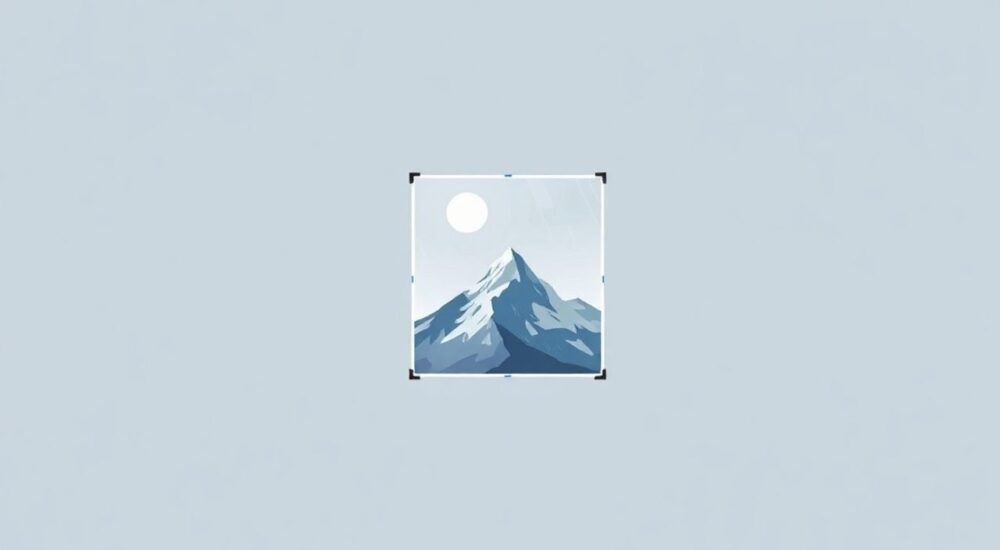
Вставка изображения внутрь фигуры в Figma — это базовая, но крайне важная операция при создании дизайнов интерфейсов, иконок, карточек продуктов или баннеров. Многие новички сталкиваются с тем, что просто перетаскивают картинку на холст, но не могут поместить её строго в пределы определённой формы: круга, прямоугольника, многоугольника. На самом деле, Figma предоставляет мощный инструмент для этого — маскирование (clipping mask), которое позволяет «обрезать» изображение по контуру выбранной фигуры. Это не просто визуальный трюк: результат остаётся редактируемым, масштабируемым и адаптируемым.
Чтобы вставить картинку в фигуру в Figma, нужно поместить изображение поверх фигуры, выделить оба элемента и использовать функцию «Create Mask» (Ctrl+Alt+M). Изображение будет обрезано по форме, оставаясь при этом полностью редактируемым.
Содержание статьи:
- Основной метод: как вставить картинку в фигуру через маску
- Пошаговый алгоритм создания маски
- Дополнительные приёмы и альтернативные способы
- Распространённые ошибки и как их избежать
- Чек-лист: Проверка перед применением маски
- Практические примеры использования
- Экспертное мнение
- Интервью с Дмитрием Волковым, ведущим UI-дизайнером в дизайн-студии «Forma»
- Вопросы и ответы
- Заключение
Основной метод: как вставить картинку в фигуру через маску
Самый надёжный и универсальный способ вставить изображение внутрь фигуры в Figma — это использование маски. Маска работает как трафарет: всё, что находится за её границами, скрывается, а внутри — остаётся видимым. Этот подход подходит для любых фигур: от простых прямоугольников до сложных векторных путей.
Процесс состоит из нескольких чётких шагов. Сначала необходимо создать фигуру — например, круг или квадрат — с помощью соответствующего инструмента (O для овала, R для прямоугольника). Затем нужно добавить изображение: либо перетащить его с компьютера, либо вставить через буфер обмена (Ctrl+V). Важно, чтобы изображение находилось поверх фигуры в слое.
Далее выделяем оба объекта: сначала кликаем по фигуре, затем удерживая Shift — по изображению. После этого нажимаем комбинацию клавиш Ctrl+Alt+M (на Windows) или Cmd+Option+M (на Mac). В панели слоёв вы увидите, что изображение «вложено» внутрь фигуры — оно становится дочерним элементом, а сама фигура превращается в маску.
Теперь изображение будет отображаться только в пределах контура фигуры. При этом вы можете свободно перемещать, масштабировать или поворачивать изображение внутри маски — оно останется обрезанным по форме. Это особенно полезно при подборе нужного фрагмента изображения без изменения исходного файла.
Пошаговый алгоритм создания маски
- Создайте фигуру (например, круг) с помощью инструмента Oval (O).
- Добавьте изображение на холст (перетаскиванием или через Ctrl+V).
- Переместите изображение так, чтобы оно перекрывало фигуру.
- Выделите оба объекта: сначала фигуру, затем изображение (удерживая Shift).
- Нажмите Ctrl+Alt+M (Windows) или Cmd+Option+M (Mac).
- Убедитесь, что изображение стало дочерним элементом фигуры в панели слоёв.
Полезно знать: Если маска не сработала, проверьте порядок слоёв: изображение должно быть выше фигуры перед применением маски.
Дополнительные приёмы и альтернативные способы
Хотя маскирование — стандартный и наиболее гибкий метод, существуют и другие способы вставить картинку в фигуру. Они могут быть полезны в особых случаях, например, при работе с компонентами, авто-расположением или при необходимости экспорта.
Один из альтернативных подходов — использование свойства «Fill» с типом «Image». Однако этот способ ограничен: он работает только с векторными фигурами, но не с текстом или группами. Чтобы применить его, выделите фигуру, откройте панель свойств справа, найдите раздел «Fill» и выберите тип «Image». Далее нажмите на значок папки и загрузите изображение. Оно автоматически заполнит фигуру, но будет растягиваться в зависимости от размера контура.
Если вам нужно, чтобы изображение не растягивалось, а сохраняло пропорции, используйте опцию «Fill Mode» в настройках заливки. Здесь доступны варианты: «Fill» (растянуть), «Fit» (вписать), «Tile» (замостить), «Stretch» (растянуть без сохранения пропорций). Режим «Fit» особенно полезен, если вы хотите, чтобы вся картинка помещалась в фигуру с полями.
Ещё один продвинутый метод — использование компонентов с масками. Вы можете создать компонент, в котором одна из фигур заранее настроена как маска, а изображение — как заменяемый слой. Это удобно при создании шаблонов карточек товаров, аватаров или баннеров, где нужно быстро менять изображения.
Метод |
Где использовать |
Преимущества |
Ограничения |
|---|---|---|---|
Маска (Create Mask) |
Любые фигуры, группы, векторы |
Полная свобода редактирования, поддержка прозрачности |
Изображение должно быть выше фигуры |
Заливка изображением (Image Fill) |
Простые фигуры, иконки |
Быстрое применение, не требует группировки |
Нет контроля над положением внутри фигуры |
Компонент с маской |
Шаблоны, повторяющиеся блоки |
Масштабируемость, быстрая замена |
Требует предварительной настройки |
«Используйте маскирование для динамичных макетов, а заливку — для статичных элементов, где изображение не требует точной подгонки.» — Алексей Кузнецов, UI/UX дизайнер, 8 лет опыта
Распространённые ошибки и как их избежать
Даже опытные пользователи Figma иногда сталкиваются с проблемами при вставке изображений в фигуры. Чаще всего это связано с неправильным порядком слоёв, неверной последовательностью действий или непониманием логики маскирования.
Одна из самых частых ошибок — попытка применить маску к группе, которая уже содержит несколько объектов. Если вы забыли выделить именно фигуру и изображение, а не всю группу, команда Create Mask не сработает или применится некорректно. Решение простое: расгруппируйте объекты (Shift+Cmd+G), выделите нужную пару и повторите операцию.
Ещё одна распространённая ситуация — изображение исчезает после применения маски. Это происходит, когда изображение находится вне границ фигуры. Поскольку маска показывает только то, что перекрывается фигурой, пустое пространство остаётся белым. Чтобы исправить это, войдите внутрь маски (двойной клик по изображению в панели слоёв) и переместите картинку так, чтобы нужный фрагмент был виден.
Некоторые пользователи жалуются, что не могут изменить форму маски после её создания. На самом деле, фигура-маска остаётся редактируемой: вы можете менять её размер, форму, скругления. Но важно помнить: если вы примените к маске эффекты (тени, обводки), они не будут отображаться, пока активна маска. Чтобы добавить визуальные эффекты, создайте копию фигуры и разместите её под маской.
Чек-лист: Проверка перед применением маски
- Фигура и изображение находятся на одном уровне в иерархии слоёв.
- Изображение расположено выше фигуры в списке слоёв.
- Оба объекта выделены, причём сначала фигура, потом изображение (порядок не критичен при использовании горячих клавиш).
- На изображении нет других масок или эффектов, которые могут конфликтовать.
- Фигура не является частью компонента с ограниченными правами редактирования.
Полезно знать: Если маска не реагирует на действия, попробуйте перезагрузить Figma или очистить кэш приложения.
Практические примеры использования
В реальных проектах вставка изображения в фигуру применяется повсеместно. Например, при создании профиля пользователя: аватар должен быть круглым, но исходное фото — квадратное. Простое решение — создать круг, вставить фото и применить маску. Теперь аватар выглядит аккуратно, а при необходимости можно легко поменять изображение.
Другой случай — карточки товаров в интернет-магазине. Часто требуется, чтобы изображение товара было обрезано по прямоугольнику с закруглёнными углами. Используя маску, вы можете быстро адаптировать любое фото под нужный формат, не прибегая к внешним графическим редакторам.
В мобильных приложениях часто встречаются иконки с фоном. Например, музыкальное приложение может отображать обложку трека в виде круга с обводкой. Здесь маска решает две задачи: обрезает изображение по кругу и позволяет добавить стильный бордер через отдельный слой.
Представьте, что вы работаете над презентацией в Figma и хотите вставить портрет спикера в шестиугольник. Создаёте шестиугольник с помощью Polygon Tool, вставляете фото, применяете маску — и получаете современный, запоминающийся элемент дизайна.
«Маски — это не только про форму. Они помогают создавать визуальную иерархию и направлять внимание пользователя на ключевые элементы.» — Марина Петрова, арт-директор продукта в EdTech-стартапе
Экспертное мнение
Интервью с Дмитрием Волковым, ведущим UI-дизайнером в дизайн-студии «Forma»
— Как часто вы используете маски в своих проектах?
— Почти в каждом макете. Особенно при работе с карточками, слайдерами, профилями. Маски экономят время и позволяют быстро прототипировать сложные визуальные решения.
— Есть ли ситуации, когда маски лучше не использовать?
— Да. Например, если вы создаёте дизайн-систему и планируете экспортировать компоненты. Иногда маски усложняют совместную работу, особенно если другие дизайнеры не знают, как редактировать замаскированные слои. В таких случаях я предпочитаю использовать компоненты с Image Fill.
— Какой совет вы дадите новичкам?
— Учитесь работать с панелью слоёв. Там видно всю структуру маски. И не бойтесь экспериментировать: маски можно отключать, редактировать, удалять — ничего не сломается.
Вопросы и ответы
Можно ли вставить несколько изображений в одну фигуру?
Да, но с ограничениями. Вы можете сгруппировать несколько изображений, а затем применить маску ко всей группе. Однако управление каждым изображением отдельно станет сложнее. Альтернатива — использовать несколько масок в одном блоке.
Почему после экспорта маска не отображается?
Это редкая, но возможная ошибка. Чаще всего она возникает при экспорте в SVG с неправильными настройками. Убедитесь, что включена опция «Include ‘hidden’ layers» и что маска не была случайно отключена перед экспортом.
Можно ли использовать текст как маску?
Да. Текстовый слой можно превратить в маску точно так же, как и фигуру. Это полезно для эффектов, когда изображение просвечивает сквозь буквы. Главное — не забыть перевести текст в кривые, если вы планируете передавать файл коллеге без доступа к шрифтам.
Как изменить изображение внутри маски?
Достаточно дважды щёлкнуть по нему в панели слоёв или на холсте. Затем можно заменить изображение через панель свойств (значок папки в разделе Image) или просто вставить новое (Ctrl+V).
Заключение
Вставка изображения в фигуру в Figma — это простая, но мощная техника, которая значительно расширяет возможности дизайнеров. Благодаря маскированию можно быстро создавать профессиональные визуальные элементы без необходимости использовать сторонние программы. Главное — понимать логику работы слоёв и правильно применять команду Create Mask.
Освоив этот навык, вы сможете эффективнее работать с макетами, создавать адаптивные компоненты и экономить время на подготовку графики. Помните: маска — это не «чёрный ящик», а полностью прозрачный и редактируемый инструмент.
- Для вставки картинки в фигуру используйте комбинацию Ctrl+Alt+M (Cmd+Option+M на Mac).
- Изображение должно находиться выше фигуры в иерархии слоёв.
- Маскируемое изображение остаётся редактируемым: его можно двигать, масштабировать и заменять.
- Альтернативный способ — заливка фигуры изображением (Image Fill), но с меньшим контролем.
- При работе с командой документируйте использование масок, чтобы избежать недопонимания.
⚠️ Дисклеймер — нажмите, чтобы развернуть
Материалы, опубликованные в разделе «Блог» на сайте RU DESIGN SHOP (rudesignshop.ru), носят исключительно информационный и ознакомительный характер и не являются руководством к действию, финансовой рекомендацией, медицинской услугой, ветеринарным назначением либо рекламой товаров и услуг, включая азартные игры. Публикации не содержат призывов к участию в азартных играх и не направлены на продвижение соответствующих операторов.
Безопасность применения товаров и веществ: при использовании строительных материалов, бытовой химии, пестицидов и агрохимикатов необходимо строго следовать инструкциям производителя и действующему законодательству Российской Федерации, включая Федеральный закон РФ от 19.07.1997 № 109-ФЗ «О безопасном обращении с пестицидами и агрохимикатами».
Упоминание товарных знаков, брендов и организаций носит исключительно информационный характер и не означает наличие партнёрских отношений или одобрения со стороны правообладателей.
Материалы, содержащие сведения о медицинских, ветеринарных или косметических средствах, представлены в справочных целях и не являются медицинской консультацией или назначением. Перед применением рекомендуется обратиться к врачу, ветеринарному специалисту или иному сертифицированному профессионалу.
Возрастные ограничения: материалы, содержащие сведения о продукции категории 18+, включая алкоголь или азартные игры, предназначены исключительно для совершеннолетней аудитории и публикуются в информационных целях.
Правовая ответственность: решения, принятые на основе опубликованной информации, пользователь принимает самостоятельно и на свой риск; редакция и авторы несут ответственность в пределах, установленных законодательством Российской Федерации.
Редакция не допускает публикаций, содержащих пропаганду экстремизма, терроризма, наркотических средств или суицида; подобные материалы подлежат немедленному удалению.
Упоминание организаций с ограниченным статусом: компания Meta Platforms Inc. (социальные сети Facebook и Instagram) признана экстремистской организацией решением суда РФ, её деятельность запрещена на территории Российской Федерации; любые упоминания приводятся исключительно в информационных целях.
Авторские права и источники: информация собирается из открытых источников; её актуальность указывается на дату публикации и может изменяться.
Изображения и иллюстрации используются на условиях, разрешённых правообладателями. При возникновении претензий редакция готова оперативно рассмотреть обращение и внести необходимые изменения.
Персональные данные и cookies: сайт использует cookies и обрабатывает персональные данные пользователей в соответствии с Федеральным законом № 152-ФЗ «О персональных данных» и Политикой конфиденциальности RU DESIGN SHOP.
Мнения авторов могут не совпадать с позицией государственных органов или коммерческих организаций, упомянутых в материалах.
РЕКОМЕНДУЕМ
Товары от российских производителей


-5%
