Скидка 5% на первый заказ — RDS5




Как в фигме вернуть панель слоев
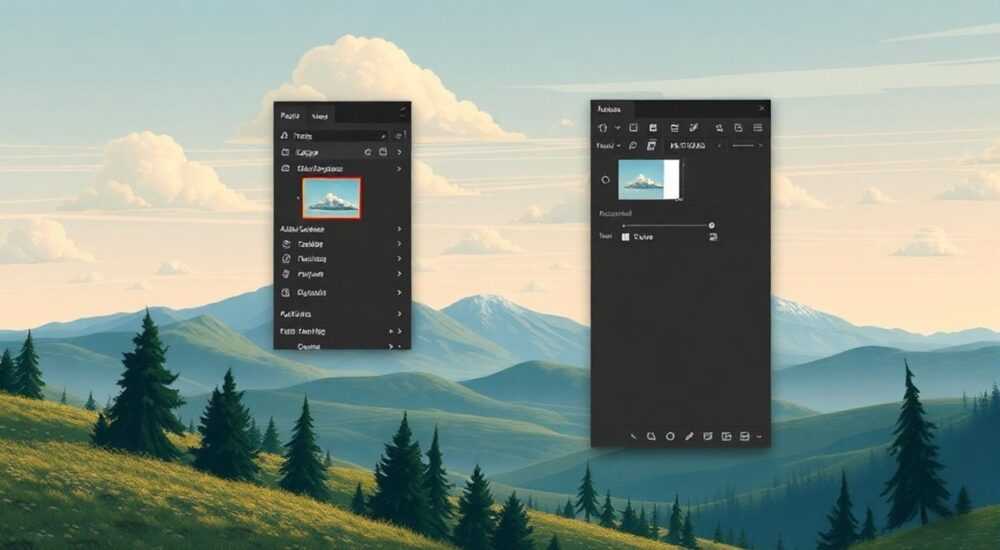
Восстановление панели слоев в Figma — одна из самых частых задач, с которой сталкиваются как новички, так и опытные пользователи. Эта панель играет ключевую роль в навигации по макету, позволяя быстро находить, редактировать и управлять объектами на холсте. Однако по ошибке или после обновления интерфейса она может исчезнуть, что вызывает замешательство. Причиной может быть как скрытие панели вручную, так и сбой в отображении интерфейса.
Чтобы вернуть панель слоев в Figma, проверьте левую боковую панель — она обычно расположена слева от холста. Если её нет, нажмите Ctrl+Shift+ (Windows) или Cmd+Shift+ (macOS), либо включите через View → Layers в меню. Убедитесь, что вы не находитесь в режиме прототипа или презентации, где панель недоступна.
Содержание статьи:
- Где находится панель слоёв в Figma
- Как быстро вернуть панель слоёв: горячие клавиши и настройки
- Основные причины исчезновения панели слоёв
- Решение проблем с отображением панели слоёв
- Настройка интерфейса под свои нужды
- Экспертное мнение
- Интервью с Максимом Романовым, ведущим UI-дизайнером в IT-стартапе
- Вопросы и ответы
- Заключение
Где находится панель слоёв в Figma
Панель слоёв — это вертикальная панель, расположенная по левому краю интерфейса Figma. Она отображает иерархию всех объектов в текущем фрейме, группах, компонентах и страницах. Каждый элемент на холсте имеет своё отражение в этой панели, что позволяет легко ориентироваться в сложных проектах. Особенно это важно при работе с многослойными дизайнерскими системами, где сотни объектов могут быть вложены друг в друга.
Если вы не видите панель, первое, что нужно проверить — её видимость. В некоторых случаях пользователи случайно сворачивают её, кликая по стрелке в правом краю панели. Также возможно, что окно браузера или приложение сжато до минимальной ширины, и Figma автоматически скрывает боковые панели для экономии пространства. В таких ситуациях достаточно просто расширить окно, чтобы панель снова появилась.
Для быстрого доступа к содержимому панели можно использовать поиск по имени слоя — достаточно начать вводить название, и Figma автоматически отфильтрует список. Это особенно полезно в крупных проектах, где ручной поиск займёт слишком много времени. Кроме того, панель поддерживает drag-and-drop, позволяя перетаскивать слои для изменения их порядка или вложенности.
Полезно знать: Панель слоёв всегда привязана к активной странице и фрейму. Если вы переключились на другой фрейм, убедитесь, что выбрали нужный в дереве слоёв.
Как быстро вернуть панель слоёв: горячие клавиши и настройки
Самый быстрый способ восстановить панель слоёв — использовать сочетание клавиш. На Windows это Ctrl+Shift+, на macOS — Cmd+Shift+. Это универсальное сочетание переключает видимость левой боковой панели, включающей слои, страницы и другие инструменты. Если панель была скрыта, оно немедленно её вернёт.
Если горячие клавиши не работают, проверьте меню View в верхней части экрана. Там находится пункт Layers, который отвечает за отображение панели. Убедитесь, что напротив него стоит галочка — это означает, что панель активна. Если галочки нет, просто кликните по пункту, чтобы включить отображение.
Также можно воспользоваться кнопкой в левом верхнем углу интерфейса — рядом с названием файла. Там расположен переключатель в виде трёх точек или значка «две панели», который открывает/закрывает левую боковую панель. Этот способ особенно удобен, если вы предпочитаете мышь вместо клавиатуры.
- Ctrl+Shift+ — показать/скрыть левую панель (Windows)
- Cmd+Shift+ — то же самое на macOS
- View → Layers — включение через меню
- Кнопка в левом верхнем углу — визуальный переключатель
Иногда панель может быть не полностью скрыта, а просто сужена до минимальной ширины. В этом случае вы увидите только вертикальную линию с маленькими значками. Чтобы раскрыть её, наведите курсор на эту линию — появится ползунок, за который можно потянуть вправо.
«Горячие клавиши — ваш главный союзник в Figma. Освойте базовые комбинации, и вы сэкономите десятки часов в месяц.» — Алексей Миронов, UX-дизайнер, 8 лет опыта
Основные причины исчезновения панели слоёв
Первая и самая распространённая причина — случайное скрытие панели пользователем. Многие новички, экспериментируя с интерфейсом, нажимают не те кнопки и теряют ориентацию. Особенно часто это происходит при использовании сенсорных устройств или тачпадов, где жесты могут конфликтовать с действиями в программе.
Вторая причина — работа в режиме просмотра или презентации. Когда вы переключаетесь в режим прототипа (через кнопку Play), панель слоёв автоматически скрывается, так как он предназначен для демонстрации, а не редактирования. После выхода из этого режима панель должна вернуться, но иногда интерфейс «зависает» и требует обновления страницы.
Третья возможная причина — проблемы с масштабом или разрешением экрана. Если вы работаете на устройстве с небольшим дисплеем или увеличили масштаб браузера, Figma может принять решение скрыть второстепенные элементы интерфейса. В таких случаях помогает уменьшение масштаба (Ctrl+-) или переход на полноэкранный режим.
Наконец, редко, но встречаются временные сбои в работе веб-приложения. Это может быть связано с кэшированием, устаревшей версией браузера или конфликтом с расширениями. В таких ситуациях помогает простое обновление страницы (F5 или Cmd+R).
Причина исчезновения |
Как проверить |
Решение |
|---|---|---|
Скрытие вручную |
Нет левой панели, нет галочки в View → Layers |
Нажать Ctrl+Shift+ или включить через меню |
Режим прототипа |
Активна кнопка «Play», URL содержит /prototype/ |
Выйти из режима, нажав Esc или кнопку назад |
Маленький экран |
Окно браузера узкое, панель обрезана |
Увеличить ширину окна или масштаб |
Сбой интерфейса |
Панель не реагирует, интерфейс «висит» |
Обновить страницу, очистить кэш |
Решение проблем с отображением панели слоёв
Если стандартные методы не помогают, стоит провести более глубокую диагностику. Начните с перезагрузки страницы — это решает большинство временных сбоев. Затем попробуйте открыть файл в другом браузере или в режиме инкогнито, чтобы исключить влияние расширений.
Если панель по-прежнему не отображается, проверьте, не отключили ли вы её в настройках рабочего пространства. Иногда команды используют кастомные UI-схемы, где определённые панели скрыты по умолчанию. В этом случае обратитесь к администратору проекта или проверьте настройки профиля.
Также стоит убедиться, что вы используете последнюю версию Figma. Хотя платформа в основном облачная, некоторые функции зависят от актуальности клиентского приложения. Обновите приложение через официальный сайт, если используете десктопную версию.
Если ни один из способов не сработал, попробуйте создать новый файл и проверить, есть ли там панель слоёв. Если в новом файле всё в порядке, проблема может быть в повреждённом состоянии текущего файла. В этом случае рекомендуется скопировать содержимое во вспомогательный документ и продолжить работу там.
Полезно знать: Figma сохраняет историю изменений. Если панель исчезла после чьих-то действий, можно откатиться на несколько шагов назад через View → Undo или Ctrl+Z.
Настройка интерфейса под свои нужды
Figma позволяет гибко настраивать рабочее пространство. Вы можете не только показывать или скрывать панель слоёв, но и изменять её ширину, сортировку и даже внешний вид. Например, можно включить режим «Outline», где слои отображаются в виде дерева с минималистичными значками — это удобно при работе с плотной композицией.
Также доступна опция автоскрытия панелей. При включении этой функции боковые панели будут исчезать при отвлечении курсора, освобождая место для холста. Это полезно на устройствах с маленьким экраном, но может запутать новичков.
Для профессионалов рекомендуется создать свой шаблон интерфейса: включить нужные панели, настроить палитру и сохранить макет как стартовый файл. Это сэкономит время при начале новых проектов.
«Настройте Figma под себя один раз — и вы получите максимум продуктивности без лишних движений.» — Дарья Ковалёва, продуктовый дизайнер, Figma Ambassador
Экспертное мнение
Интервью с Максимом Романовым, ведущим UI-дизайнером в IT-стартапе
— За 6 лет работы в Figma я неоднократно сталкивался с ситуацией, когда панель слоёв пропадала. Чаще всего это происходило у коллег, которые только начинали. Главная ошибка — паника. Вместо того чтобы искать решение, люди начинают тыкать во всё подряд, что только усугубляет ситуацию.
— Я рекомендую следовать простому алгоритму: сначала проверить горячие клавиши, затем режим редактирования, потом — размер окна. 95% случаев решаются за минуту. Оставшиеся 5% — это редкие баги, которые лучше сообщить в поддержку Figma.
— Также хочу отметить, что панель слоёв — не просто навигатор, а мощный инструмент управления. Умение быстро находить и переименовывать слои, использовать цветовые метки и скрытие/отображение групп — это основа эффективной работы.
Вопросы и ответы
Почему панель слоёв не появляется даже после перезагрузки?
Возможно, вы находитесь в режиме прототипа или у вас включено расширение, блокирующее элементы интерфейса. Попробуйте открыть файл в инкогнито-режиме или на другом устройстве.
Можно ли закрепить панель слоёв, чтобы она не исчезала?
Да, Figma не даёт прямой опции «закрепить», но вы можете отключить автоскрытие и использовать горячие клавиши для постоянного контроля. Главное — не переключаться в режим презентации случайно.
Что делать, если панель есть, но она пустая?
Это может означать, что вы на пустом фрейме или на странице без объектов. Проверьте, выбран ли нужный фрейм в дереве слоёв. Также убедитесь, что слои не скрыты через глаза-иконки.
Работает ли панель слоёв в мобильной версии Figma?
Мобильное приложение Figma сильно ограничено. Панель слоёв доступна только в просмотре, редактирование невозможно. Для полноценной работы используйте десктоп или планшет.
Заключение
Панель слоёв в Figma — это не просто элемент интерфейса, а центральный инструмент управления проектом. Её потеря может серьёзно замедлить работу, но в большинстве случаев решение находится быстро. Главное — знать, где искать и какие шаги предпринять.
Помните: Figma спроектирована так, чтобы быть максимально гибкой. Исчезновение панели — не ошибка системы, а часть её адаптивного дизайна. Научитесь управлять интерфейсом, и вы превратите потенциальную проблему в преимущество.
- Используйте Ctrl+Shift+ (Windows) или Cmd+Shift+ (macOS) для быстрого включения панели.
- Проверяйте режим редактирования — в прототипе панель недоступна.
- Настройте интерфейс под себя, чтобы минимизировать риски случайного скрытия.
- Работайте в актуальной версии Figma и регулярно обновляйте браузер.
- Не бойтесь экспериментировать — все изменения можно отменить через историю.
⚠️ Дисклеймер — нажмите, чтобы развернуть
Материалы, опубликованные в разделе «Блог» на сайте RU DESIGN SHOP (rudesignshop.ru), носят исключительно информационный и ознакомительный характер и не являются руководством к действию, финансовой рекомендацией, медицинской услугой, ветеринарным назначением либо рекламой товаров и услуг, включая азартные игры. Публикации не содержат призывов к участию в азартных играх и не направлены на продвижение соответствующих операторов.
Безопасность применения товаров и веществ: при использовании строительных материалов, бытовой химии, пестицидов и агрохимикатов необходимо строго следовать инструкциям производителя и действующему законодательству Российской Федерации, включая Федеральный закон РФ от 19.07.1997 № 109-ФЗ «О безопасном обращении с пестицидами и агрохимикатами».
Упоминание товарных знаков, брендов и организаций носит исключительно информационный характер и не означает наличие партнёрских отношений или одобрения со стороны правообладателей.
Материалы, содержащие сведения о медицинских, ветеринарных или косметических средствах, представлены в справочных целях и не являются медицинской консультацией или назначением. Перед применением рекомендуется обратиться к врачу, ветеринарному специалисту или иному сертифицированному профессионалу.
Возрастные ограничения: материалы, содержащие сведения о продукции категории 18+, включая алкоголь или азартные игры, предназначены исключительно для совершеннолетней аудитории и публикуются в информационных целях.
Правовая ответственность: решения, принятые на основе опубликованной информации, пользователь принимает самостоятельно и на свой риск; редакция и авторы несут ответственность в пределах, установленных законодательством Российской Федерации.
Редакция не допускает публикаций, содержащих пропаганду экстремизма, терроризма, наркотических средств или суицида; подобные материалы подлежат немедленному удалению.
Упоминание организаций с ограниченным статусом: компания Meta Platforms Inc. (социальные сети Facebook и Instagram) признана экстремистской организацией решением суда РФ, её деятельность запрещена на территории Российской Федерации; любые упоминания приводятся исключительно в информационных целях.
Авторские права и источники: информация собирается из открытых источников; её актуальность указывается на дату публикации и может изменяться.
Изображения и иллюстрации используются на условиях, разрешённых правообладателями. При возникновении претензий редакция готова оперативно рассмотреть обращение и внести необходимые изменения.
Персональные данные и cookies: сайт использует cookies и обрабатывает персональные данные пользователей в соответствии с Федеральным законом № 152-ФЗ «О персональных данных» и Политикой конфиденциальности RU DESIGN SHOP.
Мнения авторов могут не совпадать с позицией государственных органов или коммерческих организаций, упомянутых в материалах.
РЕКОМЕНДУЕМ
Товары от российских производителей




