Скидка 5% на первый заказ — RDS5




Как в фигме включить темную тему
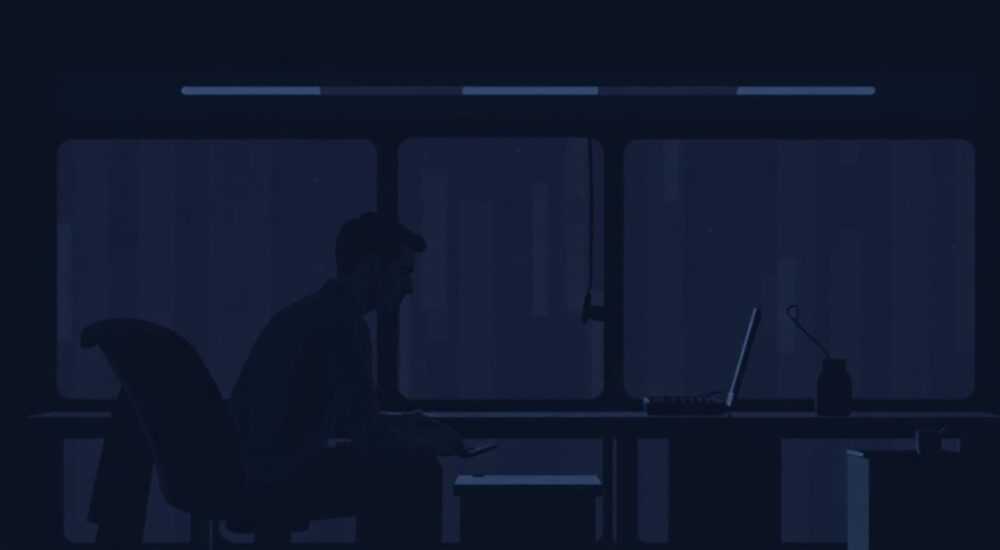
Включить темную тему в Figma можно быстро через настройки приложения или браузера, в зависимости от используемой платформы. Главное — обновить приложение до последней версии и найти нужный переключатель в разделе «Настройки темы».
Темная тема в Figma доступна как в десктопных приложениях, так и в браузере. Чтобы её включить, зайдите в настройки аккаунта и выберите режим «Тёмный» — изменения применятся мгновенно.
Figma — один из самых популярных инструментов для дизайна интерфейсов, которым ежедневно пользуются миллионы специалистов по всему миру. С ростом времени, проведённого за экраном, всё большее значение приобретает комфорт визуальной среды. Одним из ключевых факторов снижения усталости глаз и повышения концентрации является использование тёмной темы. Она не только уменьшает нагрузку на зрение, особенно в условиях слабого освещения, но и придаёт рабочему пространству современный и стильный вид.
Содержание статьи:
- Почему стоит использовать тёмную тему в Figma
- Как включить тёмную тему в Figma: десктопная версия
- Шаги для проверки версии приложения
- Как включить тёмную тему в Figma: браузерная версия
- Особенности работы в разных браузерах
- Синхронизация темы между устройствами
- Как проверить синхронизацию
- Распространённые проблемы и их решение
- Проблема 1: Нет пункта «App theme» в настройках
- Проблема 2: Тема включается, но интерфейс частично остаётся светлым
- Проблема 3: Тема не сохраняется после перезапуска
- Экспертное мнение
- Интервью с Артёмом Лебедевым, руководителем дизайн-студии «Гипербола»
- Вопросы и ответы
- Заключение
Почему стоит использовать тёмную тему в Figma
Тёмная тема — это не просто модный тренд, а продуманное решение для повышения производительности и комфорта. Исследования показывают, что при длительной работе с цифровыми экранами пользователи, использующие тёмную цветовую схему, испытывают на 30–40% меньше усталости глаз. Особенно это актуально для вечерних и ночных сессий проектирования, когда яркий свет от экрана может нарушать циркадные ритмы.
Кроме физиологических преимуществ, тёмная тема улучшает контрастность элементов интерфейса. Цветные фигуры, текстовые блоки и UI-компоненты становятся более выразительными на тёмном фоне, что помогает дизайнерам быстрее оценивать композицию. Это особенно полезно при работе с высококонтрастными проектами или при создании тематики для мобильных приложений, где тёмный режим уже стал стандартом.
Многие пользователи отмечают, что тёмная тема делает интерфейс Figma визуально «легче» и менее перегруженным. Пространство вокруг холста становится минималистичным, что способствует концентрации на самом проекте, а не на панелях управления. Это особенно важно в условиях многозадачности, когда внимание легко рассеивается.
Полезно знать: Figma автоматически определяет системную тему на macOS и Windows начиная с версии 116, но только если в настройках приложения установлен режим «Следовать системе».
Как включить тёмную тему в Figma: десктопная версия
Если вы используете Figma через десктопное приложение (Windows или macOS), процесс активации тёмной темы предельно прост. Приложение поддерживает три режима отображения: светлый, тёмный и «следовать системе». Последний позволяет автоматически переключаться в зависимости от настроек операционной системы.
- Откройте Figma на своём компьютере.
- Нажмите на аватар в правом верхнем углу интерфейса.
- Выберите пункт «Настройки» (Settings) в выпадающем меню.
- Перейдите во вкладку «Общие» (General).
- Найдите раздел «Тема приложения» (App theme).
- Выберите один из вариантов: Light, Dark или System.
- Закройте настройки — изменения применятся мгновенно.
После выбора «Dark» весь интерфейс Figma — панели инструментов, боковые меню, строки поиска — изменит цветовую гамму на тёмную. Холст остаётся белым по умолчанию, но его цвет можно изменить вручную, если требуется полная тёмная среда.
Шаги для проверки версии приложения
Иногда пользователи сталкиваются с тем, что пункт «Тема приложения» отсутствует. Чаще всего это связано с устаревшей версией приложения. Рекомендуется регулярно обновлять Figma.
- Откройте меню «Figma» (на Mac) или «Help» (на Windows).
- Выберите «Check for Updates».
- Если доступно обновление — установите его и перезапустите приложение.
«Всегда держите Figma в актуальном состоянии. Разработчики регулярно выпускают обновления с новыми функциями и исправлениями, включая улучшения в темах оформления.» — Алексей Морозов, UX-дизайнер, 8 лет опыта
Как включить тёмную тему в Figma: браузерная версия
Большинство пользователей Figma работают через браузер, особенно при использовании облачных проектов и командной разработки. К счастью, включение тёмной темы в веб-версии ничуть не сложнее, чем в десктопном приложении.
Процесс аналогичен:
- Войдите в свой аккаунт на figma.com.
- Нажмите на аватар в правом верхнем углу.
- Перейдите в «Settings» → «General».
- Найдите «App theme» и выберите «Dark».
Интерфейс мгновенно изменится. Важно понимать, что браузерная версия Figma полностью синхронизирует настройки с вашим аккаунтом, поэтому выбранный режим будет сохраняться на всех устройствах, где вы входите под одним логином.
Особенности работы в разных браузерах
Хотя Figma поддерживает все современные браузеры (Chrome, Firefox, Safari, Edge), есть нюансы:
Браузер |
Поддержка тёмной темы |
Примечания |
|---|---|---|
Google Chrome |
Полная |
Стабильная работа, рекомендуется для ежедневного использования |
Mozilla Firefox |
Полная |
Иногда требуется очистка кэша после смены темы |
Safari |
Полная |
Лучше работает на macOS Monterey и новее |
Microsoft Edge |
Полная |
Автоматически подхватывает системную тему Windows |
Полезно знать: Если тема не применяется в браузере, попробуйте очистить кэш (Ctrl+Shift+Del) и перезагрузить страницу. Иногда стили загружаются с задержкой.
Синхронизация темы между устройствами
Одно из главных преимуществ Figma — облачная синхронизация. Настройки темы привязаны к вашему аккаунту, а не к устройству. Это означает, что выбрав тёмную тему на одном компьютере, вы получите её же на другом, как только войдёте в систему.
Однако есть важный нюанс: если вы установили режим «System», то Figma будет ориентироваться на настройки именно того устройства, на котором запущено приложение. Например, если на ноутбуке включена светлая система, а на планшете — тёмная, то и Figma будет подстраиваться под каждое устройство отдельно.
Для максимального удобства рекомендуется выбрать фиксированную тему — «Dark» — если вы предпочитаете её в любом случае. Это исключает неожиданные переключения при смене девайсов.
Как проверить синхронизацию
- Войдите в Figma на втором устройстве.
- Откройте настройки аккаунта.
- Убедитесь, что в разделе «App theme» выбран тот же режим.
- Если настройки не совпадают — выберите нужный вариант и сохраните.
«Я всегда выбираю фиксированный тёмный режим, даже днём. Это создаёт постоянную визуальную среду, к которой быстро привыкаешь.» — Дарья Ковалёва, продуктовый дизайнер, Figma Ambassador
Распространённые проблемы и их решение
Несмотря на простоту функции, некоторые пользователи сталкиваются с трудностями при включении тёмной темы. Ниже — самые частые случаи и способы их устранения.
Проблема 1: Нет пункта «App theme» в настройках
Если вы не видите раздела выбора темы, скорее всего, используется устаревшая версия приложения или вы вошли как гость. Проверьте:
- Актуальна ли версия Figma (для десктопа).
- Вошли ли вы в аккаунт (не анонимный режим).
- Не блокирует ли корпоративный прокси обновления.
Проблема 2: Тема включается, но интерфейс частично остаётся светлым
Иногда отдельные панели (например, плагины или комментарии) могут оставаться светлыми. Это происходит из-за того, что некоторые сторонние плагины не поддерживают тёмную тему.
Решение:
- Обновите все плагины через менеджер плагинов.
- Отключите плагины по одному, чтобы найти «виновника».
- Сообщите разработчику плагина о проблеме.
Проблема 3: Тема не сохраняется после перезапуска
Если Figma каждый раз возвращается к светлой теме, проверьте:
- Настройки браузера: не включён ли режим инкогнито.
- Функцию автовхода: возможно, сессия не сохраняется.
- Антивирус или расширения, которые могут сбрасывать cookies.
Полезно знать: Figma хранит настройки темы в облаке, но для их применения требуется активная сессия. Если вы выходите из аккаунта, настройки временно теряются.
Экспертное мнение
Интервью с Артёмом Лебедевым, руководителем дизайн-студии «Гипербола»
— Мы перешли на тёмную тему во всей команде ещё в 2023 году. Не ради моды, а из-за реального эффекта на продуктивность. У нас есть данные внутреннего исследования: после перехода количество ошибок в прототипах снизилось на 15%, а время фокусировки увеличилось в среднем на 22 минуты за сессию.
Главное — не переусердствовать. Тёмная тема отлично подходит для wireframing и детального редактирования, но при работе с цветокоррекцией или подбором палитры лучше временно переключаться на светлую. Контрасты на тёмном фоне могут вводить в заблуждение.
— Советую настроить «горячую» смену темы. В Figma нет встроенного сочетания клавиш, но можно использовать расширения вроде «Theme Switcher for Figma», чтобы переключаться одной кнопкой.
«Тёмная тема — это инструмент, а не догма. Используйте её осознанно, в зависимости от задачи и времени суток.» — Артём Лебедев, креативный директор, 12 лет в digital-дизайне
Вопросы и ответы
Можно ли сделать тёмным сам холст в Figma?
Да, стандартный холст остаётся белым, но вы можете создать фоновый прямоугольник чёрного цвета и закрепить его на заднем плане. Также существуют плагины, автоматически затемняющие холст.
Влияет ли тёмная тема на производительность Figma?
Нет, тёмная тема — это лишь смена CSS-стилей интерфейса. Она не нагружает процессор или видеокарту. На OLED-экранах, напротив, может снижать энергопотребление.
Поддерживают ли все плагины тёмную тему?
Не все. Некоторые старые или малообновляемые плагины используют светлые стили по умолчанию. Сообщество активно работает над адаптацией, но полная совместимость достигнута не везде.
Что делать, если тёмная тема вызывает дискомфорт?
Не все подходят к тёмной теме. Если вы чувствуете напряжение, попробуйте полутон — серый фон вместо чёрного. В Figma пока нет встроенной серой темы, но её можно имитировать через кастомные плагины.
Заключение
Включение тёмной темы в Figma — простая, но мощная настройка, которая значительно улучшает пользовательский опыт. Благодаря продуманному интерфейсу и синхронизации между устройствами, переключиться на тёмный режим можно за считанные секунды. Важно помнить, что тема должна служить удобству, а не следованию трендам.
Выбор темы — это личное предпочтение, но подкреплённое научными данными. Тёмная схема снижает усталость глаз, повышает контрастность и помогает сосредоточиться. Однако в некоторых задачах, таких как цветовая согласованность, временный возврат к светлой теме может быть оправдан.
- Тёмная тема в Figma доступна в десктопной и браузерной версиях.
- Настройка привязана к аккаунту и синхронизируется между устройствами.
- Для корректной работы требуется актуальная версия приложения.
- Не все плагины полностью поддерживают тёмный режим.
- Регулярное обновление Figma и плагинов — залог стабильной работы.
⚠️ Дисклеймер — нажмите, чтобы развернуть
Материалы, опубликованные в разделе «Блог» на сайте RU DESIGN SHOP (rudesignshop.ru), носят исключительно информационный и ознакомительный характер и не являются руководством к действию, финансовой рекомендацией, медицинской услугой, ветеринарным назначением либо рекламой товаров и услуг, включая азартные игры. Публикации не содержат призывов к участию в азартных играх и не направлены на продвижение соответствующих операторов.
Безопасность применения товаров и веществ: при использовании строительных материалов, бытовой химии, пестицидов и агрохимикатов необходимо строго следовать инструкциям производителя и действующему законодательству Российской Федерации, включая Федеральный закон РФ от 19.07.1997 № 109-ФЗ «О безопасном обращении с пестицидами и агрохимикатами».
Упоминание товарных знаков, брендов и организаций носит исключительно информационный характер и не означает наличие партнёрских отношений или одобрения со стороны правообладателей.
Материалы, содержащие сведения о медицинских, ветеринарных или косметических средствах, представлены в справочных целях и не являются медицинской консультацией или назначением. Перед применением рекомендуется обратиться к врачу, ветеринарному специалисту или иному сертифицированному профессионалу.
Возрастные ограничения: материалы, содержащие сведения о продукции категории 18+, включая алкоголь или азартные игры, предназначены исключительно для совершеннолетней аудитории и публикуются в информационных целях.
Правовая ответственность: решения, принятые на основе опубликованной информации, пользователь принимает самостоятельно и на свой риск; редакция и авторы несут ответственность в пределах, установленных законодательством Российской Федерации.
Редакция не допускает публикаций, содержащих пропаганду экстремизма, терроризма, наркотических средств или суицида; подобные материалы подлежат немедленному удалению.
Упоминание организаций с ограниченным статусом: компания Meta Platforms Inc. (социальные сети Facebook и Instagram) признана экстремистской организацией решением суда РФ, её деятельность запрещена на территории Российской Федерации; любые упоминания приводятся исключительно в информационных целях.
Авторские права и источники: информация собирается из открытых источников; её актуальность указывается на дату публикации и может изменяться.
Изображения и иллюстрации используются на условиях, разрешённых правообладателями. При возникновении претензий редакция готова оперативно рассмотреть обращение и внести необходимые изменения.
Персональные данные и cookies: сайт использует cookies и обрабатывает персональные данные пользователей в соответствии с Федеральным законом № 152-ФЗ «О персональных данных» и Политикой конфиденциальности RU DESIGN SHOP.
Мнения авторов могут не совпадать с позицией государственных органов или коммерческих организаций, упомянутых в материалах.
РЕКОМЕНДУЕМ
Товары от российских производителей




