Скидка 5% на первый заказ — RDS5




Как в фигме вставить изображение в фигуру
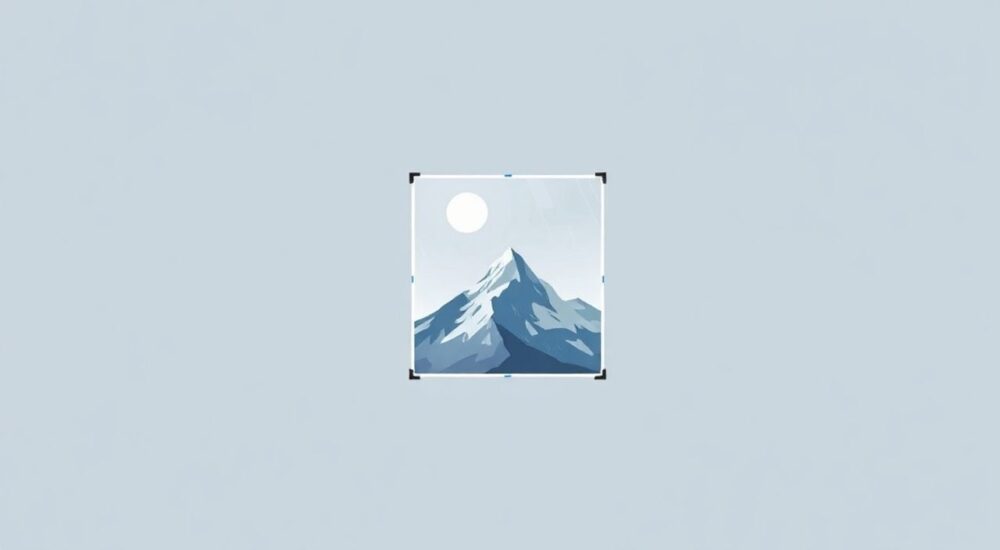
Вставка изображения в фигуру в Figma — один из базовых, но критически важных навыков для дизайнеров интерфейсов, верстальщиков и продуктовых специалистов. Эта операция позволяет создавать сложные визуальные композиции: например, размещать аватарки внутри круглых рамок, добавлять фоновые текстуры в кнопки или формировать карточки с изображениями. Основной способ — использование маскирования (clipping), когда изображение помещается внутрь фигуры и обрезается по её границам. При этом важно понимать, что сама фигура становится контейнером, а изображение — содержимым.
Чтобы вставить изображение в фигуру в Figma, поместите изображение поверх фигуры, выделите оба элемента и используйте команду «Create Mask» (Ctrl+Alt+M). Изображение будет обрезано по контуру фигуры.
Содержание статьи:
- Основной способ вставки изображения в фигуру
- Пошаговый алгоритм
- Дополнительные методы и функции
- Сравнение: маска vs заливка изображением
- Распространённые ошибки и как их избежать
- Типичные проблемы и решения
- Практические примеры использования
- Чек-лист: успешная вставка изображения в фигуру
- Экспертное мнение
- Интервью с Артёмом Лебедевым, руководителем дизайн-студии «Лебедев»
- Вопросы и ответы
- Заключение
Основной способ вставки изображения в фигуру
Самый распространённый и эффективный способ — использовать маску (masking). Маска в Figma работает как шаблон: всё, что находится за пределами контура фигуры, скрывается. Это особенно полезно при работе с аватарами, карточками товаров, баннерами и другими компонентами с ограниченным пространством под изображение.
Чтобы применить маску, необходимо выполнить несколько шагов. Сначала создайте фигуру — например, прямоугольник, круг или многоугольник. Затем загрузите изображение через меню «File → Place Image» (или перетащите его в рабочую область). Убедитесь, что изображение расположено точно поверх фигуры. Важно, чтобы изображение было выше в иерархии слоёв (в панели Layers).
Пошаговый алгоритм
- Создайте фигуру нужной формы с помощью инструментов Rectangle, Ellipse или Polygon.
- Загрузите изображение и расположите его поверх фигуры.
- Выделите одновременно фигуру и изображение (удерживая Shift).
- Нажмите комбинацию клавиш Ctrl+Alt+M (на Windows) или Cmd+Option+M (на Mac).
- Убедитесь, что изображение теперь обрезано по форме фигуры.
После применения маски изображение становится дочерним элементом фигуры в структуре слоёв. Вы можете перемещать, масштабировать или поворачивать изображение внутри контейнера, не нарушая границ маски. Это даёт гибкость при настройке композиции.
Полезно знать: После создания маски вы можете дважды щёлкнуть по изображению внутри фигуры, чтобы активировать режим редактирования содержимого. В этом режиме можно свободно двигать изображение, не выходя из маски.
Если нужно заменить изображение, достаточно перетащить новое изображение прямо в панель слоёв внутрь контейнера-маски. Figma автоматически заменит старое изображение, сохранив все параметры маскирования.
Дополнительные методы и функции
Хотя маскирование — основной инструмент, Figma предлагает и другие способы управления изображениями в фигурах. Они особенно полезны в продвинутых сценариях: при создании адаптивных компонентов, работе с эффектами или автоматизации дизайна.
Один из альтернативных подходов — использование свойства «Fill» с типом «Image». В панели Design вы можете выбрать фигуру и в разделе Fill изменить тип заливки с цвета на изображение. Для этого нажмите значок изображения рядом с выбором цвета и загрузите файл. Этот метод не создаёт отдельного слоя изображения, а превращает само изображение в текстуру заливки.
Сравнение: маска vs заливка изображением
Критерий |
Маска (Mask) |
Заливка изображением (Image Fill) |
|---|---|---|
Гибкость редактирования |
Высокая: можно двигать и масштабировать изображение независимо |
Ограниченная: изображение привязано к размеру фигуры |
Адаптивность |
Требует ручной настройки при изменении размера |
Автоматически растягивается/повторяется |
Поддержка эффектов |
Да, к маске и изображению можно применять тени, обводки |
Только к фигуре, не к изображению отдельно |
Использование в компонентах |
Идеально для вариативных изображений |
Удобно для фиксированных фонов |
Если вам нужно, чтобы изображение автоматически масштабировалось при изменении размера фигуры, рекомендуется использовать именно маску. В режиме маски вы можете задать положение изображения (например, центрировать, прижать к краю) и сохранить соотношение сторон.
Другой полезной функцией является Auto Layout, который можно комбинировать с масками. Например, при создании списка карточек с изображениями вы можете обернуть каждую карточку в Auto Layout, а внутри разместить маску с изображением. Это обеспечивает равномерное расстояние между элементами и упрощает адаптацию макета под разные экраны.
«Используйте маски в сочетании с компонентами и вариантами. Это позволяет быстро переключать изображения в прототипах без необходимости пересоздавать слои.» — Алексей Ковалёв, UX-дизайнер, 7 лет опыта в Figma
Распространённые ошибки и как их избежать
Новички в Figma часто сталкиваются с проблемами при попытке вставить изображение в фигуру. Понимание этих ошибок помогает экономить время и избегать разочарований.
Одна из самых частых — неправильный порядок слоёв. Если изображение находится под фигурой, маска не сработает. Важно, чтобы изображение было выше в иерархии, чем фигура, до применения маски. После создания маски порядок меняется автоматически: изображение становится дочерним элементом.
Типичные проблемы и решения
- Изображение не обрезается после маскирования. Причина: возможно, вы применили маску к неправильному слою. Убедитесь, что выделены и фигура, и изображение, и что фигура ниже в слоях.
- Изображение исчезло после маски. Это может произойти, если изображение слишком маленькое или смещено. Дважды щёлкните по маске и проверьте положение изображения внутри контейнера.
- Невозможно редактировать изображение внутри маски. Убедитесь, что вы не выделили саму маску. Нужно дважды щёлкнуть по изображению или выбрать его в панели слоёв.
- При изменении размера фигуры изображение деформируется. Чтобы сохранить пропорции, удерживайте Shift при масштабировании изображения внутри маски.
Ещё одна ошибка — попытка применить маску к группе, содержащей несколько объектов. Figma применяет маску только к первому выбранному элементу. Поэтому перед созданием маски убедитесь, что выделены только два слоя: фигура и одно изображение.
Полезно знать: Если вы случайно применили маску не к тем слоям, отмените действие (Ctrl+Z) и повторите операцию, соблюдая правильный порядок выделения.
Также стоит обратить внимание на качество изображений. Figma не изменяет разрешение, поэтому загружайте изображения с достаточным DPI для целевого устройства. Особенно это важно при подготовке макетов для мобильных экранов высокого разрешения.
Практические примеры использования
В реальных проектах вставка изображения в фигуру применяется повсеместно. Рассмотрим три типичных кейса, которые помогут закрепить навык.
Первый — профиль пользователя. Вам нужно создать карточку с круглой аватаркой. Создайте эллипс, загрузите фотографию, расположите её поверх круга и примените маску. Теперь аватарка будет строго круглой, даже если исходное фото квадратное. Вы можете добавить обводку (Stroke) к фигуре, чтобы выделить рамку.
Второй пример — баннер с текстом на фоне изображения. Здесь фигура (прямоугольник) служит контейнером для фонового изображения. Примените маску, затем добавьте поверх текстовые слои. Такой подход гарантирует, что фон будет обрезан чётко по размеру баннера, а текст останется читаемым.
Третий кейс — иконки с изображениями внутри. Представьте кнопку «Камера», где вместо стандартной иконки отображается миниатюра последнего фото. Создайте круглую или квадратную маску, вставьте изображение, а сверху добавьте полупрозрачный слой с иконкой камеры. Это создаёт эффект живого компонента.
Чек-лист: успешная вставка изображения в фигуру
- Фигура создана и имеет нужные размеры и форму.
- Изображение загружено и видно в рабочей области.
- Изображение расположено выше фигуры в слоях.
- Оба элемента выделены одновременно.
- Применена команда Create Mask (Ctrl+Alt+M).
- Изображение корректно отображается внутри маски.
- При необходимости изображение отцентрировано или смещено.
«При работе с сетками карточек используйте маски в сочетании с плагинами вроде Unsplash или Pexels. Это ускоряет процесс наполнения макета реальными изображениями.» — Марина Петрова, продукт-дизайнер, Figma Specialist
Экспертное мнение
Интервью с Артёмом Лебедевым, руководителем дизайн-студии «Лебедев»
— В современном UI-дизайне визуальная точность критична. Когда мы говорим о вставке изображения в фигуру, речь идёт не просто о техническом действии, а о контроле над восприятием. Пользователь должен видеть только то, что важно. Маскирование в Figma — это инструмент дисциплины.
— Мы активно используем этот приём в проектах для банков и медицинских сервисов, где требуется максимальная ясность. Например, в приложении для видеоконсультаций врачей все аватарки обрезаются по кругу — это создаёт ощущение профессионализма и единства стиля.
— Советую новичкам: не бойтесь экспериментировать с формами. Да, чаще всего используются круги и прямоугольники, но Figma позволяет маскировать по любой векторной фигуре. Попробуйте шестиугольники, сердечки, силуэты — это добавляет характер интерфейсу.
Вопросы и ответы
Можно ли использовать несколько изображений в одной фигуре?
Нет, в одной маске может быть только одно изображение. Однако вы можете создать группу из нескольких масок или использовать компоненты с вариантами для переключения изображений.
Как сделать, чтобы изображение не растягивалось при изменении размера маски?
Внутри маски вы можете вручную масштабировать изображение. Удерживайте Shift при изменении размера, чтобы сохранить пропорции. Также можно зафиксировать положение в панели Properties.
Поддерживает ли Figma маскирование по тексту?
Да. Вы можете использовать текст как маску. Создайте текстовый слой, загрузите изображение поверх него и примените маску. Изображение будет видно только сквозь буквы.
Будет ли маска работать при экспорте в PDF или PNG?
Да, маски полностью поддерживаются при экспорте. Область вне маски не будет включена в итоговый файл.
Можно ли анимировать изображение внутри маски?
В прототипах Figma вы можете анимировать положение изображения внутри маски, например, создать эффект параллакса или плавного сдвига фона.
Заключение
Вставка изображения в фигуру в Figma — это простая, но мощная техника, лежащая в основе современного визуального дизайна. Освоив маскирование, вы получаете контроль над формой, композицией и восприятием контента. Будь то аватарки, карточки товаров или интерактивные баннеры — этот навык необходим каждому, кто работает с интерфейсами.
Главное — понимать разницу между маской и заливкой, следить за порядком слоёв и использовать возможности Figma для максимальной гибкости. С практикой эти действия становятся интуитивными.
- Для вставки изображения в фигуру используйте маскирование (Ctrl+Alt+M).
- Изображение должно быть выше фигуры в иерархии слоёв.
- Маски позволяют гибко управлять положением и масштабом изображения.
- Альтернатива — заливка фигуры изображением, но она менее гибкая.
- Маски совместимы с компонентами, Auto Layout и прототипированием.
⚠️ Дисклеймер — нажмите, чтобы развернуть
Материалы, опубликованные в разделе «Блог» на сайте RU DESIGN SHOP (rudesignshop.ru), носят исключительно информационный и ознакомительный характер и не являются руководством к действию, финансовой рекомендацией, медицинской услугой, ветеринарным назначением либо рекламой товаров и услуг, включая азартные игры. Публикации не содержат призывов к участию в азартных играх и не направлены на продвижение соответствующих операторов.
Безопасность применения товаров и веществ: при использовании строительных материалов, бытовой химии, пестицидов и агрохимикатов необходимо строго следовать инструкциям производителя и действующему законодательству Российской Федерации, включая Федеральный закон РФ от 19.07.1997 № 109-ФЗ «О безопасном обращении с пестицидами и агрохимикатами».
Упоминание товарных знаков, брендов и организаций носит исключительно информационный характер и не означает наличие партнёрских отношений или одобрения со стороны правообладателей.
Материалы, содержащие сведения о медицинских, ветеринарных или косметических средствах, представлены в справочных целях и не являются медицинской консультацией или назначением. Перед применением рекомендуется обратиться к врачу, ветеринарному специалисту или иному сертифицированному профессионалу.
Возрастные ограничения: материалы, содержащие сведения о продукции категории 18+, включая алкоголь или азартные игры, предназначены исключительно для совершеннолетней аудитории и публикуются в информационных целях.
Правовая ответственность: решения, принятые на основе опубликованной информации, пользователь принимает самостоятельно и на свой риск; редакция и авторы несут ответственность в пределах, установленных законодательством Российской Федерации.
Редакция не допускает публикаций, содержащих пропаганду экстремизма, терроризма, наркотических средств или суицида; подобные материалы подлежат немедленному удалению.
Упоминание организаций с ограниченным статусом: компания Meta Platforms Inc. (социальные сети Facebook и Instagram) признана экстремистской организацией решением суда РФ, её деятельность запрещена на территории Российской Федерации; любые упоминания приводятся исключительно в информационных целях.
Авторские права и источники: информация собирается из открытых источников; её актуальность указывается на дату публикации и может изменяться.
Изображения и иллюстрации используются на условиях, разрешённых правообладателями. При возникновении претензий редакция готова оперативно рассмотреть обращение и внести необходимые изменения.
Персональные данные и cookies: сайт использует cookies и обрабатывает персональные данные пользователей в соответствии с Федеральным законом № 152-ФЗ «О персональных данных» и Политикой конфиденциальности RU DESIGN SHOP.
Мнения авторов могут не совпадать с позицией государственных органов или коммерческих организаций, упомянутых в материалах.
РЕКОМЕНДУЕМ
Товары от российских производителей




