Скидка 5% на первый заказ — RDS5




Как в фигме вызвать линейку
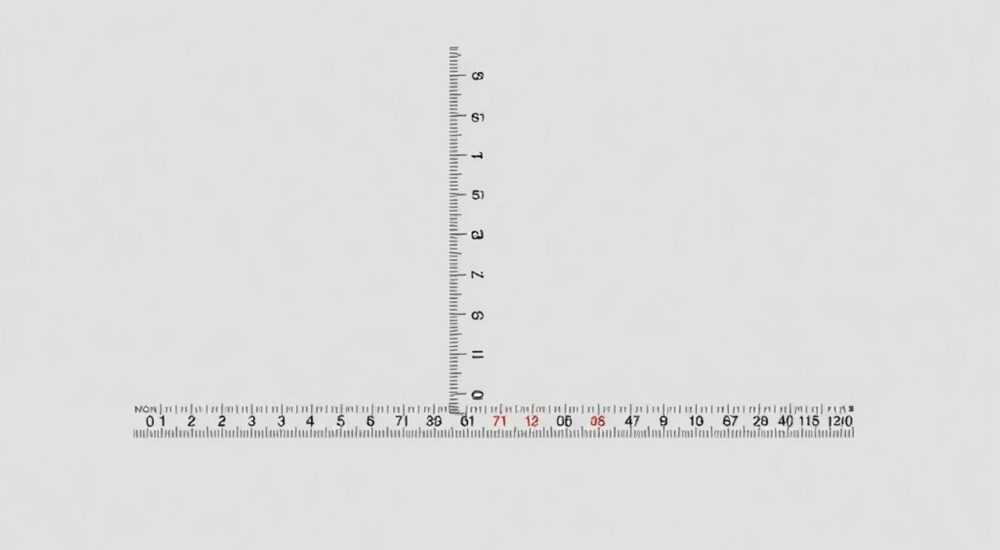
В Figma вызвать линейку можно с помощью сочетания клавиш Ctrl + R (или Cmd + R на Mac). Эта команда моментально отображает горизонтальную и вертикальную линейки по краям холста, помогая точно выравнивать элементы интерфейса. Линейка особенно полезна при работе над макетами с высокой точностью — например, при создании дизайн-систем или адаптивных экранов.
Чтобы включить линейку в Figma, нажмите Ctrl + R (Windows) или Cmd + R (Mac). Линейки появятся по краям холста и помогут в точной привязке объектов. Функция работает во всех режимах редактирования.
Figma — один из самых популярных инструментов для дизайна интерфейсов, используемый командами по всему миру. Его гибкость, облачная основа и мощные функции делают платформу идеальной как для начинающих, так и для профессионалов. Одной из ключевых возможностей, повышающих точность проектирования, является линейка. Она позволяет дизайнерам выравнивать элементы, проверять расстояния и соблюдать единые отступы — всё это критически важно для создания качественных, масштабируемых продуктов.
Несмотря на простоту использования, не все пользователи знают, как быстро активировать линейку, где она находится в интерфейсе и какие дополнительительные настройки доступны. В этой статье мы детально разберём, как в Figma вызвать линейку, как её использовать эффективно, какие есть альтернативы и типичные ошибки, которые допускают новички. Также рассмотрим продвинутые техники, связанные с привязкой, сетками и направляющими, чтобы вы могли работать максимально продуктивно.
Содержание статьи:
- Как в Figma показать линейку: пошаговая инструкция
- Когда стоит использовать линейку
- Как эффективно использовать линейку в дизайне
- Пример: создание карточки товара
- Горячие клавиши и сочетания для работы с линейкой
- Распространённые ошибки при использовании линейки
- Как проверить настройки привязки
- Продвинутые техники: направляющие, сетки и привязка
- Сравнение инструментов выравнивания
- Экспертное мнение
- Вопросы и ответы
- Заключение
Как в Figma показать линейку: пошаговая инструкция
Линейка в Figma — это визуальный инструмент, который отображается вдоль верхнего и левого краёв рабочего холста. Она показывает координаты в пикселях и помогает определять положение объектов с точностью до единицы. Активация линейки не требует перехода в специальные настройки — достаточно выполнить одно короткое действие.
- Откройте любой проект в Figma.
- Убедитесь, что вы находитесь в режиме редактирования файла (не в прототипе или презентации).
- Нажмите комбинацию клавиш Ctrl + R (на Windows) или Cmd + R (на macOS).
- На экране сразу появятся горизонтальная (сверху) и вертикальная (слева) линейки.
Если линейка уже была включена, повторное нажатие скроет её. Таким образом, команда работает как переключатель. После активации вы можете начать перетаскивать маркеры с линеек, чтобы создавать направляющие — они остаются на холсте и помогают выравнивать другие элементы.
Полезно знать: Линейки в Figma не зависят от масштаба. Даже если вы увеличиваете или уменьшаете вид, значения на линейке остаются в пикселях относительно начала страницы.
Вы также можете временно показать линейку, удерживая клавишу Alt (или Option на Mac) и начав перетаскивание из пустого пространства у края холста. Это удобно, если вы хотите добавить направляющую без постоянного отображения линеек.
Когда стоит использовать линейку
Линейка особенно полезна в следующих случаях:
- Создание макетов с жёсткой сеткой (например, 8px baseline grid).
- Точное выравнивание кнопок, текстовых блоков или карточек.
- Проверка расстояний между компонентами (padding, margin).
- Работа с несколькими фреймами, где важна согласованность позиционирования.
Без линейки легко допустить ошибку в 1–2 пикселя, что может нарушить визуальную гармонию интерфейса. Особенно это критично при передаче макетов разработчикам, которые ожидают чётких значений.
Как эффективно использовать линейку в дизайне
Само наличие линейки — только первый шаг. Чтобы получить от неё максимум пользы, нужно понимать, как правильно её применять в повседневной работе. Вот несколько практических советов.
Первое — всегда начинайте с установки направляющих. Направляющие — это линии, которые вы перетаскиваете с линеек на холст. Они не экспортируются и не влияют на макет, но служат ориентиром при размещении элементов.
Например, если вы проектируете мобильный экран шириной 375px, вы можете перетащить направляющую с отметки 24px слева и справа, чтобы задать внутренние отступы. Затем — ещё одну на 351px (375 – 24), чтобы контролировать правый край контента.
«Использование направляющих на основе линеек экономит до 30% времени на выравнивание элементов. Особенно это заметно при работе с многостраничными проектами.» — Анна Ковалёва, UX-дизайнер, опыт 8 лет
Второе — используйте линейку для контроля вертикальной типографики. Если у вас есть заголовок, абзац и кнопка, вы можете свериться с линейкой, чтобы убедиться, что расстояние между ними составляет 16px, 24px или другое значение, соответствующее вашей системе пробелов.
Третье — сочетайте линейку с функцией Smart Selection. Когда вы выделяете несколько объектов, Figma показывает общую ширину, высоту и расстояния между ними. Сверяясь с линейкой, вы можете быстро скорректировать позиции.
Пример: создание карточки товара
Допустим, вы создаёте карточку размером 320×400px с отступами 16px. Шаги:
- Включите линейку (Ctrl + R).
- Перетащите направляющие на 16px и 304px (320 – 16) по горизонтали.
- Аналогично — на 16px и 384px по вертикали.
- Размещайте изображение, текст и кнопку строго внутри этих границ.
- Проверьте расстояния между элементами с помощью линеек и всплывающих подсказок Figma.
Такой подход гарантирует, что все карточки будут идентичны по структуре.
Горячие клавиши и сочетания для работы с линейкой
Знание горячих клавиш значительно ускоряет работу в Figma. Вот основные комбинации, связанные с линейкой:
Действие |
Windows |
macOS |
|---|---|---|
Показать/скрыть линейку |
Ctrl + R |
Cmd + R |
Временное отображение линейки при перетаскивании |
Alt + перетаскивание |
Option + перетаскивание |
Создать направляющую |
Перетащить с линейки |
Перетащить с линейки |
Зафиксировать направляющую (после создания) |
— |
— |
Удалить направляющую |
Выделить и нажать Delete |
Выделить и нажать Delete |
Обратите внимание: направляющие нельзя зафиксировать отдельно — они всегда привязаны к странице и исчезают при переключении между фреймами, если не были созданы в нужном контексте.
Полезно знать: Направляющие можно создавать не только с линеек, но и по границам выделенных объектов. Для этого выберите элемент и перетащите направляющую из его края — Figma автоматически предложит привязку.
Также полезно знать, что при включённой линейке вы можете щёлкнуть на самой линейке, чтобы быстро создать направляющую на этой позиции. Это быстрее, чем перетаскивать.
Распространённые ошибки при использовании линейки
Несмотря на простоту, пользователи часто допускают ошибки, снижающие эффективность линейки.
Первая ошибка — полагаться только на глаз. Многие дизайнеры считают, что «выглядит ровно», но на деле отклонение может быть 3–5px. Это недопустимо при работе в команде. Всегда используйте линейку и направляющие как объективный инструмент.
Вторая ошибка — забывать отключать линейку. Хотя она не мешает, лишние визуальные элементы могут отвлекать, особенно на маленьких экранах. Используйте Ctrl + R для быстрого переключения.
Третья — игнорировать привязку к направляющим. Figma автоматически притягивает объекты к направляющим, но эта функция может быть отключена. Убедитесь, что в настройках включены опции:
- “Snap to pixel grid”
- “Snap to objects”
- “Snap to guides”
Как проверить настройки привязки
- Нажмите на шестерёнку в правом верхнем углу панели инструментов.
- В разделе “Canvas” найдите пункт “Snapping”.
- Убедитесь, что активированы все нужные опции.
- При необходимости настройте чувствительность привязки (по умолчанию — средняя).
Полезно знать: Если объект не притягивается к направляющей, проверьте, не включён ли режим «Ignore snapping» (удерживайте Shift при перемещении, чтобы временно отключить привязку).
Продвинутые техники: направляющие, сетки и привязка
Линейка — лишь часть системы точного позиционирования. Для максимальной эффективности комбинируйте её с другими инструментами Figma.
Сетки (Grids) позволяют создавать регулярные структуры — например, колоночные макеты или сетки карточек. Вы можете наложить сетку на фрейм и одновременно использовать линейки для контроля общего положения.
Направляющие можно организовать в группы. Например, создайте набор направляющих для стандартного мобильного макета (24px отступы, центральная ось) и сохраните как шаблон. В будущем просто копируйте их в новый файл.
Также полезно использовать плагины, такие как »Guides» или »Layout Grids», которые позволяют быстро создавать сложные системы направляющих и сеток. Некоторые плагины даже импортируют параметры из дизайн-систем.
Сравнение инструментов выравнивания
Инструмент |
Преимущества |
Ограничения |
|---|---|---|
Линейка + направляющие |
Точное позиционирование, гибкость, работает везде |
Требует ручной настройки |
Layout Grid |
Автоматическая разметка, поддержка колонок и строк |
Менее гибкий, привязан к фрейму |
Constraints |
Автоматическое масштабирование при изменении размера |
Не влияет на начальное позиционирование |
Auto Layout |
Динамические макеты, автоматические отступы |
Сложнее для новичков, не заменяет линейку |
«Я сочетаю линейку с Auto Layout. Линейка помогает задать начальные границы, а Auto Layout берёт на себя динамическое поведение. Это идеальный дуэт.» — Дмитрий Петров, главный дизайнер продукта, Fintech Studio
Экспертное мнение
«Многие начинающие дизайнеры недооценивают силу простых инструментов. Линейка — один из них. Она не кажется такой крутой, как Auto Layout или прототипирование, но именно она обеспечивает качество и консистентность. Я рекомендую новичкам начинать с линеек и направляющих: это формирует правильное мышление о пространстве и структуре.»
— Мария Смирнова, старший UX-дизайнер в компании «СберИнтерфейсы», 10 лет опыта в продуктовом дизайне
Мария также отмечает, что в её команде есть правило: каждый макет должен проходить «проверку линейкой» перед передачей разработчикам. Это помогает избежать споров о позиционировании и ускоряет процесс реализации.
Вопросы и ответы
Можно ли настроить единицы измерения в линейке?
Нет, в Figma линейка всегда отображает значения в пикселях. Однако вы можете использовать плагины для преобразования в rem, dp или другие единицы, если это необходимо для передачи в разработку.
Почему направляющие не появляются при перетаскивании?
Убедитесь, что линейка включена (Ctrl + R). Также проверьте, не находитесь ли вы в режиме просмотра (View mode) — в нём нельзя редактировать направляющие.
Работают ли линейки в фигма-плагинах?
Да, большинство плагинов уважают положение направляющих и линеек. Однако некоторые могут игнорировать их при автогенерации элементов — всегда проверяйте результат.
Можно ли экспортировать направляющие в другой файл?
Напрямую — нет. Но вы можете скопировать направляющие с одного фрейма на другой (если они находятся на одной странице) или сохранить фрейм с сеткой как шаблон.
Линейка отображается с задержкой — это нормально?
Обычно линейка появляется мгновенно. Если есть задержка, проверьте интернет-соединение (Figma — облачный сервис) или перезагрузите страницу.
Заключение
Линейка в Figma — это простой, но мощный инструмент, который должен быть в арсенале каждого дизайнера. Её использование позволяет достичь высокой точности, улучшить согласованность макетов и сократить время на правки. Главное — не игнорировать её из-за кажущейся примитивности.
Включение линейки через Ctrl + R или Cmd + R — базовый навык, который открывает доступ к точному проектированию. Комбинируя линейку с направляющими, сетками и привязкой, вы создаёте профессиональные, готовые к разработке макеты.
- Линейка включается сочетанием Ctrl + R (Cmd + R на Mac).
- Используйте направляющие для выравнивания и контроля отступов.
- Сочетайте линейку с Auto Layout и сетками для максимальной эффективности.
- Проверяйте настройки привязки, чтобы объекты корректно реагировали на направляющие.
- Регулярно используйте линейку как часть проверки качества макета.
⚠️ Дисклеймер — нажмите, чтобы развернуть
Материалы, опубликованные в разделе «Блог» на сайте RU DESIGN SHOP (rudesignshop.ru), носят исключительно информационный и ознакомительный характер и не являются руководством к действию, финансовой рекомендацией, медицинской услугой, ветеринарным назначением либо рекламой товаров и услуг, включая азартные игры. Публикации не содержат призывов к участию в азартных играх и не направлены на продвижение соответствующих операторов.
Безопасность применения товаров и веществ: при использовании строительных материалов, бытовой химии, пестицидов и агрохимикатов необходимо строго следовать инструкциям производителя и действующему законодательству Российской Федерации, включая Федеральный закон РФ от 19.07.1997 № 109-ФЗ «О безопасном обращении с пестицидами и агрохимикатами».
Упоминание товарных знаков, брендов и организаций носит исключительно информационный характер и не означает наличие партнёрских отношений или одобрения со стороны правообладателей.
Материалы, содержащие сведения о медицинских, ветеринарных или косметических средствах, представлены в справочных целях и не являются медицинской консультацией или назначением. Перед применением рекомендуется обратиться к врачу, ветеринарному специалисту или иному сертифицированному профессионалу.
Возрастные ограничения: материалы, содержащие сведения о продукции категории 18+, включая алкоголь или азартные игры, предназначены исключительно для совершеннолетней аудитории и публикуются в информационных целях.
Правовая ответственность: решения, принятые на основе опубликованной информации, пользователь принимает самостоятельно и на свой риск; редакция и авторы несут ответственность в пределах, установленных законодательством Российской Федерации.
Редакция не допускает публикаций, содержащих пропаганду экстремизма, терроризма, наркотических средств или суицида; подобные материалы подлежат немедленному удалению.
Упоминание организаций с ограниченным статусом: компания Meta Platforms Inc. (социальные сети Facebook и Instagram) признана экстремистской организацией решением суда РФ, её деятельность запрещена на территории Российской Федерации; любые упоминания приводятся исключительно в информационных целях.
Авторские права и источники: информация собирается из открытых источников; её актуальность указывается на дату публикации и может изменяться.
Изображения и иллюстрации используются на условиях, разрешённых правообладателями. При возникновении претензий редакция готова оперативно рассмотреть обращение и внести необходимые изменения.
Персональные данные и cookies: сайт использует cookies и обрабатывает персональные данные пользователей в соответствии с Федеральным законом № 152-ФЗ «О персональных данных» и Политикой конфиденциальности RU DESIGN SHOP.
Мнения авторов могут не совпадать с позицией государственных органов или коммерческих организаций, упомянутых в материалах.
РЕКОМЕНДУЕМ
Товары от российских производителей




