Скидка 5% на первый заказ — RDS5




Как в фигме залить фигуру из линий
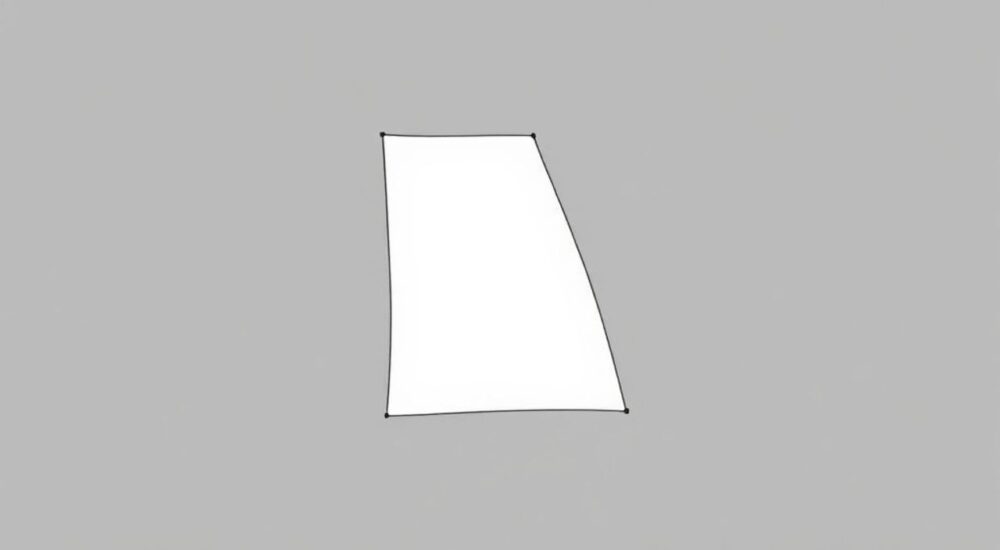
В Figma заливка фигуры, созданной из линий, возможна только при условии, что контур замкнут и представляет собой единый векторный объект. Основная рекомендация — использовать инструмент Pen (Перо) для создания замкнутого контура или объединить линии с помощью функции Outline Stroke, а затем залить получившуюся форму через панель заливок в правой боковой панели.
Чтобы залить фигуру из линий в Figma, нужно сначала превратить линии в замкнутый контур. Это делается через Outline Stroke или ручное соединение точек пера. После этого применяется заливка цветом в правой панели.
Figma — один из самых популярных инструментов для векторного дизайна, широко используемый как фрилансерами, так и крупными командами. Он позволяет создавать интерфейсы, иконки, иллюстрации и другие графические элементы с высокой точностью. Однако новички часто сталкиваются с трудностями при работе с базовыми операциями — например, когда необходимо залить цветом фигуру, нарисованную отдельными линиями. На первый взгляд, задача проста, но Figma работает по строгим правилам векторной графики: заливка применяется только к замкнутым контурам. Если вы рисуете линии отдельно — даже если они визуально образуют квадрат или круг — система не воспримет их как единую фигуру. Это основная причина, почему кнопка заливки неактивна или не даёт ожидаемого результата.
Содержание статьи:
- Основы векторной графики в Figma
- Пошаговая инструкция: как залить фигуру из линий
- Способ 1: Создание замкнутого контура с помощью Pen (Перо)
- Способ 2: Преобразование линий в контур через Outline Stroke
- Способ 3: Ручное соединение узлов в режиме редактирования
- Распространённые ошибки и как их избежать
- Ошибка 1: Линии не соединены, но визуально выглядят замкнутыми
- Ошибка 2: Применение заливки к группе линий
- Ошибка 3: Неправильное использование инструмента Line
- Продвинутые методы работы с контурами
- Использование Vector Networks
- Быстрое замыкание контура с клавиатуры
- Использование плагинов
- Экспертное мнение
- Вопросы и ответы
- Заключение
Основы векторной графики в Figma
Figma — это векторный редактор, что означает: все объекты строятся на основе математических формул, а не пикселей. Каждая линия, кривая или фигура имеет узлы и пути. Важно понимать разницу между открытым и закрытым контуром. Открытый контур — это, например, линия или дуга, у которой начальная и конечная точки не соединены. Закрытый контур — это замкнутая форма, например, прямоугольник или круг, где конец одного сегмента соединяется с началом другого.
Когда вы рисуете несколько отдельных линий, Figma воспринимает их как независимые объекты. Даже если они визуально образуют квадрат, система не считает их одной фигурой. Поэтому попытка применить заливку через панель Properties окажется безуспешной — опция Fill будет серой или просто не повлияет на объект.
Для того чтобы Figma распознал форму как заливаемую, требуется:
- Единый векторный путь;
- Замкнутый контур (без разрывов);
- Отсутствие пересекающихся или «висящих» сегментов.
Именно поэтому ключевой шаг — преобразовать набор линий в один замкнутый векторный контур. Это можно сделать несколькими способами: с помощью инструмента Pen, через Outline Stroke или путём объединения фигур.
Полезно знать: Figma не поддерживает автоматическое распознавание «замкнутых» фигур из отдельных линий. Даже если линии визуально сходятся, система требует явного соединения узлов.
Пошаговая инструкция: как залить фигуру из линий
Чтобы успешно залить цветом фигуру, составленную из линий, нужно выполнить ряд действий. Ниже — подробный алгоритм для разных случаев.
Способ 1: Создание замкнутого контура с помощью Pen (Перо)
Это самый надёжный и чистый способ. Работает как для простых, так и для сложных форм.
- Выберите инструмент P (Pen) на панели слева.
- Начните кликать по холсту, создавая точки. Каждый клик добавляет новый сегмент линии.
- Чтобы завершить контур, щёлкните по первой точке. Курсор изменит вид — появится кружок рядом с иконкой пера, сигнализируя о возможности замыкания.
- Отпустите мышь. Контур станет замкнутым.
- В правой панели найдите раздел Fills и выберите нужный цвет.
Теперь фигура зальётся выбранным цветом. Вы можете редактировать её, перейдя в режим редактирования узлов (Enter), и перемещать точки, меняя форму.
Способ 2: Преобразование линий в контур через Outline Stroke
Если вы уже нарисовали линии инструментом Line () или Pen, но не замкнули контур, можно использовать трюк с обводкой.
- Нарисуйте линии, которые визуально образуют замкнутую форму (например, четыре линии — стороны квадрата).
- Выделите все линии (Shift + клик или рамкой).
- Объедините их в группу (Ctrl+G / Cmd+G), если нужно.
- Выберите каждую линию и установите толщину обводки (Stroke) больше 1 px — например, 10 px.
- Выделите одну линию, щёлкните правой кнопкой → Outline Stroke.
- Повторите для всех линий.
- Выделите все получившиеся фигуры и используйте Union (в панели Boolean Operations) для объединения.
- Готовый объект можно залить цветом.
Этот способ подходит, когда вы работаете с жирными линиями или стилизованными штрихами, но он менее точен, чем прямое создание контура.
Способ 3: Ручное соединение узлов в режиме редактирования
Если вы использовали Pen и забыли замкнуть контур, исправить это можно вручную.
- Выделите линию, созданную пером.
- Нажмите Enter, чтобы войти в режим редактирования узлов.
- Выберите конечную точку и перетащите её к начальной.
- Убедитесь, что появился значок магнита — это означает, что точки соединились.
- Нажмите Enter ещё раз, чтобы выйти из режима.
- Примените заливку через панель Fills.
«Всегда проверяйте соединение узлов в режиме редактирования. Иногда точки находятся близко, но не соединены — и тогда заливка не сработает. Увеличьте масштаб до 200–400%, чтобы точно убедиться в замыкании.» — Алексей Миронов, UX-дизайнер, опыт в Figma — 5 лет
Распространённые ошибки и как их избежать
Даже опытные пользователи Figma иногда сталкиваются с проблемами при заливке фигур. Ниже — самые частые ошибки и способы их решения.
Ошибка 1: Линии не соединены, но визуально выглядят замкнутыми
Часто дизайнеры думают, что если линии «почти сходятся», Figma сама их замкнет. Но это не так. Система требует точного совпадения координат узлов.
Решение:
- Всегда используйте режим редактирования узлов (Enter);
- Включите привязку (Snap to Pixel Grid) и увеличьте масштаб;
- Следите за иконкой магнита при перетаскивании точек.
Ошибка 2: Применение заливки к группе линий
Группировка линий (Group) не создаёт единого контура. Заливка будет применяться к каждому объекту отдельно, а не ко всей форме.
Решение:
- Не полагайтесь на группировку — она не решает проблему векторного контура;
- Используйте Boolean Operations (Union, Subtract и др.) только после преобразования линий в фигуры (через Outline Stroke);
- Лучше сразу рисовать замкнутый контур пером.
Ошибка 3: Неправильное использование инструмента Line
Инструмент Line () создаёт только открытый путь. Даже если вы нарисуете четыре линии подряд, Figma не воспримет их как прямоугольник.
Решение:
- Для создания прямоугольников используйте Rectangle (R);
- Для произвольных форм — Pen (P);
- Если вы уже использовали Line — примените Outline Stroke к каждой и объедините.
Операция |
Подходит для заливки? |
Рекомендация |
|---|---|---|
Отдельные линии (Line) |
Нет |
Преобразовать в фигуры через Outline Stroke |
Группа линий |
Нет |
Группировка не создаёт контур |
Замкнутый путь (Pen) |
Да |
Оптимальный способ |
Outline Stroke + Union |
Да |
Хорошо для жирных линий |
Rectangle / Ellipse |
Да |
Быстрый способ для стандартных форм |
Полезно знать: Figma не различает «логическую» замкнутость и «техническую». Даже 0.1 px разрыва — и контур остаётся открытым. Всегда проверяйте соединение узлов в увеличенном масштабе.
Продвинутые методы работы с контурами
Для профессиональных дизайнеров важно не только залить фигуру, но и сделать это эффективно, с возможностью дальнейшего редактирования.
Использование Vector Networks
Figma поддерживает Vector Networks — технологию, позволяющую соединять узлы без необходимости строгого порядка сегментов. Это даёт большую свободу при редактировании.
Пример:
- Вы можете иметь один узел, соединённый с тремя разными сегментами;
- Это полезно при создании сложных иконок или сеток;
- Vector Network автоматически становится доступным, если вы соединяете линии вручную.
Быстрое замыкание контура с клавиатуры
При использовании Pen есть горячие клавиши:
- Удерживайте Alt (Option) — временно переключаетесь в режим удаления сегмента;
- Щёлкните по первой точке, чтобы замкнуть — Figma подскажет значком «○»;
- Esc — прервать рисование без сохранения.
Использование плагинов
Для автоматизации можно использовать плагины:
- Vectorizer — преобразует растровые изображения в векторные контуры;
- Auto Shape — помогает создавать сложные замкнутые формы быстрее;
- Pathfinder — расширенные Boolean Operations.
«Если вы часто работаете с иллюстрациями, освойте сочетание Pen + Outline Stroke + Union. Это триада, которая решает 90% задач с заливкой нестандартных форм.» — Екатерина Лебедева, арт-директор дизайн-студии «Формат»
Экспертное мнение
Профессиональные дизайнеры подчёркивают важность понимания принципов векторной графики. Figma — мощный инструмент, но его гибкость требует дисциплины.
Главный принцип: «Сначала контур, потом заливка». Нельзя обойти правила векторной логики. Даже самые продвинутые функции работают только с корректными данными.
Рекомендации:
- Всегда начинайте с анализа формы: будет ли она заливаться? Если да — рисуйте замкнутый контур с самого начала.
- Используйте Pen для нетипичных форм, а не комбинируйте линии.
- Настройте привязку (Snapping) и включите сетку — это снижает количество ошибок.
- Тестируйте заливку сразу после создания контура.
Также стоит помнить, что Figma активно развивается. Например, в 2025 году была добавлена улучшенная обработка пересечений в Vector Networks, что позволило более гибко работать с объединением контуров. В будущем можно ожидать AI-подсказки по замыканию контуров — но пока такой функции нет.
Вопросы и ответы
Можно ли залить цветом фигуру, если линии нарисованы разными инструментами (Line, Pen, Rectangle)?
Да, но только после преобразования всех элементов в векторные фигуры (через Outline Stroke) и объединения через Boolean Operations. Сама по себе смешанная группа не поддаётся заливке.
Почему после Union заливка всё равно не работает?
Возможно, контуры не были правильно объединены. Проверьте, не осталось ли скрытых разрывов. Также убедитесь, что вы применяете заливку к результату Union, а не к исходным объектам.
Как быстро проверить, замкнут ли контур?
Войдите в режим редактирования (Enter). Если начальная и конечная точки соединены, между ними будет сплошной сегмент. Можно также попробовать применить заливку — если она появилась, контур замкнут.
Можно ли залить фигуру, если внутри есть «дыры»?
Да. Figma поддерживает compound paths (сложные контуры с отверстиями). Для этого используйте Subtract или Exclude в Boolean Operations. Внутренние контуры должны быть направлены противоположно внешним.
Поддерживает ли Figma заливку по умолчанию для всех новых линий?
Нет. Только замкнутые контуры получают заливку по умолчанию. Линии всегда создаются с отключённой заливкой и включённой обводкой.
Заключение
Заливка фигуры, созданной из линий в Figma, — задача, требующая понимания основ векторной графики. Главное правило: заливка возможна только для замкнутых контуров. Если вы рисуете отдельные линии, Figma не распознает их как единую форму, даже если они визуально замкнуты. Решение — либо создавать контур с помощью Pen с самого начала, либо преобразовывать линии в фигуры через Outline Stroke и объединять их.
Успешная заливка зависит не от количества линий, а от структуры векторного пути. Освойте инструмент Pen, используйте привязку и проверяйте соединение узлов — и вы сможете легко создавать любые заливаемые формы.
- Заливка работает только с замкнутыми векторными контурами.
- Инструмент Pen — лучший способ создать заливаемую форму.
- Outline Stroke + Union — альтернатива для уже нарисованных линий.
- Группировка не заменяет объединение контуров.
- Всегда проверяйте соединение узлов в режиме редактирования.
⚠️ Дисклеймер — нажмите, чтобы развернуть
Материалы, опубликованные в разделе «Блог» на сайте RU DESIGN SHOP (rudesignshop.ru), носят исключительно информационный и ознакомительный характер и не являются руководством к действию, финансовой рекомендацией, медицинской услугой, ветеринарным назначением либо рекламой товаров и услуг, включая азартные игры. Публикации не содержат призывов к участию в азартных играх и не направлены на продвижение соответствующих операторов.
Безопасность применения товаров и веществ: при использовании строительных материалов, бытовой химии, пестицидов и агрохимикатов необходимо строго следовать инструкциям производителя и действующему законодательству Российской Федерации, включая Федеральный закон РФ от 19.07.1997 № 109-ФЗ «О безопасном обращении с пестицидами и агрохимикатами».
Упоминание товарных знаков, брендов и организаций носит исключительно информационный характер и не означает наличие партнёрских отношений или одобрения со стороны правообладателей.
Материалы, содержащие сведения о медицинских, ветеринарных или косметических средствах, представлены в справочных целях и не являются медицинской консультацией или назначением. Перед применением рекомендуется обратиться к врачу, ветеринарному специалисту или иному сертифицированному профессионалу.
Возрастные ограничения: материалы, содержащие сведения о продукции категории 18+, включая алкоголь или азартные игры, предназначены исключительно для совершеннолетней аудитории и публикуются в информационных целях.
Правовая ответственность: решения, принятые на основе опубликованной информации, пользователь принимает самостоятельно и на свой риск; редакция и авторы несут ответственность в пределах, установленных законодательством Российской Федерации.
Редакция не допускает публикаций, содержащих пропаганду экстремизма, терроризма, наркотических средств или суицида; подобные материалы подлежат немедленному удалению.
Упоминание организаций с ограниченным статусом: компания Meta Platforms Inc. (социальные сети Facebook и Instagram) признана экстремистской организацией решением суда РФ, её деятельность запрещена на территории Российской Федерации; любые упоминания приводятся исключительно в информационных целях.
Авторские права и источники: информация собирается из открытых источников; её актуальность указывается на дату публикации и может изменяться.
Изображения и иллюстрации используются на условиях, разрешённых правообладателями. При возникновении претензий редакция готова оперативно рассмотреть обращение и внести необходимые изменения.
Персональные данные и cookies: сайт использует cookies и обрабатывает персональные данные пользователей в соответствии с Федеральным законом № 152-ФЗ «О персональных данных» и Политикой конфиденциальности RU DESIGN SHOP.
Мнения авторов могут не совпадать с позицией государственных органов или коммерческих организаций, упомянутых в материалах.
РЕКОМЕНДУЕМ
Товары от российских производителей



