Скидка 5% на первый заказ — RDS5




Как в фигму вставить карту
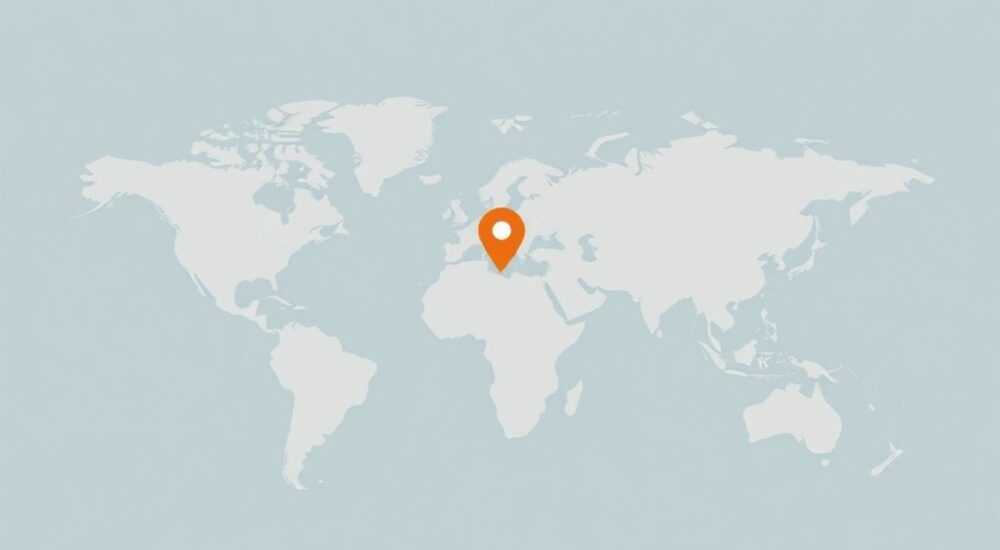
Карта в Figma — это не физическая карта, а элемент интерфейса, который может быть вставлен как изображение, векторный слой или через сторонние плагины. Чтобы добавить карту, чаще всего используют экспорт из сервисов вроде Google Maps, Mapbox или специализированных инструментов вроде Maphub. Главное — сохранить масштабируемость и редактируемость.
Чтобы вставить карту в Figma, загрузите её как изображение, используйте SVG-экспорт из картографических сервисов или подключите плагин типа Map Generator. Для точности и редактирования предпочтительнее векторные форматы.
Figma — мощный инструмент для проектирования интерфейсов, где каждый элемент должен быть точным, масштабируемым и легко редактируемым. Карта часто становится ключевым компонентом дизайна: будь то приложение доставки, туристический гид или платформа с геолокацией. Однако сама Figma не имеет встроенной функции отображения карт в реальном времени. Это означает, что карту нужно импортировать извне. Проблема в том, что многие начинающие дизайнеры пытаются просто скриншотить Google Maps, получая низкокачественные, неадаптивные изображения, которые портят весь макет. Настоящее решение — комбинация правильного источника, корректного формата и использования современных плагинов.
В этом руководстве мы детально разберём, как вставить карту в Figma без потерь качества, какие инструменты использовать, как избежать юридических и технических ошибок, и как сделать карту не просто картинкой, а полноценным, редактируемым элементом дизайна.
Содержание статьи:
- Источники карт для Figma
- Как выбрать подходящий масштаб и регион
- Способы вставки карты в Figma
- Пошаговая инструкция: вставка карты через SVG
- Лучшие плагины для работы с картами
- Как использовать Map Generator
- Преимущества векторных карт и как их использовать
- Как оптимизировать векторную карту
- Распространённые ошибки и как их избежать
- Ошибка 1: Использование скриншотов Google Maps
- Ошибка 2: Перегруженность деталями
- Ошибка 3: Игнорирование доступности
- Ошибка 4: Отсутствие масштаба и легенды
- Экспертное мнение
- Интервью с Мариной Козловой, Senior UX Designer в навигационном стартапе
- Вопросы и ответы
- Заключение
Источники карт для Figma
При выборе источника карты важно учитывать три фактора: качество, лицензирование и возможность кастомизации. Не каждая карта из интернета подходит для коммерческого проекта. Например, прямые скриншоты Google Maps нарушают условия использования, если они используются в публичных или коммерческих продуктах без согласия.
Наиболее безопасные и качественные источники:
- Mapbox — позволяет экспортировать карты в SVG и PNG с настройкой стилей (цвет, уровень детализации). Есть бесплатный тариф.
- OpenStreetMap (OSM) — открытый аналог Google Maps. Данные можно использовать свободно, но нужен правильный инструмент экспорта.
- Maphub — удобный сервис для создания персональных карт на основе OSM. Поддерживает экспорт в SVG и PNG.
- Google Maps (ограниченно) — только для внутренних презентаций. Экспорт возможен через скриншот, но с риском нарушения ToS.
Для UX/UI-дизайнеров, работающих над MVP или прототипом, лучше использовать OpenStreetMap или Mapbox. Они дают больше контроля над визуалом и соответствуют этическим стандартам цифрового дизайна.
Полезно знать: Всегда проверяйте лицензию картографических данных. Открытые данные (например, ODbL для OpenStreetMap) требуют указания авторства при использовании.
Как выбрать подходящий масштаб и регион
Перед экспортом определите, какой именно участок карты вам нужен. Узкий фокус (например, район города) требует высокой детализации, тогда как общая карта страны может быть более обобщённой.
- Установите нужный зум в выбранном сервисе (Mapbox, Maphub).
- Отметьте границы видимой области — это поможет избежать лишних элементов.
- Выберите стиль: монохромный, ночной, уличный — в зависимости от дизайна интерфейса.
Способы вставки карты в Figma
Существует три основных способа добавления карты в Figma: через изображение, векторный импорт и плагины. Каждый из них имеет свои плюсы и минусы.
- Импорт растрового изображения (PNG/JPG) — самый простой, но наименее гибкий способ. Подходит для презентаций, но не для адаптивных макетов.
- Вставка векторного файла (SVG) — позволяет масштабировать карту без потерь, редактировать цвета и слои. Требует предварительной подготовки.
- Использование плагинов — автоматизирует процесс, даёт доступ к актуальным данным и настройкам прямо в Figma.
Если вы работаете над прототипом, который будет показан клиенту, первый способ допустим. Но для реального продукта, особенно если карта — интерактивный элемент, вектор или плагин — единственно верный путь.
Пошаговая инструкция: вставка карты через SVG
- Перейдите на Maphub.net и создайте новую карту.
- Настройте регион, масштаб и стиль (например, «Minimal» или «Satellite»).
- Нажмите «Export» → выберите формат SVG.
- Скачайте файл и откройте его в Figma через «File → Import».
- После импорта разгруппируйте объект (Ctrl+Shift+G), чтобы редактировать отдельные элементы (дороги, здания, метки).
«SVG — ваш лучший друг при работе с картами в Figma. Он сохраняет чёткость на любом экране и позволяет менять цветовую схему под дизайн-систему.» — Анна Петрова, UX-дизайнер, 8 лет в продуктовых командах
Лучшие плагины для работы с картами
Плагины экономят время и повышают точность. Ниже — топ-3 решения, проверенных сообществом Figma.
Плагин |
Функции |
Бесплатно? |
Особенности |
|---|---|---|---|
Map Generator |
Генерация карт по адресу, настройка стиля, импорт в Figma |
Да (базовые функции) |
Поддержка Mapbox, быстрое рендеринг |
Location Mockup |
Добавление карты с геолокацией, стилизация под iOS/Android |
Да |
Хорош для мобильных прототипов |
Vector Maps |
Импорт векторных карт мира, стран, городов |
Частично |
Огромная библиотека готовых SVG |
Как использовать Map Generator
- Откройте Figma, нажмите «Plugins» → «Find plugins in community».
- Найдите «Map Generator» и установите.
- Запустите плагин, введите адрес или координаты.
- Выберите стиль (light, dark, streets, satellite).
- Настройте размер и зум, затем нажмите «Generate».
- Карта появится в вашем файле как векторный объект.
Полезно знать: Плагины могут временно зависать при загрузке больших карт. Если это происходит — уменьшите область или увеличьте зум.
Преимущества векторных карт и как их использовать
Векторные карты — это не просто картинки. Это группы фигур, контуров и текстовых меток, которые можно изменять. Это критически важно, когда:
- Вы разрабатываете дарк-мод дизайн — достаточно изменить цвет фона и текста.
- Нужно выделить определённую зону — например, закрасить район красным.
- Требуется адаптация под бренд — замена стандартных цветов на фирменные.
После импорта SVG вы можете:
- Менять цвет дорог, парков, водоёмов через палитру Figma.
- Удалять ненужные элементы (например, названия улиц).
- Добавлять собственные метки, иконки, маршруты.
- Анимировать части карты с помощью Auto Layout и плагинов.
Как оптимизировать векторную карту
Слишком детализированная карта может замедлить работу Figma. Чтобы этого избежать:
- Разгруппируйте объект (не более 2–3 уровней).
- Удалите невидимые или малозначимые слои (например, фоновые тени).
- Объедините однотипные элементы (все дороги одного типа) в отдельные фреймы.
- Создайте компоненты для повторяющихся меток (например, «точка доставки»).
«Я всегда создаю библиотеку стилей для карт: отдельные текстовые стили для названий, заливки для зон. Это спасает при смене темы.» — Дмитрий Смирнов, Lead Product Designer в EdTech-стартапе
Распространённые ошибки и как их избежать
Даже опытные дизайнеры допускают типичные ошибки при работе с картами. Вот основные из них и пути решения.
Ошибка 1: Использование скриншотов Google Maps
Это нарушает Terms of Service Google. Кроме того, растровое изображение теряет качество при масштабировании и не поддаётся кастомизации.
Решение: Вместо скриншота используйте Mapbox или Maphub с открытыми данными.
Ошибка 2: Перегруженность деталями
Слишком много улиц, названий и меток делают карту нечитаемой, особенно на мобильных экранах.
Решение: Упрощайте карту — оставляйте только ключевые элементы. Используйте уровень зума 14–16 для городов.
Ошибка 3: Игнорирование доступности
Цвета карты могут быть плохо различимы людьми с дальтонизмом. Например, красные и зелёные линии на одном фоне.
Решение: Проверяйте контраст через плагины вроде Stark. Используйте штриховку или формы для различения зон.
Ошибка 4: Отсутствие масштаба и легенды
В прототипе пользователь должен понимать, что означают цвета и значки.
Решение: Добавьте небольшую легенду рядом с картой. Например: «● — точка выдачи», «🟩 — доступная зона».
Полезно знать: При тестировании дизайна с пользователями всегда уточняйте, понятна ли им карта. Часто проблема не в деталях, а в отсутствии контекста.
Экспертное мнение
Интервью с Мариной Козловой, Senior UX Designer в навигационном стартапе
«Когда я начала работать с картами в Figma, я тоже просто вставляла PNG. Но быстро столкнулась с проблемой: клиент попросил сменить тему на тёмную, а вся карта стала нечитаемой. С тех пор я использую только векторные карты из Mapbox или плагины. Сейчас у нас есть библиотека компонентов: метки, маршруты, зоны — всё стандартизировано. Это экономит часы работы.» — Марина Козлова, Senior UX Designer, 6 лет опыта
Она также советует:
- Всегда сохраняйте исходный файл карты отдельно — на случай правок.
- Создавайте несколько версий одной карты: для мобильного, планшета и десктопа.
- Используйте Auto Layout для динамических меток, чтобы они адаптировались под текст.
Вопросы и ответы
Можно ли вставить интерактивную карту в Figma?
Нет, Figma не поддерживает настоящие интерактивные карты в реальном времени. Но можно смоделировать поведение с помощью фреймов, переходов и prototyping-функций. Например: клик по метке → показывается всплывающее окно.
Как обновить карту, если изменился район?
Если вы использовали SVG или плагин — удалите старую карту и вставьте новую. Лучше хранить ссылку на исходник (например, Maphub-проект), чтобы быстро обновлять.
Можно ли использовать Яндекс.Карты в Figma?
Прямой экспорт недоступен. Скриншоты нарушают лицензию. Альтернатива — использовать OpenStreetMap с похожим стилем оформления.
Как сделать маршрут на карте?
После вставки карты используйте Pen Tool (P), чтобы нарисовать линию маршрута. Настройте толщину, цвет, пунктир. Можно добавить стрелки через иконки.
Нужно ли указывать источник карты в макете?
Да, особенно если проект публичный. В нижнем углу можно добавить мелкий текст: «Картографические данные: © OpenStreetMap contributors».
Заключение
Вставка карты в Figma — это не просто техническая задача, а важный этап создания качественного, этичного и масштабируемого дизайна. От выбора источника до формата и лицензирования — каждый шаг влияет на конечный результат. Использование векторных файлов и проверенных плагинов позволяет не только сэкономить время, но и обеспечить гибкость при изменениях.
Главное — помнить, что карта в интерфейсе должна быть не просто красивой, а понятной, доступной и юридически безопасной. Работайте с открытыми данными, используйте векторы и стандартизируйте элементы — и ваш дизайн будет выглядеть профессионально на любом этапе.
- Предпочитайте векторные карты (SVG) растровым изображениям.
- Используйте плагины вроде Map Generator для быстрой интеграции.
- Не нарушайте лицензии — избегайте прямых скриншотов Google и Яндекс.Карт.
- Упрощайте карту под целевую аудиторию и устройство.
- Добавляйте легенду и проверяйте доступность цветов.
⚠️ Дисклеймер — нажмите, чтобы развернуть
Материалы, опубликованные в разделе «Блог» на сайте RU DESIGN SHOP (rudesignshop.ru), носят исключительно информационный и ознакомительный характер и не являются руководством к действию, финансовой рекомендацией, медицинской услугой, ветеринарным назначением либо рекламой товаров и услуг, включая азартные игры. Публикации не содержат призывов к участию в азартных играх и не направлены на продвижение соответствующих операторов.
Безопасность применения товаров и веществ: при использовании строительных материалов, бытовой химии, пестицидов и агрохимикатов необходимо строго следовать инструкциям производителя и действующему законодательству Российской Федерации, включая Федеральный закон РФ от 19.07.1997 № 109-ФЗ «О безопасном обращении с пестицидами и агрохимикатами».
Упоминание товарных знаков, брендов и организаций носит исключительно информационный характер и не означает наличие партнёрских отношений или одобрения со стороны правообладателей.
Материалы, содержащие сведения о медицинских, ветеринарных или косметических средствах, представлены в справочных целях и не являются медицинской консультацией или назначением. Перед применением рекомендуется обратиться к врачу, ветеринарному специалисту или иному сертифицированному профессионалу.
Возрастные ограничения: материалы, содержащие сведения о продукции категории 18+, включая алкоголь или азартные игры, предназначены исключительно для совершеннолетней аудитории и публикуются в информационных целях.
Правовая ответственность: решения, принятые на основе опубликованной информации, пользователь принимает самостоятельно и на свой риск; редакция и авторы несут ответственность в пределах, установленных законодательством Российской Федерации.
Редакция не допускает публикаций, содержащих пропаганду экстремизма, терроризма, наркотических средств или суицида; подобные материалы подлежат немедленному удалению.
Упоминание организаций с ограниченным статусом: компания Meta Platforms Inc. (социальные сети Facebook и Instagram) признана экстремистской организацией решением суда РФ, её деятельность запрещена на территории Российской Федерации; любые упоминания приводятся исключительно в информационных целях.
Авторские права и источники: информация собирается из открытых источников; её актуальность указывается на дату публикации и может изменяться.
Изображения и иллюстрации используются на условиях, разрешённых правообладателями. При возникновении претензий редакция готова оперативно рассмотреть обращение и внести необходимые изменения.
Персональные данные и cookies: сайт использует cookies и обрабатывает персональные данные пользователей в соответствии с Федеральным законом № 152-ФЗ «О персональных данных» и Политикой конфиденциальности RU DESIGN SHOP.
Мнения авторов могут не совпадать с позицией государственных органов или коммерческих организаций, упомянутых в материалах.
РЕКОМЕНДУЕМ
Товары от российских производителей




