Скидка 5% на первый заказ — RDS5




Как в фигуру поместить картинку повер поинт
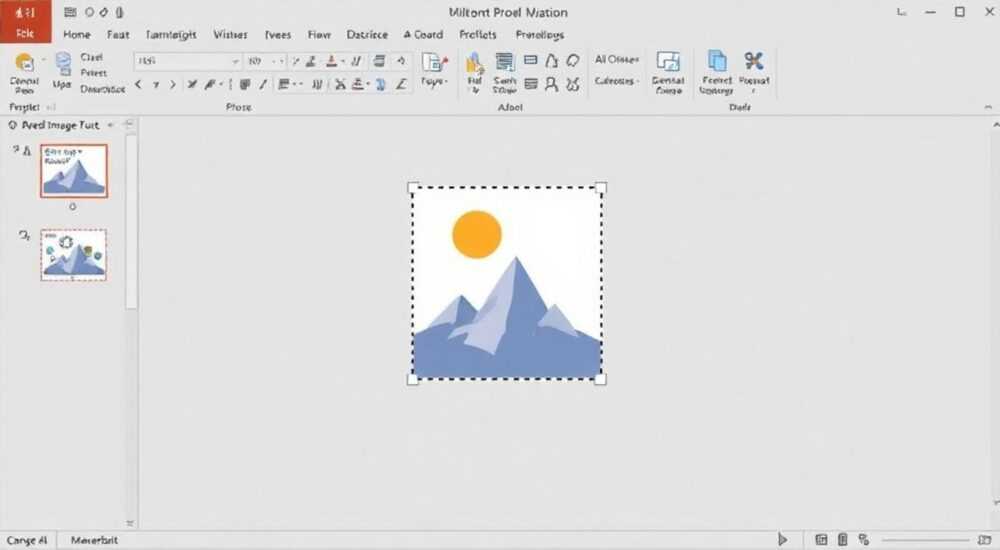
В PowerPoint часто возникает необходимость визуально выделить изображение, поместив его внутрь фигуры — будто в рамку или заливку. Это придаёт слайдам профессиональный вид, помогает акцентировать внимание на ключевых элементах и улучшает восприятие информации. Однако стандартный интерфейс программы не предлагает прямой кнопки «вставить картинку в фигуру», что вызывает затруднения у пользователей. На самом деле, реализовать такой эффект можно несколькими способами: через форматирование заливки фигуры, комбинирование объектов или использование масок.
Чтобы поместить картинку внутрь фигуры в PowerPoint, используйте функцию заливки фигуры изображением. Выделите фигуру, откройте меню «Формат» → «Заливка фигуры» → «Рисунок», выберите нужное изображение — оно автоматически заполнит форму.
Содержание статьи:
- Метод заливки: как сделать изображение внутри фигуры
- Пошаговая инструкция
- Форматирование заливки: масштабирование и позиционирование
- Советы по точному позиционированию
- Совместное использование фигур и изображений
- Пример кейса: карточка сотрудника
- Распространённые ошибки и как их избежать
- Как отключить сжатие изображений
- Дополнительные техники: маски и прозрачность
- Использование прозрачности для эффектов
- Экспертное мнение
- Вопросы и ответы
- Заключение
Метод заливки: как сделать изображение внутри фигуры
Наиболее простой и эффективный способ разместить картинку внутри фигуры — использовать функцию заливки. PowerPoint позволяет использовать изображение в качестве фона для любой фигуры: прямоугольника, круга, стрелки, звезды и т.д. Этот метод работает во всех современных версиях программы — от 2010 до Microsoft 365.
Для реализации этого подхода сначала вставьте нужную фигуру. Перейдите на вкладку «Вставка» → «Фигуры» и выберите желаемую форму. Нарисуйте её на слайде, удерживая левую кнопку мыши. После этого кликните правой кнопкой по фигуре и выберите пункт «Формат фигуры» или используйте одноимённую вкладку в верхнем меню.
В разделе «Заливка» активируйте опцию «Рисунок или текстура». Затем нажмите «Вставить рисунок из» и выберите файл с вашего компьютера, OneDrive или других источников. Изображение автоматически растягивается по всей площади фигуры.
Полезно знать: Если фигура имеет скруглённые края или сложную форму, изображение будет обрезано по контуру — это создаёт эффект маскирования без дополнительных действий.
Если вы хотите применить этот эффект к уже существующему изображению, просто нарисуйте поверх него фигуру нужной формы, установите заливку изображением и удалите исходную картинку. В результате получится тот же визуальный результат, но с меньшим количеством объектов на слайде.
Пошаговая инструкция
- Вставьте фигуру на слайд с помощью инструмента «Фигуры».
- Выделите фигуру и перейдите в «Формат» → «Заливка фигуры» → «Рисунок».
- Выберите изображение с диска или облачного хранилища.
- Подтвердите вставку — картинка заполнит фигуру.
- При необходимости отрегулируйте положение и масштаб через «Параметры заливки».
Форматирование заливки: масштабирование и позиционирование
Простое заполнение фигуры изображением — только начало. Качественная презентация требует точной настройки визуальных параметров. По умолчанию картинка растягивается, чтобы покрыть всю фигуру, но это может исказить пропорции или скрыть важные детали.
Чтобы управлять тем, как именно изображение отображается внутри фигуры, используйте раздел «Параметры заливки». Он доступен в боковой панели «Формат фигуры» после выбора заливки изображением. Здесь вы найдёте такие настройки, как смещение по горизонтали и вертикали, масштабирование, а также возможность повторения (паттерна).
Особенно полезна настройка «Масштаб»: указав значение менее 100%, вы можете уменьшить изображение, оставив вокруг него «поля» внутри фигуры. Это подходит для создания эффекта плавающего изображения или акцентирования центрального объекта.
«Не игнорируйте настройки смещения. Часто достаточно сдвинуть изображение на 5–10%, чтобы сместить фокус на лицо человека или ключевой элемент композиции.» — Анна Петрова, дизайнер презентаций, сертифицированный специалист Microsoft Office
Таблица ниже демонстрирует влияние различных параметров на внешний вид заливки:
Параметр |
Значение |
Визуальный эффект |
|---|---|---|
Масштаб по X/Y |
100% |
Изображение растягивается на всю фигуру, возможны искажения |
Масштаб по X/Y |
80% |
Картинка уменьшена, по краям остаются «пустые» области |
Смещение по X |
+15% |
Изображение смещено вправо, фокус смещён |
Смещение по Y |
-10% |
Изображение смещено вверх |
Повторение |
Нет |
Одно изображение |
Повторение |
По плитке |
Картинка повторяется (подходит для текстур) |
Советы по точному позиционированию
- Используйте клавиши со стрелками для точного сдвига изображения в пределах фигуры.
- Включите сетку («Вид» → «Сетка»), чтобы контролировать симметрию.
- Для круглых фигур старайтесь центрировать главное лицо или объект.
- Если изображение слишком крупное, уменьшите масштаб до 70–90% и отцентрируйте вручную.
Совместное использование фигур и изображений
Иногда требуется более сложная компоновка: например, несколько изображений в одной фигуре, или наложение нескольких фигур с разными картинками. В таких случаях можно комбинировать метод заливки с группировкой объектов.
Один из популярных приёмов — создание коллажа в форме круга или шестиугольника. Для этого вставляют несколько одинаковых фигур, каждую заливают своим изображением, а затем группируют и оформляют как единый блок. Такой подход часто используется в презентациях команды, портфолио или сравнении продуктов.
Ещё один вариант — наложение полупрозрачной фигуры поверх изображения. Например, вы можете вставить фото, наложить сверху прямоугольник с заливкой изображением логотипа и установить прозрачность 40%. Это создаёт эффект водяного знака.
Полезно знать: Чтобы быстро продублировать фигуру с заливкой, выделите её, нажмите Ctrl+D. Все параметры, включая изображение, сохранятся.
Для динамических презентаций можно использовать триггеры и анимацию. Например, при клике на фигуру она может раскрывать скрытое изображение или изменять заливку. Это достигается через вкладку «Анимация» → «Триггер».
Пример кейса: карточка сотрудника
- Вставьте круглую фигуру — это будет основа.
- Залейте её фотографией сотрудника.
- Добавьте текстовый блок с именем и должностью.
- Ниже — прямоугольник с цветной заливкой и контактной информацией.
- Сгруппируйте все элементы, чтобы перемещать как один объект.
Такие карточки легко масштабировать и использовать в разных разделах презентации.
Распространённые ошибки и как их избежать
Несмотря на простоту метода заливки, пользователи часто сталкиваются с типичными проблемами. Одна из самых частых — искажение изображения при растяжении. Это происходит, когда пропорции исходной картинки не совпадают с пропорциями фигуры.
Чтобы избежать искажений, используйте изображения с подходящим соотношением сторон. Например, для квадратной фигуры лучше подойдёт квадратное фото. Если такого нет, обрежьте изображение заранее в графическом редакторе или через сам PowerPoint.
Ещё одна ошибка — потеря качества при масштабировании. PowerPoint сжимает изображения при вставке, особенно если они крупнее 2000 пикселей. Чтобы сохранить чёткость, вставляйте высококачественные изображения и отключайте автоматическое сжатие.
«Перед отправкой презентации проверьте качество изображений: увеличьте слайд до 150% и осмотрите детали. При необходимости экспортируйте слайд как изображение и замените оригинал.» — Дмитрий Козлов, IT-тренер, эксперт по офисным приложениям
Как отключить сжатие изображений
- Перейдите в «Файл» → «Параметры» → «Дополнительно».
- Прокрутите вниз до раздела «Изображения».
- Снимите галочку с пункта «Автоматически сжимать изображения при сохранении».
- Убедитесь, что выбрано «Не сжимать файлы изображений в этом документе».
Также распространённая ошибка — неправильный порядок объектов. Если фигура с заливкой находится под другим элементом, она будет невидима. Используйте «Порядок» → «На передний план» или «Выше текста», чтобы контролировать слои.
Дополнительные техники: маски и прозрачность
Для продвинутых пользователей доступны более тонкие методы, включая создание масок и работу с прозрачностью. Хотя PowerPoint не поддерживает полноценные слоевые маски как Photoshop, можно имитировать их поведение.
Один из способов — использование двух фигур. Вставьте первую фигуру, залейте её изображением. Сверху наложите вторую фигуру той же формы, но с белой заливкой и прозрачностью 100%. Это создаёт эффект «вырезанной» области.
Другой подход — экспорт слайда как SVG (в новых версиях PowerPoint). После этого можно редактировать маски в векторных редакторах, а затем импортировать обратно.
Использование прозрачности для эффектов
- Залейте фигуру изображением и установите прозрачность 50% — подойдёт для фоновых акцентов.
- Наложите полупрозрачный прямоугольник на фото, чтобы текст был читаемым.
- Создайте градиентную прозрачность, чтобы изображение плавно исчезало по краям.
Полезно знать: Прозрачность можно настраивать не только для всей фигуры, но и для отдельных частей заливки через градиентную заливку с разной прозрачностью на каждой остановке.
Экспертное мнение
Профессиональные дизайнеры презентаций подчёркивают, что визуальная целостность — ключевой фактор восприятия. «Размещение изображений внутри фигур — это не просто украшение, а инструмент управления вниманием, — говорит Елена Миронова, ведущий дизайнер корпоративных презентаций. — Когда картинка помещена в чёткую геометрическую форму, мозг воспринимает её как значимый объект, а не как случайный элемент».
Она рекомендует придерживаться принципа трёх «не»: не перегружайте слайд, не используйте более трёх разных форм на одном слайде, не применяйте эффекты без цели. «Каждая фигура с изображением должна выполнять задачу: показать продукт, представить человека, проиллюстрировать процесс».
Также эксперты советуют тестировать презентацию на разных устройствах. Иногда изображения, идеально смотрящиеся на большом экране, теряют чёткость на ноутбуках или планшетах. Особенно это касается диаграмм и текстов, наложенных на картинки.
Вопросы и ответы
Можно ли вставить несколько картинок в одну фигуру?
Напрямую — нельзя. Но вы можете разделить фигуру на части, использовать группировку или наложить несколько фигур с заливками. Альтернатива — создать таблицу без границ и залить каждую ячейку отдельным изображением.
Почему изображение внутри фигуры выглядит размытым?
Возможные причины: исходное изображение низкого качества, PowerPoint сжал картинку при вставке, или масштаб просмотра не 100%. Проверьте настройки сжатия и вставляйте файлы с разрешением не менее 150 dpi.
Как сделать, чтобы картинка не растягивалась, а обрезалась?
PowerPoint по умолчанию растягивает изображение. Чтобы добиться обрезки, подберите фото с подходящими пропорциями или используйте графический редактор для предварительной обработки. Также можно уменьшить масштаб заливки и центрировать изображение.
Работает ли заливка изображением в онлайн-версии PowerPoint?
Да, функция доступна в PowerPoint для веб. Однако настройки позиционирования и масштабирования могут быть ограничены по сравнению с настольной версией.
Можно ли анимировать изображение внутри фигуры?
Да. Поскольку изображение является частью заливки фигуры, любая анимация применяется ко всей фигуре. Вы можете добавить появление, выцветание, движение или вращение.
Заключение
Размещение изображения внутрь фигуры в PowerPoint — это базовый, но мощный приём визуального дизайна. Он позволяет создавать структурированные, эстетичные и профессиональные слайды без использования сторонних программ. Главный инструмент — заливка фигуры изображением — прост в использовании, но требует внимания к деталям: масштабу, позиционированию и качеству исходных файлов.
Освоив этот навык, вы сможете значительно повысить визуальную привлекательность своих презентаций, будь то бизнес-отчёт, учебный материал или выступление на конференции. Главное — практиковаться, следить за актуальными обновлениями PowerPoint и не бояться экспериментировать с формами и эффектами.
- Используйте заливку фигуры изображением — это самый надёжный и универсальный способ.
- Настройте масштаб и смещение, чтобы избежать искажений и выделить ключевые элементы.
- Отключайте автоматическое сжатие изображений для сохранения качества.
- Комбинируйте фигуры и анимацию для сложных визуальных эффектов.
- Тестируйте презентацию на разных устройствах перед финальной демонстрацией.
⚠️ Дисклеймер — нажмите, чтобы развернуть
Материалы, опубликованные в разделе «Блог» на сайте RU DESIGN SHOP (rudesignshop.ru), носят исключительно информационный и ознакомительный характер и не являются руководством к действию, финансовой рекомендацией, медицинской услугой, ветеринарным назначением либо рекламой товаров и услуг, включая азартные игры. Публикации не содержат призывов к участию в азартных играх и не направлены на продвижение соответствующих операторов.
Безопасность применения товаров и веществ: при использовании строительных материалов, бытовой химии, пестицидов и агрохимикатов необходимо строго следовать инструкциям производителя и действующему законодательству Российской Федерации, включая Федеральный закон РФ от 19.07.1997 № 109-ФЗ «О безопасном обращении с пестицидами и агрохимикатами».
Упоминание товарных знаков, брендов и организаций носит исключительно информационный характер и не означает наличие партнёрских отношений или одобрения со стороны правообладателей.
Материалы, содержащие сведения о медицинских, ветеринарных или косметических средствах, представлены в справочных целях и не являются медицинской консультацией или назначением. Перед применением рекомендуется обратиться к врачу, ветеринарному специалисту или иному сертифицированному профессионалу.
Возрастные ограничения: материалы, содержащие сведения о продукции категории 18+, включая алкоголь или азартные игры, предназначены исключительно для совершеннолетней аудитории и публикуются в информационных целях.
Правовая ответственность: решения, принятые на основе опубликованной информации, пользователь принимает самостоятельно и на свой риск; редакция и авторы несут ответственность в пределах, установленных законодательством Российской Федерации.
Редакция не допускает публикаций, содержащих пропаганду экстремизма, терроризма, наркотических средств или суицида; подобные материалы подлежат немедленному удалению.
Упоминание организаций с ограниченным статусом: компания Meta Platforms Inc. (социальные сети Facebook и Instagram) признана экстремистской организацией решением суда РФ, её деятельность запрещена на территории Российской Федерации; любые упоминания приводятся исключительно в информационных целях.
Авторские права и источники: информация собирается из открытых источников; её актуальность указывается на дату публикации и может изменяться.
Изображения и иллюстрации используются на условиях, разрешённых правообладателями. При возникновении претензий редакция готова оперативно рассмотреть обращение и внести необходимые изменения.
Персональные данные и cookies: сайт использует cookies и обрабатывает персональные данные пользователей в соответствии с Федеральным законом № 152-ФЗ «О персональных данных» и Политикой конфиденциальности RU DESIGN SHOP.
Мнения авторов могут не совпадать с позицией государственных органов или коммерческих организаций, упомянутых в материалах.
РЕКОМЕНДУЕМ
Товары от российских производителей




