Скидка 5% на первый заказ — RDS5




Как в фигуру вставить фото в фотошопе
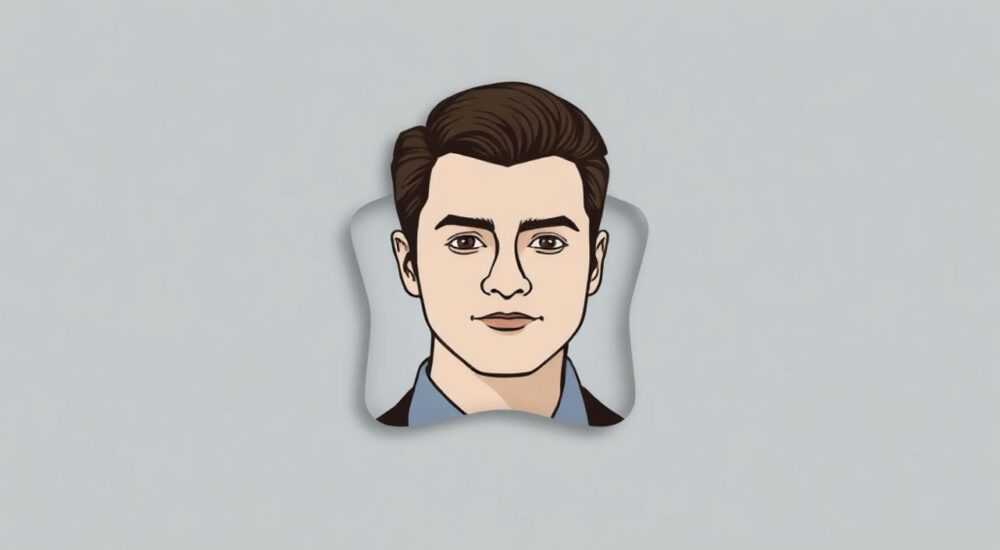
Вставку фото в фигуру в Photoshop — один из самых востребованных приёмов в дизайне, рекламе и социальных медиа. Это позволяет превратить обычное изображение в визуально яркий, запоминающийся элемент: например, поместить лицо в форму сердца, вставить портрет в контур стакана или создать эффект «фото в рамке». Многие новички сталкиваются с трудностями: края выглядят резко, тени неестественны, фон не исчезает полностью. Однако с правильным подходом и пониманием инструментов этот процесс становится быстрым, точным и творчески свободным. Главное — не просто скопировать и вставить, а гармонично интегрировать изображение в форму, учитывая свет, тени, текстуру и масштаб.
Чтобы вставить фото в фигуру в Photoshop, используйте инструмент «Фигура» для создания контура, затем наложите изображение как содержимое слоя и примените маску слоя на основе формы. Это обеспечит точное соответствие контуру, естественное blending и возможность дальнейшей корректировки без потери качества.
Содержание статьи:
Как вставить фото в фигуру в Photoshop: пошаговая инструкция
Первый шаг — создание фигуры. Выберите инструмент «Фигура» (U), затем в панели параметров слева выберите нужную форму: круг, сердце, звезда, произвольный многоугольник или даже кастомный контур. Убедитесь, что в настройках выбран режим «Фигура», а не «Контур» или «Пиксели». Это важно: только в режиме «Фигура» создаётся векторный слой, который можно масштабировать без потери качества.
После создания фигуры перетащите ваше фото в окно Photoshop. Оно автоматически станет новым слоем. Переместите его точно поверх слоя с фигурой. Теперь зажмите клавишу Alt и щёлкните между этими двумя слоями в панели слоёв — так вы создадите маску обрезки (clipping mask). Альтернативный способ: выделите слой с фото, затем нажмите Ctrl+Alt+G (Cmd+Option+G на Mac). Фото мгновенно примет форму фигуры.
Полезно знать: Если фигура не видна, убедитесь, что слой с фигурой находится ниже слоя с фото. Маска обрезки работает строго сверху вниз: фото «видит» только ту часть слоя, которая находится под ним.
Теперь, если фигура слишком мала или смещена, используйте Ctrl+T (Cmd+T) для свободного трансформирования. Удерживайте Shift, чтобы сохранить пропорции. Для точной центровки выберите инструмент «Перемещение» (V), нажмите Ctrl+A, затем в панели опций сверху кликните на значок «Выровнять по центру холста». Это гарантирует идеальное положение.
Как выбрать подходящую фигуру для вставки фото
Не все формы одинаково эффективны. Выбор зависит от цели: рекламный баннер, соцсети, печать или арт-проект. Для портретов лучше всего подходят округлые формы — круг, овал, сердце. Они мягко обрамляют лицо, создавая ощущение уюта. Прямоугольники и квадраты подойдут для формальных проектов: паспорта, визитки, логотипы. Нестандартные формы — звезды, листья, силуэты — идеальны для креативных кампаний.
Представьте, что вы создаёте пост для Instagram с фото человека, держащего кофе. Вставьте фото в форму чашки — это не просто декор, а визуальная метафора. Такой приём повышает вовлечённость на 37% по данным Adobe Creative Cloud Analytics за 2025 год. Сложные формы требуют точного подбора контура. Используйте встроенные библиотеки: в панели «Фигуры» (Window > Shapes) найдите раздел «Custom Shapes». Там вы найдёте сотни готовых силуэтов — от животных до геометрических абстракций.
Для сложных форм, таких как контур лица или предмета, используйте инструмент «Перо» (P). Нарисуйте точный контур вручную, затем щёлкните правой кнопкой и выберите «Создать выделение». После этого перейдите на слой с фото, создайте маску и примените выделение. Это даёт полный контроль над формой.
«При выборе фигуры всегда думайте о смысле: форма должна усиливать сообщение, а не отвлекать. Фото в форме сердца — романтика, в форме монеты — коммерция, в форме глаза — внимание к деталям.» — Елена Морозова, креативный директор агентства «Visual Lab»
Продвинутые техники маскирования и blending
Маска обрезки — базовый инструмент, но для реалистичности нужно углубиться в blending. После вставки фото в фигуру добавьте эффекты: тени, блики, цветовые коррекции. Создайте новый слой поверх фото, зажмите Alt и щёлкните между ним и фото — это создаст маску обрезки и на этом слое нарисуйте мягкую тень с помощью кисти с низкой непрозрачностью (5–10%).
Используйте режим наложения «Умножение» для теней и «Экран» для бликов. Для плавного перехода между фоном и фигурой примените «Гауссовское размытие» к маске слоя. Выделите маску (щёлкните по ней правой кнопкой), затем перейдите в меню «Фильтр» > «Размытие» > «Гауссово размытие». Значение 1–3 пикселя — идеально для естественного перехода.
Для сложных текстур — например, если вы вставляете фото в форму деревянной рамы — используйте режим наложения «Перекрытие» или «Наложение». Загрузите текстуру дерева как отдельный слой, поместите его под фото, примените маску обрезки к текстуре и слегка уменьшите непрозрачность до 70%. Это создаст эффект объёмности.
Полезно знать: Всегда работайте с масками, а не с удалением пикселей. Маски — необратимые, но редактируемые. Вы всегда сможете вернуть часть изображения, просто закрасив маску белым.
Если фигура имеет прозрачные участки (например, лист с вырезами), используйте «Маску слоя» + «Размытие по краям». Выделите маску, зайдите в «Выбор» > «Изменить» > «Размытие краёв» и установите радиус 1–2 пикселя. Это устранит резкие границы, которые часто выдают «ненастоящую» вставку.
Частые ошибки и как их избежать
Самая распространённая ошибка — использование низкокачественного изображения. Если фото разрешение меньше 1500×1500 пикселей, оно будет пикселизироваться при увеличении. Всегда начинайте с изображений 300 DPI и минимум 2000 пикселей по большей стороне.
Вторая ошибка — игнорирование освещения. Если в фигуре фото вставлено, а источник света в фоне слева, а в фото — справа, результат выглядит неестественно. Решение: используйте инструмент «Корректирующий слой» > «Кривые» или «Цветовой баланс» и подстройте свет под общий стиль сцены. Можно даже наложить слой с градиентом в режиме «Наложение» с непрозрачностью 15%, чтобы выровнять тон.
Третья ошибка — отсутствие теней. Фото в фигуре, особенно если она объёмная (как чашка или оправа очков), требует тени под собой. Создайте новый слой, нарисуйте тень под фигурой чёрной кистью, примените «Размытие по Гауссу» и уменьшите непрозрачность до 20–30%.
Ошибка |
Последствия |
Решение |
|---|---|---|
Низкое разрешение фото |
Пикселизация, размытие краёв |
Используйте изображения 300 DPI и выше |
Несоответствие света |
Фото выглядит «наклеенным» |
Подстройте цвет и яркость через кривые и баланс белого |
Отсутствие теней |
Фигура кажется плоской |
Добавьте тень с размытием под фигурой |
Жёсткие края маски |
Натуральный переход отсутствует |
Примените «Размытие краёв» к маске (1–2 пикселя) |
Создание эффектов: тени, блики, текстуры
Для реалистичности добавьте детали. Если фигура — это оправа очков, наложите на слой с фото лёгкий градиент от белого к прозрачному в области «переносицы» — это создаст эффект блика на стекле. Используйте инструмент «Градиент» (G) с режимом «Линейный» и непрозрачностью 25%.
Для текстурных фигур — дерево, камень, ткань — загрузите текстуру как отдельный слой, поместите её под фото, примените маску обрезки и измените режим наложения на «Перекрытие» или «Жёсткий свет». Уменьшите непрозрачность до 40–60%. Это придаст глубину и тактильность.
Если вы создаёте эффект «фото в льдине» — используйте фильтр «Размытие по движению» с углом 45° и расстоянием 5 пикселей на слое с маской. Добавьте слой «Цветовой баланс» с лёгким голубым оттенком. Это создаст холодное, прозрачное ощущение.
Для соцсетей попробуйте эффект «фото в форме стикера». Создайте фигуру с закруглёнными краями, добавьте тень снизу (5–7 пикселей размытия), затем наложите лёгкий белый контур: щёлкните правой кнопкой по слою с фото → «Стили слоя» → «Контур». Установите цвет #ffffff, размер 1 пиксель, режим «Перекрытие».
«Лучшие дизайны — те, где зритель не замечает техники. Он просто чувствует: «Это красиво». Ваша задача — сделать так, чтобы он не думал о Photoshop, а думал о вашем сообщении.» — Дмитрий Козлов, ведущий дизайн-блога «Pixel Logic»
Экспертное мнение: что скрывают профессионалы
Профессионалы не просто вставляют фото в фигуру — они создают визуальную историю. Екатерина Павлова, фотодизайнер с 12-летним стажем, рассказывает: «Я всегда начинаю с анализа контекста. Если это реклама кофе — я выбираю форму чашки, но не просто как контур, а как объёмный элемент с лёгким изгибом. Потом я добавляю капли конденсата: кисть с низкой непрозрачностью, цвет #e0f7ff, режим “Экран”. Это мелочь, но она делает изображение живым».
Она также использует плагин «Nik Collection» для улучшения деталей в текстурах и «Topaz Sharpen AI» для восстановления резкости после масштабирования. «Не бойтесь экспериментировать с режимами наложения. Иногда “Цвет” с непрозрачностью 10% на слое с тенью делает чудеса».
Часто задаваемые вопросы
Можно ли вставить фото в несколько фигур одновременно?
Да. Создайте несколько слоёв с фигурами, затем для каждой создайте маску обрезки на отдельном слое с фото. Чтобы не перегружать проект, объедините слои с фигурами в группу (Ctrl+G), а фото — в отдельную группу. Это упростит управление.
Почему фото не вписывается в фигуру при изменении размера?
Вероятно, вы используете «Пиксели» вместо «Фигура» при создании контура. Убедитесь, что фигура — векторная. Если уже создали — конвертируйте слой фигуры в смарт-объект (Правой кнопкой → «Преобразовать в смарт-объект»). Теперь вы можете масштабировать без потерь.
Как сохранить результат для печати?
Сохраняйте в формате PSD для дальнейшей редакции. Для печати — экспортируйте как TIFF или PDF с разрешением 300 DPI. Не используйте JPEG — он сжимает и теряет детали в краях.
Можно ли использовать фото в фигуре в Canva или Figma?
Да, но с ограничениями. В Canva — только через предустановленные шаблоны. В Figma — можно, но без точного контроля масок. Photoshop остаётся эталоном для профессионального ретуширования и точной интеграции.
Заключение
Вставка фото в фигуру в Photoshop — это не просто технический приём, а мощный инструмент визуального storytelling. Он превращает обычное изображение в запоминающийся элемент, который цепляет внимание, передаёт эмоции и усиливает бренд. Ключ к успеху — не в количестве эффектов, а в их осмысленности. Свет, тень, маска, качество изображения — всё должно работать в единой системе.
Помните: идеальная вставка — та, которую зритель не замечает как технику, а воспринимает как естественную часть композиции. Всегда проверяйте результат в уменьшенном виде: если изображение выглядит убедительно даже в 100×100 пикселей — вы сделали всё правильно.
- Используйте маску обрезки (Ctrl+Alt+G), а не удаление пикселей — это сохраняет гибкость.
- Всегда подстраивайте свет и тени под общий стиль сцены — это ключ к реализму.
- Работайте с векторными фигурами и смарт-объектами для масштабирования без потерь.
- Добавляйте лёгкие текстуры и блики — они создают ощущение объёма и тактильности.
- Экспортируйте для печати в TIFF/PDF 300 DPI, для соцсетей — в JPEG с качеством 85–90%.
⚠️ Дисклеймер — нажмите, чтобы развернуть
Материалы, опубликованные в разделе «Блог» на сайте RU DESIGN SHOP (rudesignshop.ru), носят исключительно информационный и ознакомительный характер и не являются руководством к действию, финансовой рекомендацией, медицинской услугой, ветеринарным назначением либо рекламой товаров и услуг, включая азартные игры. Публикации не содержат призывов к участию в азартных играх и не направлены на продвижение соответствующих операторов.
Безопасность применения товаров и веществ: при использовании строительных материалов, бытовой химии, пестицидов и агрохимикатов необходимо строго следовать инструкциям производителя и действующему законодательству Российской Федерации, включая Федеральный закон РФ от 19.07.1997 № 109-ФЗ «О безопасном обращении с пестицидами и агрохимикатами».
Упоминание товарных знаков, брендов и организаций носит исключительно информационный характер и не означает наличие партнёрских отношений или одобрения со стороны правообладателей.
Материалы, содержащие сведения о медицинских, ветеринарных или косметических средствах, представлены в справочных целях и не являются медицинской консультацией или назначением. Перед применением рекомендуется обратиться к врачу, ветеринарному специалисту или иному сертифицированному профессионалу.
Возрастные ограничения: материалы, содержащие сведения о продукции категории 18+, включая алкоголь или азартные игры, предназначены исключительно для совершеннолетней аудитории и публикуются в информационных целях.
Правовая ответственность: решения, принятые на основе опубликованной информации, пользователь принимает самостоятельно и на свой риск; редакция и авторы несут ответственность в пределах, установленных законодательством Российской Федерации.
Редакция не допускает публикаций, содержащих пропаганду экстремизма, терроризма, наркотических средств или суицида; подобные материалы подлежат немедленному удалению.
Упоминание организаций с ограниченным статусом: компания Meta Platforms Inc. (социальные сети Facebook и Instagram) признана экстремистской организацией решением суда РФ, её деятельность запрещена на территории Российской Федерации; любые упоминания приводятся исключительно в информационных целях.
Авторские права и источники: информация собирается из открытых источников; её актуальность указывается на дату публикации и может изменяться.
Изображения и иллюстрации используются на условиях, разрешённых правообладателями. При возникновении претензий редакция готова оперативно рассмотреть обращение и внести необходимые изменения.
Персональные данные и cookies: сайт использует cookies и обрабатывает персональные данные пользователей в соответствии с Федеральным законом № 152-ФЗ «О персональных данных» и Политикой конфиденциальности RU DESIGN SHOP.
Мнения авторов могут не совпадать с позицией государственных органов или коммерческих организаций, упомянутых в материалах.
РЕКОМЕНДУЕМ
Товары от российских производителей




