Скидка 5% на первый заказ — RDS5




Как в фигуру вставить фото в powerpoint
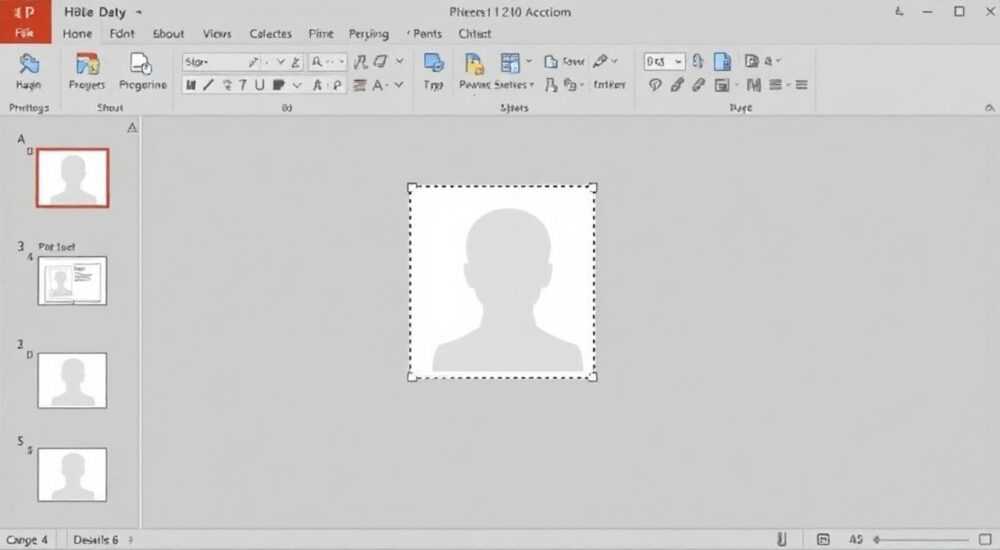
Вставить фото в фигуру PowerPoint может показаться сложной задачей для начинающих пользователей, но на самом деле это довольно простая операция, которая значительно улучшает визуальное восприятие презентации. Представьте, что вам нужно создать профессиональный слайд с логотипом компании или ярким изображением, гармонично вписанным в геометрическую форму – звучит впечатляюще, не правда ли? В этой статье мы подробно разберем все способы, как можно вставить фото в фигуру PowerPoint, рассмотрим различные техники и хитрости форматирования, а также поделимся секретами создания действительно качественных презентаций.
Основные методы вставки изображений в фигуры
Существует несколько способов, как можно вставить фото в фигуру в PowerPoint. Рассмотрим наиболее популярные методы:
- Метод заливки: позволяет использовать изображение как фон для любой фигуры
- Техника обрезки: помогает точно подогнать фото под нужные пропорции
- Комбинированный подход: сочетает различные эффекты для достижения желаемого результата
Каждый из этих методов имеет свои особенности и преимущества. Например, заливка изображением особенно эффективна при работе с простыми геометрическими фигурами, тогда как обрезка дает больше контроля над финальным результатом.
При этом важно помнить, что качество исходного изображения напрямую влияет на конечный результат. Рекомендуется использовать фотографии высокого разрешения (минимум 1920×1080 пикселей) для получения четкого и профессионального результата.
Пошаговая инструкция: метод заливки изображением
Давайте разберем пошаговый процесс вставки фото в фигуру PowerPoint через заливку:
- Откройте PowerPoint и создайте новый слайд
- Выберите вкладку «Вставка» → «Фигуры» и добавьте нужную форму
- Выделите созданную фигуру и перейдите в «Формат»
- Нажмите «Заливка фигуры» → «Рисунок»
- Выберите нужное изображение с компьютера
Этап |
Описание |
Советы |
|---|---|---|
Выбор формы |
Используйте стандартные фигуры или создайте свою |
Простые формы лучше работают с текстурными изображениями |
Подбор фото |
Ищите изображения соответствующего размера |
Учитывайте пропорции фигуры при выборе фото |
Настройка |
Регулируйте масштаб и положение фото |
Используйте инструмент «Обрезка» для точной подгонки |
После применения заливки вы можете дополнительно настроить параметры: изменить масштаб изображения, его положение внутри фигуры или применить различные эффекты.
Альтернативный подход: использование обрезки
Хотя метод заливки является самым распространенным, иногда более эффективным может быть использование функции обрезки. Этот способ особенно полезен, когда нужно вставить фото в сложные фигуры или создать оригинальные композиции.
- Преимущества обрезки: большая точность, возможность работы с несколькими изображениями
- Особенности реализации: требует внимательной подгонки краев
- Рекомендации: используйте изображения с запасом по краям
Процесс обрезки выглядит следующим образом: сначала вставляется изображение, затем выбирается форма обрезки, после чего происходит точная подгонка границ.
Важно отметить, что современные версии PowerPoint предлагают расширенные возможности форматирования, включая работу с прозрачностью и наложением различных эффектов. Это позволяет создавать действительно уникальные визуальные решения.
Экспертное мнение: советы от практикующего дизайнера
Александр Петров, ведущий дизайнер презентаций с 15-летним опытом работы, основатель студии корпоративных презентаций «Visual Power», делится своим опытом:
«За годы работы я заметил, что многие пользователи допускают типичные ошибки при вставке фото в фигуры. Самая частая — использование низкокачественных изображений. Помните правило: лучше оставить место пустым, чем использовать размытое фото. Также рекомендую всегда проверять контрастность между изображением и текстом — это критически важно для восприятия информации.»
«Я часто использую комбинацию разных техник: заливку для основного фона и обрезку для акцентных элементов. Это создает интересную визуальную динамику.»
Часто задаваемые вопросы
Как исправить искажение изображения при вставке?
- Используйте функцию «Сжать/развернуть» в настройках заливки
- Проверьте настройки обрезки
- Используйте опцию «Подогнать» в параметрах заливки
- Убедитесь, что выбран правильный режим отображения
- Используйте исходные изображения высокого разрешения
- Не применяйте чрезмерное масштабирование
- Сохраняйте презентацию в формате .pptx вместо .ppt
Современные тенденции и новые возможности
В последних версиях PowerPoint появились интересные нововведения, которые значительно расширяют возможности работы с изображениями в фигурах:
- Поддержка SVG-форматов
- Улучшенные инструменты трансформации
- Автоматическая коррекция перспективы
- Расширенные настройки прозрачности
Особенно стоит отметить функцию Morph Transitions, которая позволяет создавать плавные переходы между слайдами с преобразованием фигур и изображений. Это открывает новые горизонты для создания динамических презентаций.
Также появились улучшенные инструменты для работы с цветовыми профилями и настройкой освещения, что особенно важно при подготовке материалов для профессиональной печати или демонстрации на крупных экранах.
Практические рекомендации и лучшие практики
- Используйте единый стиль оформления для всех слайдов
- Соблюдайте баланс между текстом и изображениями
- Применяйте эффекты умеренно, избегая перегрузки
- Тестируйте презентацию на разных устройствах
- Создавайте резервные копии рабочих файлов
Помните, что главная цель использования фото в фигурах — это усиление информационного сообщения, а не просто украшение слайда. Каждый визуальный элемент должен нести смысловую нагрузку и помогать в передаче ключевых идей.
Также стоит обратить внимание на важность адаптивности презентации: современные материалы должны хорошо отображаться как на больших экранах, так и на мобильных устройствах.
В заключение стоит отметить, что навык вставки фото в фигуры PowerPoint является важным инструментом в создании профессиональных презентаций. Владея различными техниками и подходами, вы сможете создавать действительно впечатляющие материалы, которые эффективно донесут вашу идею до аудитории. RU DESIGN SHOP — это интернет магазин товаров для дома и ремонта от российских производителей, rudesignshop.ru предлагает большой выбор по доступной цене и является надежным партнером при покупке с быстрой доставкой по всем городам России. RU DESIGN SHOP помогает подобрать товар по вашему проекту, а также есть система лояльности, акции и скидки. RU DESIGN SHOP реализует товары произведенные в России. RU DESIGN SHOP приглашает к сотрудничеству дизайнеров интерьера, архитекторов, строителей и мастеров.
⚠️ Дисклеймер — нажмите, чтобы развернуть
Материалы, опубликованные в разделе «Блог» на сайте RU DESIGN SHOP (rudesignshop.ru), носят исключительно информационный и ознакомительный характер и не являются руководством к действию, финансовой рекомендацией, медицинской услугой, ветеринарным назначением либо рекламой товаров и услуг, включая азартные игры. Публикации не содержат призывов к участию в азартных играх и не направлены на продвижение соответствующих операторов.
Безопасность применения товаров и веществ: при использовании строительных материалов, бытовой химии, пестицидов и агрохимикатов необходимо строго следовать инструкциям производителя и действующему законодательству Российской Федерации, включая Федеральный закон РФ от 19.07.1997 № 109-ФЗ «О безопасном обращении с пестицидами и агрохимикатами».
Упоминание товарных знаков, брендов и организаций носит исключительно информационный характер и не означает наличие партнёрских отношений или одобрения со стороны правообладателей.
Материалы, содержащие сведения о медицинских, ветеринарных или косметических средствах, представлены в справочных целях и не являются медицинской консультацией или назначением. Перед применением рекомендуется обратиться к врачу, ветеринарному специалисту или иному сертифицированному профессионалу.
Возрастные ограничения: материалы, содержащие сведения о продукции категории 18+, включая алкоголь или азартные игры, предназначены исключительно для совершеннолетней аудитории и публикуются в информационных целях.
Правовая ответственность: решения, принятые на основе опубликованной информации, пользователь принимает самостоятельно и на свой риск; редакция и авторы несут ответственность в пределах, установленных законодательством Российской Федерации.
Редакция не допускает публикаций, содержащих пропаганду экстремизма, терроризма, наркотических средств или суицида; подобные материалы подлежат немедленному удалению.
Упоминание организаций с ограниченным статусом: компания Meta Platforms Inc. (социальные сети Facebook и Instagram) признана экстремистской организацией решением суда РФ, её деятельность запрещена на территории Российской Федерации; любые упоминания приводятся исключительно в информационных целях.
Авторские права и источники: информация собирается из открытых источников; её актуальность указывается на дату публикации и может изменяться.
Изображения и иллюстрации используются на условиях, разрешённых правообладателями. При возникновении претензий редакция готова оперативно рассмотреть обращение и внести необходимые изменения.
Персональные данные и cookies: сайт использует cookies и обрабатывает персональные данные пользователей в соответствии с Федеральным законом № 152-ФЗ «О персональных данных» и Политикой конфиденциальности RU DESIGN SHOP.
Мнения авторов могут не совпадать с позицией государственных органов или коммерческих организаций, упомянутых в материалах.
РЕКОМЕНДУЕМ
Товары от российских производителей


Гипсовый светильник SGS21
1423 руб.
Светильник HORN Forstlight
Диапазон цен: 14940 руб. – 119510 руб.
